
Le rapport des leads inactifs affiche les leads ouverts qui n'ont eu aucune activité depuis plus longtemps que le seuil que vous avez choisi — par défaut, 30 jours. Il vous fournit une liste de relance prête à l'emploi : les leads qui ont montré de l'intérêt pour vos services mais qui sont depuis restés silencieux, triés de sorte que les leads les plus négligés apparaissent en haut.
Dans cet article, vous apprendrez comment ouvrir le rapport des leads inactifs, ajuster le seuil d'inactivité, examiner les résultats et exporter les données. Pour plus d'informations concernant les leads, consultez cet article.
Étape 1 : Accédez à Analytics
Commencez par vous connecter à votre compte Pabau à l'aide de vos identifiants. Ensuite, accédez au menu de la barre latérale gauche, où vous trouverez l'onglet Analytics. Cliquez pour le développer, et il révélera « Rapports ».
Étape 2 : Ouvrez la nouvelle vue des rapports
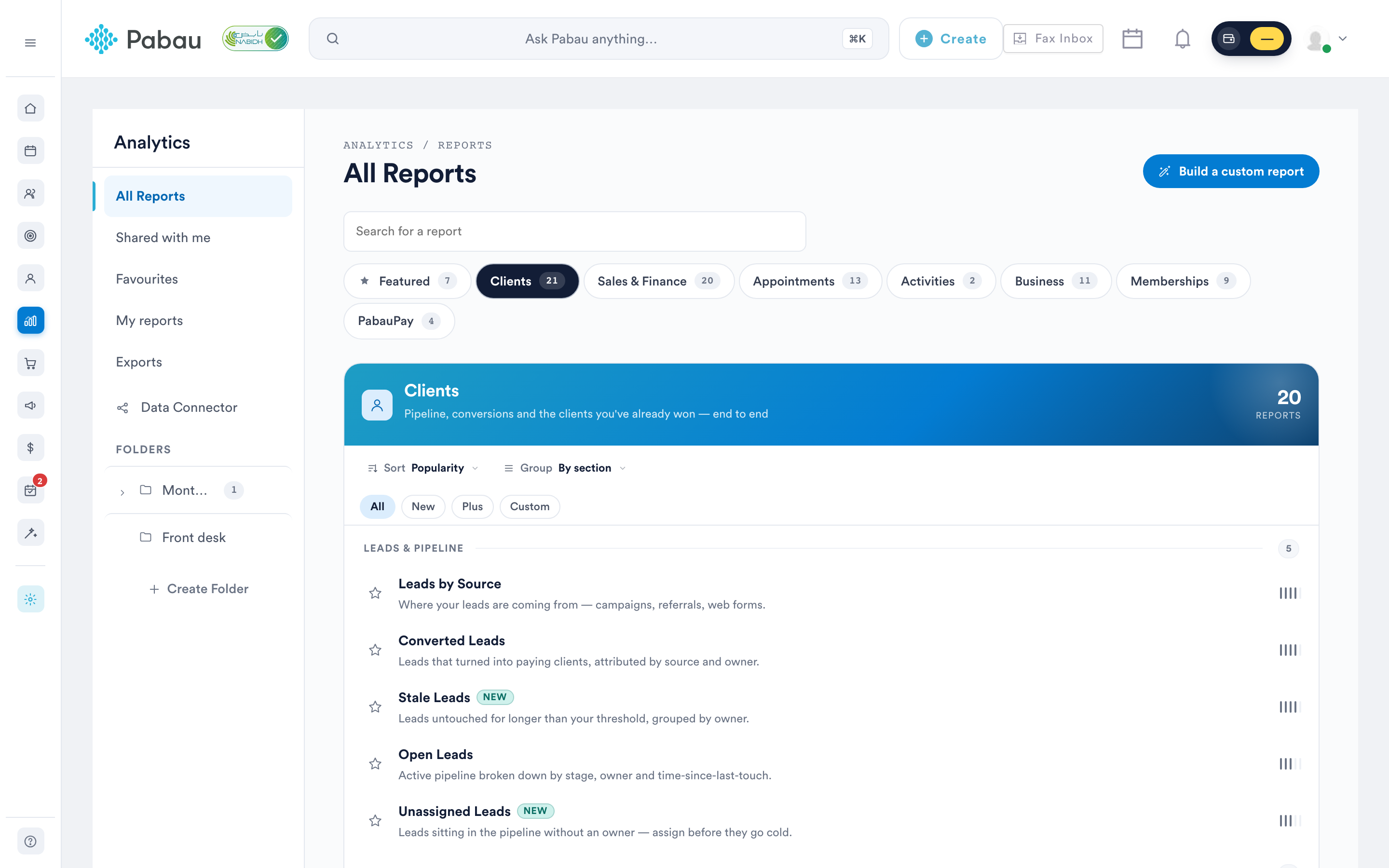
Sur la bannière « Essayez notre nouvelle suite de rapports », cliquez sur Essayer maintenant.
REMARQUE : Le rapport des leads inactifs est disponible uniquement dans la nouvelle vue des rapports — il n'apparaît pas dans l'ancienne liste de rapports, donc si vous travaillez habituellement à partir de la page héritée, utilisez d'abord la bannière pour basculer.
Étape 3 : Générez le rapport des leads inactifs
Une fois dans la nouvelle vue des rapports, rendez-vous dans la section Clients, puis faites défiler jusqu'au groupe « Leads et pipeline » et cliquez sur Leads inactifs pour ouvrir le rapport. Le rapport porte un badge « Nouveau », et vous pouvez cliquer sur l'étoile à côté de son nom pour l'ajouter à vos favoris.
Étape 4 : Comprenez les filtres prédéfinis
Le rapport s'ouvre avec deux filtres déjà appliqués :
- Le statut du lead est Ouvert — seuls les leads encore ouverts sont inclus ; les leads convertis et perdus sont exclus.
- La date de dernière activité du lead est antérieure à Les 30 derniers jours — seuls les leads sans activité enregistrée au cours des 30 derniers jours sont affichés.
Chaque filtre comporte quatre éléments — objet, champ, opérateur et valeur :
- Objet : ce sur quoi vous vous concentrez (« Lead »).
- Champ : le détail spécifique qui vous intéresse (« Date de dernière activité du lead »).
- Opérateur : indique comment le champ se rapporte à la valeur (« est antérieure à »).
- Valeur : la donnée spécifique que vous consultez (« Les 30 derniers jours »).
Chacun de ces éléments peut être personnalisé en cliquant dessus et en choisissant une option différente.
REMARQUE : Le seuil de 30 jours n'est que la valeur par défaut. Pour utiliser une autre période d'inactivité, cliquez sur la valeur du filtre « Date de dernière activité du lead » et choisissez une période différente — par exemple, une période plus longue si votre cycle de vente est lent, ou plus courte si vous souhaitez repérer les leads plus tôt.
Étape 5 : Ajoutez, modifiez et supprimez des filtres
- Ajouter un nouveau filtre : Pour ajouter un filtre supplémentaire, cliquez sur le signe plus (+) situé sous vos filtres actuels. Ensuite, précisez les détails de votre nouveau filtre. Vous pouvez filtrer sur n'importe quel champ Lead ou Client, y compris les champs personnalisés.
- Modifier un filtre existant : Repérez le filtre que vous souhaitez modifier. Cliquez directement sur l'élément que vous voulez ajuster (comme l'objet, le champ, l'opérateur ou la valeur). Un menu déroulant apparaîtra ; choisissez la nouvelle option souhaitée.
- Supprimer un filtre : Pour supprimer un filtre, passez simplement votre curseur de souris dessus. Une icône « X » apparaîtra ; cliquez dessus pour supprimer le filtre.
Après avoir modifié les filtres ou les colonnes, cliquez sur le bouton « Exécuter » dans le coin supérieur droit de l'écran pour actualiser les données du rapport.
Étape 6 : Examinez les données
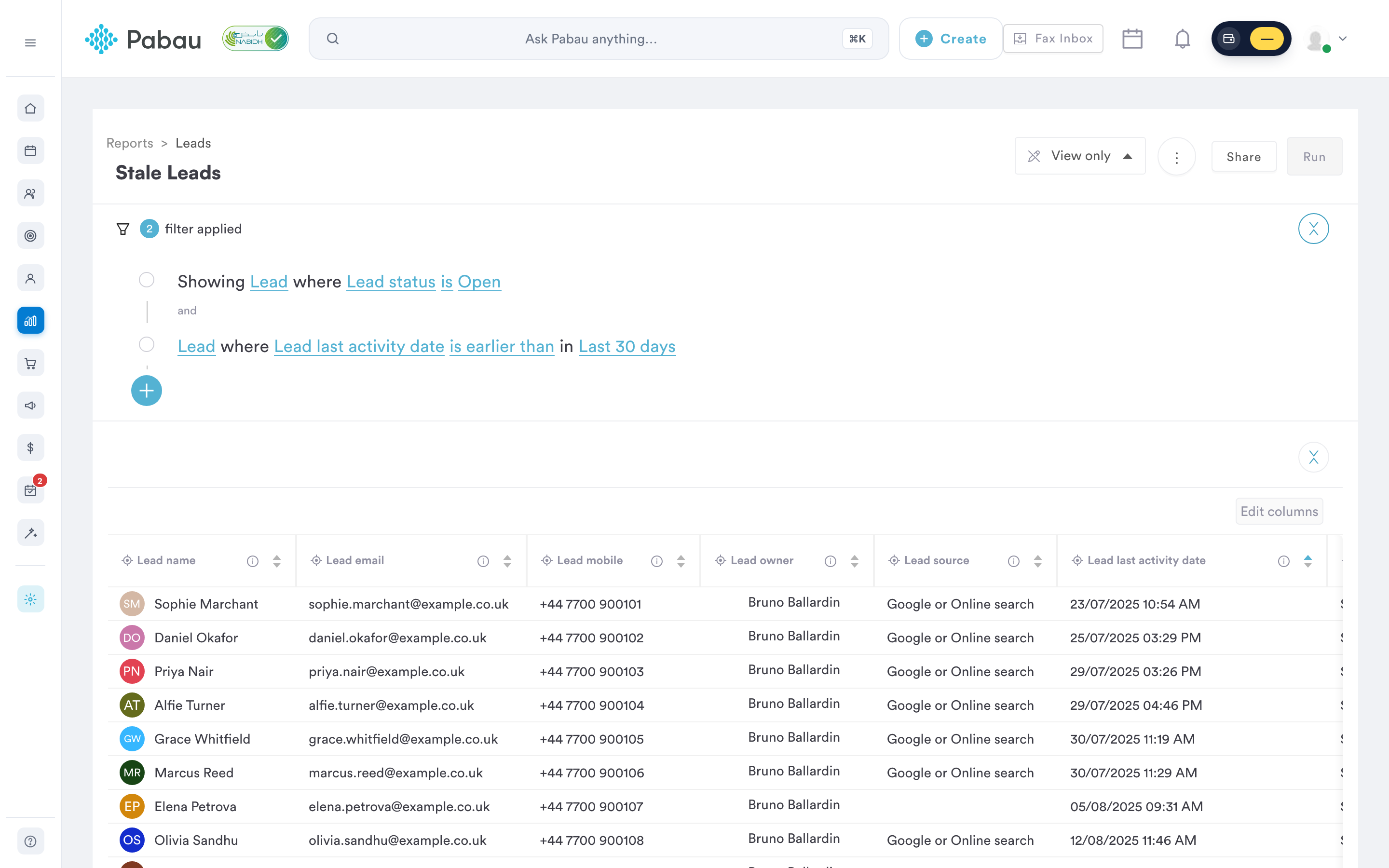
Les résultats sont affichés sous forme de tableau, triés par « Date de dernière activité du lead », l'activité la plus ancienne apparaissant en premier — les leads les plus longtemps restés silencieux apparaissent en haut. Les lignes forment une liste plate plutôt que d'être regroupées visuellement par propriétaire ; utilisez la colonne « Propriétaire du lead » pour voir à qui appartient chaque lead.
Le rapport inclut les colonnes suivantes par défaut :
- Nom du lead : le nom du lead, à travers lequel vous pouvez accéder à sa fiche
- E-mail du lead et Mobile du lead : coordonnées, afin de pouvoir relancer immédiatement
- Propriétaire du lead : le membre de l'équipe responsable du lead
- Source du lead : la source marketing par laquelle le lead a découvert votre établissement. Pour plus d'informations concernant les sources marketing dans Pabau, consultez cet article.
- Étape du lead : l'étape dans laquelle se trouve le lead
- Date de dernière activité du lead : la date de la dernière activité enregistrée sur le lead — la valeur sur laquelle le rapport est filtré et trié
- Nom du pipeline et Étape du pipeline : le pipeline dans lequel se trouve le lead et son étape actuelle dans celui-ci. Pour plus d'informations concernant les pipelines de leads, consultez cet article.
Vous pouvez également ajouter des colonnes supplémentaires — y compris des champs personnalisés — pour des détails plus spécifiques. Après avoir sélectionné des colonnes supplémentaires, cliquez sur « Enregistrer » pour qu'elles apparaissent dans la liste. Vous pouvez également désélectionner des options actuellement incluses dans les colonnes.
Étape 7 : Enregistrez, imprimez et exportez les données
Une fois que vous avez modifié les filtres ou les colonnes, un bouton Enregistrer sous apparaît dans le coin supérieur droit de l'écran, qui enregistre votre version personnalisée du rapport comme votre propre copie sous « Mes rapports », laissant l'original intact. À côté, vous trouverez le bouton Partager, qui vous permet de partager le rapport avec d'autres membres de l'équipe.
Pour exporter les données de ce rapport, cliquez sur les trois points en haut à droite de l'écran pour faire apparaître le bouton « Exporter ». Une fois que vous cliquez sur Exporter, une fenêtre s'affiche, et vous pouvez choisir d'exporter les données au format Excel ou CSV.
REMARQUE : L'export Excel est désactivé lorsque le rapport contient plus de 100 000 lignes — utilisez le format CSV pour les exports très volumineux.
Le même menu à trois points propose également Imprimer (détaillé) pour l'impression. Sur les rapports que vous avez enregistrés vous-même, le menu inclut des options supplémentaires, telles que Imprimer le rapport (instantané) et Dupliquer, qui crée une copie du rapport que vous pouvez ajuster indépendamment.
REMARQUE : L'ouverture de la nouvelle vue des rapports nécessite l'autorisation « Peut accéder à la page des rapports », et le rapport des leads inactifs lui-même nécessite « Peut accéder aux rapports de l'entreprise sur les leads ». Les membres de l'équipe qui ne sont pas le propriétaire du compte peuvent également avoir besoin de « Peut accéder aux rapports financiers de l'entreprise » pour ouvrir des rapports préconstruits. Si vous ne pouvez pas voir ou ouvrir le rapport, contactez l'administrateur de votre compte.
En suivant ces étapes, vous pouvez facilement générer le rapport des leads inactifs et relancer les leads avant qu'ils ne se refroidissent. Vous pourriez également trouver utiles ces guides connexes : Comment générer le rapport des leads non assignés, Comment générer le rapport des leads perdus par raison, et Comment générer le rapport des leads convertis.
Pour plus de guides, consultez les articles connexes ci-dessous, sélectionnez d'autres guides, ou utilisez la barre de recherche en haut de la page. Ces guides vous aideront à tirer le meilleur parti de votre compte Pabau.
De plus, pour vous aider à pleinement utiliser et comprendre votre compte Pabau, nous vous recommandons d'explorer les guides et ressources supplémentaires proposés sur la Pabau Academy. Elle propose des tutoriels vidéo approfondis et des leçons, offrant une expérience d'apprentissage complète qui peut vous doter des compétences essentielles pour réussir avec Pabau.