
Cet article explique comment générer et personnaliser le rapport Ventes par catégorie d'article dans Pabau.
Étape 1 : Accédez à Analytique
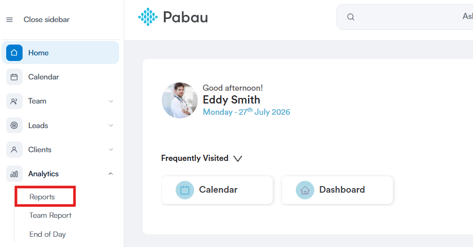
Commencez par vous connecter à votre compte Pabau avec vos identifiants de connexion. Ensuite, accédez au menu latéral gauche, où vous trouverez l'onglet Analytique. Cliquez pour le développer, ce qui affichera Rapports.
Étape 2 : Ouvrez le rapport Ventes par catégorie d'article
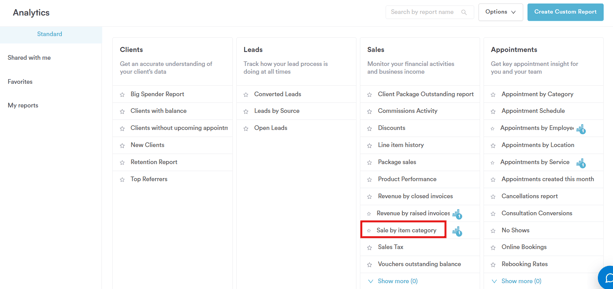
Dans la section Ventes, vous trouverez le rapport prédéfini Ventes par catégorie d'article, aux côtés de rapports tels que Performance des produits, Revenus par factures clôturées et Revenus par factures émises. Cliquez sur le nom du rapport pour continuer.
Étape 3 : Consultez le filtre par défaut
Le rapport Ventes par catégorie d'article s'ouvre avec seulement 1 filtre appliqué :
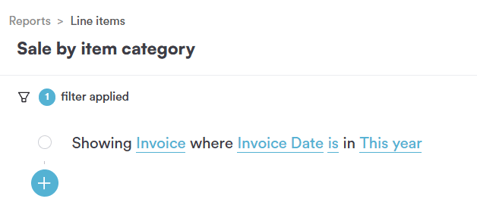
- Facture où Date de facture est dans Cette année — limite le rapport aux factures émises au cours de l'année civile en cours
Chaque partie du filtre — objet, champ, opérateur et valeur — peut être cliquée et modifiée indépendamment, ce que le reste de cet article détaille. Vous pouvez également cliquer sur le bouton + sous le filtre pour ajouter vos propres filtres supplémentaires, de la même manière que le rapport Revenus par factures clôturées superpose le Statut de paiement et la Catégorie d'article.
Étape 4 : Modifiez l'objet
En cliquant sur l'objet (par exemple « Facture »), vous ouvrez une liste déroulante de tout ce autour de quoi vous pouvez construire un filtre.
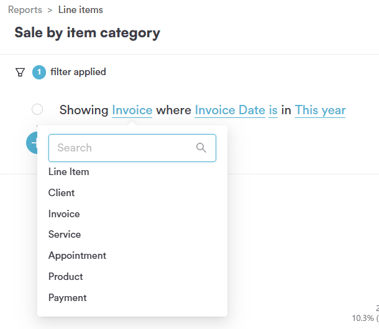
- Ligne d'article — un produit, un service ou un forfait individuel vendu ; à utiliser pour tout ce qui concerne ce qui a été vendu
- Client — la personne concernée par la vente
- Facture — la facture sur laquelle figure la vente
- Service — le traitement lui-même
- Rendez-vous — la réservation liée à la vente
- Produit — un article physique en stock
- Paiement — le paiement effectué sur la facture
Étape 5 : Modifiez le champ
En cliquant sur le champ, vous ouvrez une liste longue et défilante, car une facture contient de nombreux détails. C'est ici que vous choisissez exactement quel aspect de la facture vous souhaitez filtrer.
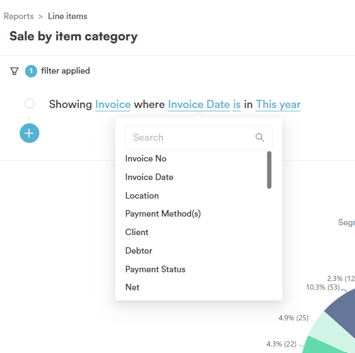
Tous les champs disponibles pour l'objet Facture sont listés ci-dessous :
- N° de facture — le numéro de référence unique de la facture
- Date de facture — la date d'émission de la facture, qui contrôle par défaut la période du rapport
- Emplacement — la clinique/le site auquel appartient la facture
- Méthode(s) de paiement — la manière dont la facture a été ou est en train d'être payée
- Client — à qui la facture est adressée
- Débiteur — qui doit actuellement le solde impayé de la facture
- Statut du paiement — si la facture est payée, impayée ou partiellement payée
- Net — le montant de la facture hors taxes
- Taxe — la part de taxe de la facture
- Brut — le montant de la facture taxes comprises
- Payé — le montant déjà réglé sur la facture
- Solde — le montant encore dû sur la facture
- Type — le type de facture (par exemple, vente standard, note de crédit)
- Émis par — le membre de l'équipe qui a émis la facture
- Société émettrice — l'entité commerciale sous laquelle la facture a été émise
- Date de création de la facture — la date à laquelle l'enregistrement de la facture a été créé pour la première fois dans le système
- Liste de prix — la liste de prix appliquée à la facture
- Dernière mise à jour — la date de la dernière modification de l'enregistrement de la facture
- Note de facture — toute note jointe à la facture
- Healthcode — référence Healthcode, le cas échéant
- Pourboire — montant du pourboire enregistré sur la facture
- Type de crédit — type de crédit appliqué à la facture, le cas échéant
- Équipe de facturation — l'équipe associée à la facture
- Facture créée par — quel utilisateur a créé l'enregistrement de la facture
- Synchronisation Xero — si la facture a été synchronisée avec Xero
- Date d'envoi — la date à laquelle la facture a été envoyée par e-mail au client
- Statut d'envoi — si la facture a été envoyée
- Groupe de taxes — le groupe/la règle de taxe appliqué à la facture
Le choix d'un champ ici détermine ce que l'opérateur et la valeur des étapes suivantes vont réellement tester.
Étape 6 : Modifiez l'opérateur (champs de type date)
Pour un champ comme Date de facture, qui compare à un moment précis plutôt qu'à une catégorie fixe, la liste des opérateurs contrôle la manière dont la date est comparée à la valeur choisie :
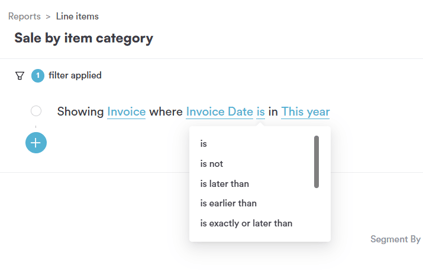
- est — uniquement les factures émises à une date exacte
- n'est pas — exclut les factures émises à une date exacte
- est postérieure à — uniquement les factures émises après une date donnée
- est antérieure à — uniquement les factures émises avant une date donnée
- est exactement ou postérieure à — inclut la date elle-même et tout ce qui suit
- est exactement ou antérieure à — inclut la date elle-même et tout ce qui précède
- est maintenant jusqu'à — uniquement les factures émises entre maintenant et une date que vous précisez
- est vide — uniquement les factures sans date enregistrée
- n'est pas vide — uniquement les factures ayant une date enregistrée, ce qui est la façon dont le filtre par défaut isole les factures émises cette année
Étape 7 : Choisissez la valeur
En cliquant sur la valeur pour Date de facture, vous ouvrez la liste des Intervalles favoris — des plages de dates glissantes qui se mettent à jour automatiquement à chaque exécution du rapport :
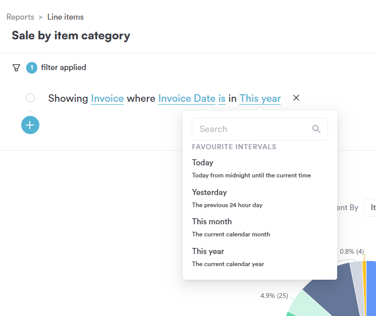
- Aujourd'hui — depuis minuit jusqu'à l'heure actuelle
- Hier — les 24 heures précédentes
- Ce mois-ci — le mois civil en cours
- Cette année — l'année civile en cours, et la valeur par défaut de ce rapport, utile pour comparer la performance des catégories depuis le début de l'année
Étape 8 : Consultez les données
Une fois que votre filtre est configuré comme vous le souhaitez, le rapport se met à jour automatiquement, en segmentant les ventes facturées par catégorie d'article — Service, Produit, Forfait, Bon d'achat, etc. — avec la part de chaque catégorie dans le total des ventes affichée à côté de sa valeur.
En suivant ces étapes, vous pouvez facilement générer et personnaliser le rapport Ventes par catégorie d'article.
Ce guide vous a-t-il été utile ? Faites-le-nous savoir en votant ci-dessous - vos retours nous aident à rédiger des articles plus clairs.
Pour plus de guides, parcourez les articles associés ci-dessous ou utilisez la barre de recherche en haut de la page. Vous pouvez également regarder notre série de vidéos pédagogiques, la Pabau Academy, ou visiter la page Support pour obtenir de l'aide supplémentaire.