
Cet article explique comment générer le rapport Revenu par factures clôturées dans Pabau.
Le rapport Revenu par factures clôturées dans Pabau fournit une ventilation détaillée des revenus générés par les factures entièrement payées et clôturées au cours d'une période spécifique.Étape 1 : Accéder à Analytique
Commencez par vous connecter à votre compte Pabau avec vos identifiants de connexion. Ensuite, accédez au menu de la barre latérale gauche, où vous trouverez l'onglet Analytique. Cliquez pour le développer, et cela affichera « Rapports ».

Étape 2 : Générer le rapport Revenu par factures clôturées
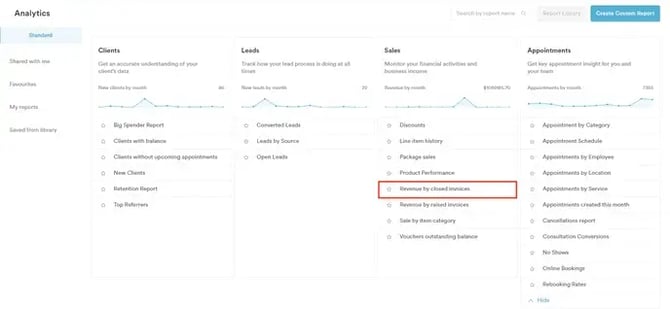
Dans la section « Ventes », vous trouverez le rapport prédéfini Revenu par factures clôturées. Cliquez sur le nom du rapport pour continuer.
Étape 3 : Ajuster les filtres
Si vous souhaitez affiner votre rapport, vous pouvez ajouter et ajuster des filtres pour vous concentrer exactement sur ce dont vous avez besoin.
Chaque filtre comporte quatre éléments - objet, champ, opérateur et valeur.
Dans la capture d'écran ci-dessous, vous pouvez voir un exemple des quatre éléments dans le rapport « Revenu par factures clôturées ».
.webp?width=510&height=270&name=image-png-Sep-03-2024-10-04-22-4086-AM%20(1).webp)
- Objet : c'est l'élément sur lequel vous vous concentrez (« Facture »).
- Champ : c'est le détail spécifique qui vous intéresse (« Date de facture »).
- Opérateur : il indique comment le champ se rapporte à la valeur (« est »).
- Valeur : c'est la donnée spécifique que vous consultez (« ce mois-ci »).
Chacun de ces éléments peut être personnalisé en cliquant dessus et en choisissant une autre option.
Par exemple, si vous souhaitez afficher toutes les factures émises cette année, modifiez la valeur en « cette année » pour les inclure.
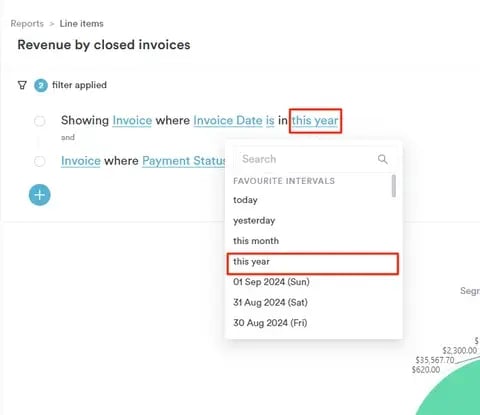
Cet exemple ne présente que quelques options. Le système propose de nombreux filtres que vous pouvez combiner pour créer des rapports détaillés et personnalisés.
REMARQUE : Toutes les modifications apportées aux filtres seront automatiquement répercutées dans les données du rapport, dans la partie inférieure de l'écran. Si vous souhaitez actualiser les données, cliquez sur le bouton « Exécuter » en haut à droite de l'écran.
Étape 4 : Ajouter, modifier et supprimer des filtres
- Ajouter un nouveau filtre : pour introduire un filtre supplémentaire, cliquez sur le signe plus (+) situé sous vos filtres actuels. Ensuite, précisez les détails de votre nouveau filtre.
- Modifier un filtre existant : repérez le filtre que vous souhaitez modifier. Cliquez directement sur l'élément que vous souhaitez ajuster (objet, champ, opérateur ou valeur). Un menu déroulant apparaîtra ; choisissez la nouvelle option souhaitée. Vos modifications devraient s'enregistrer automatiquement, ou il se peut que vous deviez cliquer sur un bouton « Mettre à jour » ou « Appliquer les filtres ».
- Supprimer un filtre : pour supprimer un filtre, déplacez simplement votre curseur de souris dessus. Une icône « X » apparaîtra ; cliquez dessus pour supprimer le filtre.
.webp?width=470&height=276&name=image-png-Sep-03-2024-10-07-36-9783-AM%20(1).webp)
Étape 5 : Consulter les données
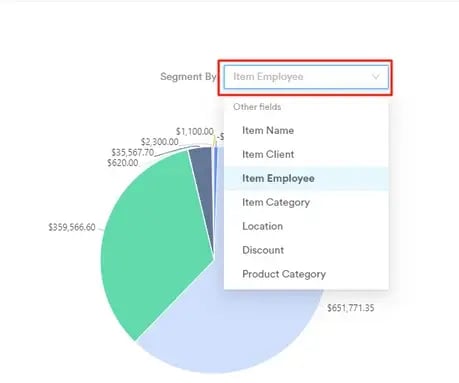
Une fois les filtres ajustés, vous pouvez visualiser les données sous forme de graphique circulaire ou de liste. Dans la vue en graphique circulaire, vous pouvez filtrer les données pour afficher le graphique par nom de service/produit, par clients ayant acheté des services ou des produits, par employés ayant vendu le service ou les produits, et plus encore.
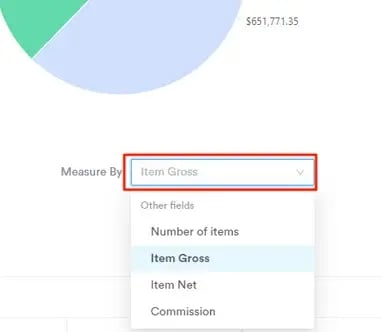
De plus, dans le champ de mesure, vous pouvez choisir d'afficher le nombre d'articles achetés, le montant brut de l'article, le montant net de l'article, et les commissions.
Si vous faites défiler vers le bas, toutes les données s'afficheront dans une vue en liste. Vous pouvez ajouter des colonnes supplémentaires pour afficher des détails plus précis.
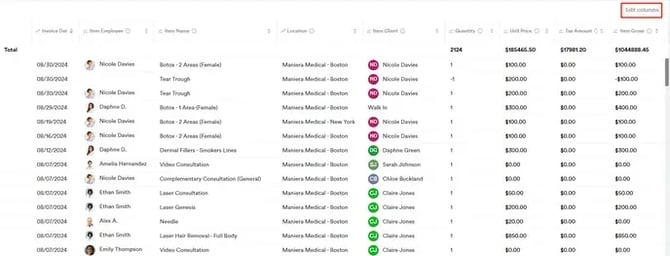
Voici quelques-unes des colonnes disponibles :
- Date de facture : permet de voir la date à laquelle la facture a été émise
- Catégorie de produit : indique à quelle catégorie appartient le produit ou le service vendu
- Nom de l'article : affiche le produit ou le service acheté
- Client de l'article : indique quel client a acheté le produit ou le service
- Quantité : affiche le nombre de services ou de produits inclus dans la facture
- Montant brut de l'article : le prix total de tous les articles figurant sur la facture avant application de remises, taxes ou frais supplémentaires
Après avoir sélectionné des colonnes supplémentaires, cliquez sur « Enregistrer » pour les faire apparaître dans la liste. Vous pouvez également désélectionner des options actuellement incluses dans les colonnes.
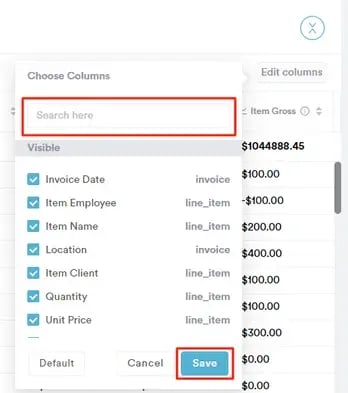
Étape 6 : Exporter les données
Pour exporter les données de ce rapport, cliquez simplement sur les trois points situés en haut à droite de l'écran pour faire apparaître le bouton « Exporter ».
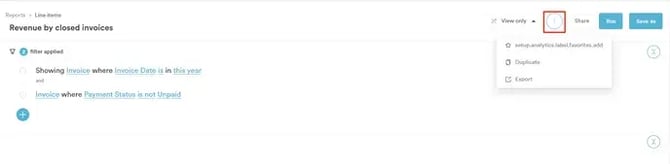
Une fois que vous avez cliqué sur Exporter, une fenêtre s'affichera et vous pourrez choisir d'exporter les données au format Excel ou CSV.
.webp?width=630&height=292&name=image-png-Aug-30-2024-08-45-54-8576-AM%20(3).webp)
En suivant ces étapes, vous pouvez facilement générer le rapport Revenu par factures clôturées.
Pour plus de guides, consultez les articles connexes ci-dessous, sélectionnez d'autres guides, ou utilisez la barre de recherche en haut de la page. Ces guides vous aideront à tirer le meilleur parti de votre compte Pabau.
De plus, pour vous aider à utiliser et à comprendre pleinement votre compte Pabau, nous vous recommandons d'explorer les guides et ressources supplémentaires proposés par la Pabau Academy. Elle propose des tutoriels vidéo et des leçons approfondis, offrant une expérience d'apprentissage complète qui peut vous doter des compétences essentielles pour réussir avec Pabau.