
Cet article explique comment générer le rapport de fin de journée et interpréter les principales données financières qu'il fournit.
Le rapport de fin de journée vous donne une répartition complète de l'activité financière quotidienne de votre cabinet. Des ventes totales et paiements aux bons d'achat, forfaits et transactions de compte, tout est soigneusement catégorisé afin que vous sachiez toujours où en est votre chiffre d'affaires. Ce rapport vous permet de terminer chaque journée avec une vision claire de vos finances — sans avoir à deviner.
Étape 1 : Accédez à Analytics
Commencez par vous connecter à votre compte Pabau à l'aide de vos identifiants de connexion. Ensuite, accédez au menu de la barre latérale gauche, où vous trouverez l'onglet Analytics. Cliquez pour le développer, et le sous-onglet "Fin de journée" apparaîtra.
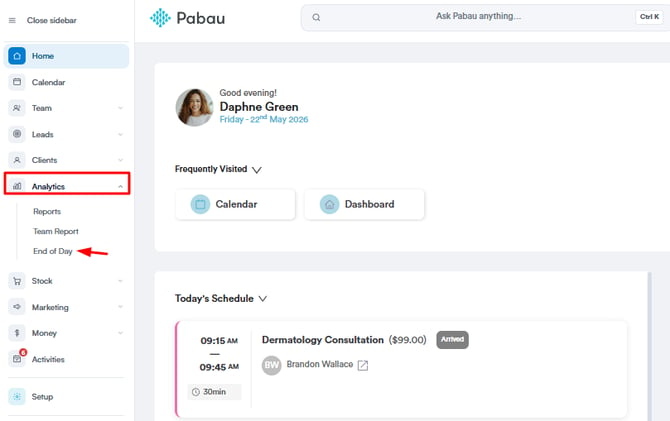
Vous pouvez également trouver le rapport de fin de journée dans le sous-onglet "Rapports" sous la section "Business".
Étape 2 : Ajustez les filtres
Vous pouvez filtrer les données par emplacement et par date dans le rapport de fin de journée. Par défaut, "Aujourd'hui" est sélectionné. Pour modifier les filtres, rendez-vous dans le coin supérieur droit de l'écran.
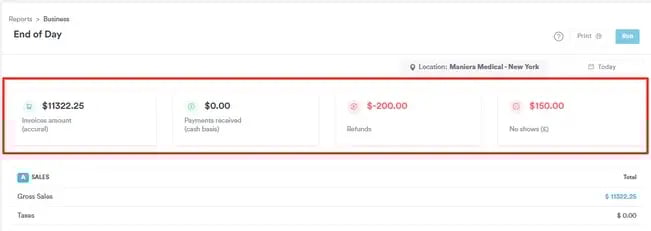
Dans la capture d'écran ci-dessous, vous pouvez voir un exemple du rapport "Fin de journée".
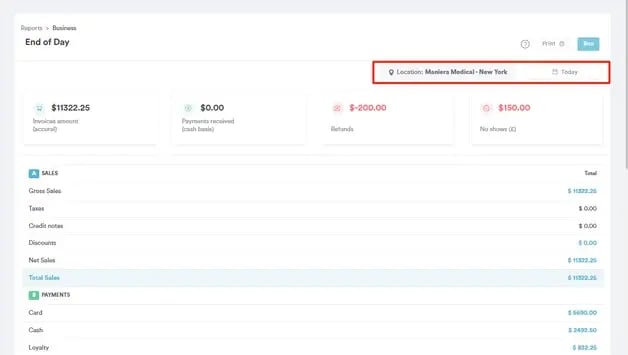
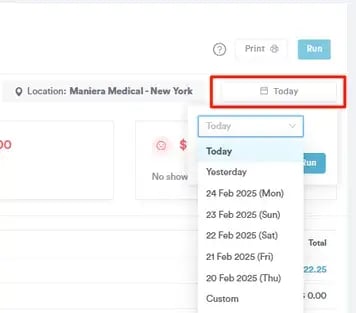
Pour modifier la date, cliquez sur "Aujourd'hui" pour sélectionner une date spécifique. Après avoir changé la date, cliquez sur le bouton Appliquer & Exécuter pour afficher les résultats.
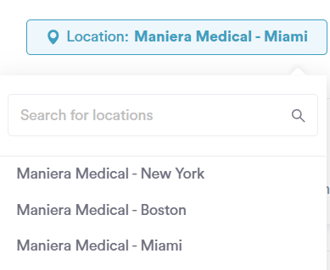
Pour changer l'emplacement, cliquez sur le nom de l'emplacement pour afficher toutes les options disponibles. Cliquez sur le bouton Enregistrer pour finaliser l'action. Vous ne pouvez sélectionner qu'un seul emplacement à la fois lors de la génération du rapport de fin de journée.
REMARQUE : Toutes les modifications apportées aux filtres seront automatiquement reflétées dans les données du rapport dans la partie inférieure de l'écran. Si vous souhaitez actualiser les données, cliquez sur le bouton "Exécuter" dans le coin supérieur droit de l'écran.
Étape 3 : Consultez les données
Une fois les filtres ajustés, vous pouvez consulter les données dont vous avez besoin à l'écran.
Les données initiales affichées comprennent les montants totaux suivants :
-
Montant des factures – La valeur totale de toutes les factures générées, qu'elles soient payées, partiellement payées ou impayées.
-
Paiements reçus – La valeur totale de tous les paiements enregistrés dans le système, qu'ils soient entièrement ou partiellement affectés.
-
Remboursements – Le montant total remboursé aux clients.
-
Absences (No-shows) – La valeur totale des factures générées en raison de rendez-vous non honorés, qu'elles soient payées, partiellement payées ou impayées.
Ci-dessous, les données sont réparties dans les catégories suivantes :
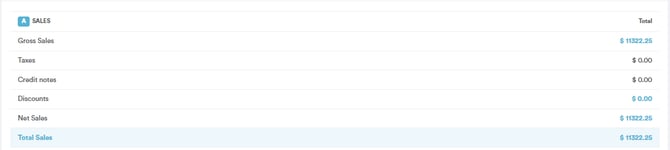
Ventes - Chaque sous-section inclut le calcul exact des totaux du jour :
- Ventes brutes – La valeur totale de toutes les factures émises.
- Remises – Le total des remises appliquées aux factures.
- Remboursements – La valeur totale des remboursements émis ce jour-là.
- Ventes nettes – Les ventes brutes moins les remises et les remboursements.
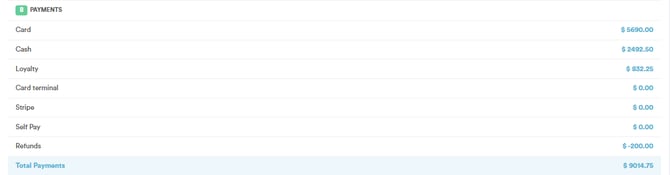
Paiements - Affiche toutes les entrées de paiement monétaire, classées par méthode de paiement utilisée pour les factures :
-
Paiement par carte
-
Terminal de paiement
-
Espèces
-
Paiement autonome
-
Fidélité
-
Remboursements
Bons d'achat - Trois types de transactions de bons cadeaux sont suivis :
- Ventes de bons d'achat – La valeur totale des bons d'achat vendus.
- Utilisation des bons d'achat – La valeur totale des bons d'achat utilisés pour payer des factures.
- Solde restant des bons d'achat – La valeur restante de tous les bons d'achat non utilisés.

Transactions de compte - Suit les paiements d'acompte et les crédits ajoutés aux soldes de compte :
- Collecte de compte – Le montant total ajouté aux soldes de compte des clients ce jour-là.
- Utilisation de compte – Le montant total utilisé sur les soldes de compte pour payer des factures.
- Solde restant du compte – La valeur totale des soldes de compte clients non utilisés.

Forfaits - Suit les ventes et l'utilisation des forfaits :
- Ventes de forfaits – La valeur totale des forfaits vendus.
- Utilisation des forfaits – La valeur totale des séances utilisées à partir des forfaits achetés (calculée en divisant le prix du forfait par le nombre de séances).
- Solde restant des forfaits – La valeur totale de toutes les séances de forfait non utilisées.

Pourboires - Affiche le montant total des pourboires collectés.

Étape 4 : Imprimez les données
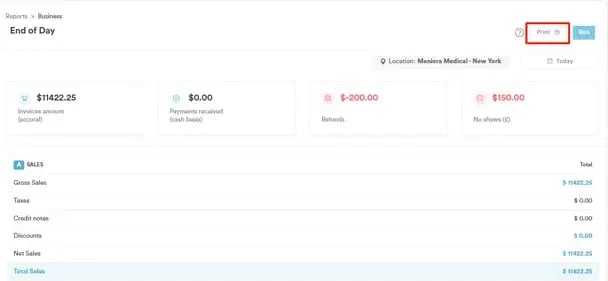
Si vous souhaitez imprimer les données de ce rapport, cliquez simplement sur le bouton "Imprimer" en haut à droite de l'écran.
En suivant ces étapes, vous pouvez facilement générer le rapport de fin de journée.
Pour plus de guides, consultez les articles connexes ci-dessous, sélectionnez d'autres guides, ou utilisez la barre de recherche en haut de la page. Ces guides vous aideront à tirer le meilleur parti de votre compte Pabau.
De plus, pour vous aider à pleinement utiliser et comprendre votre compte Pabau, nous vous recommandons d'explorer les guides et ressources supplémentaires proposés sur Pabau Academy. Il propose des tutoriels vidéo approfondis et des leçons, offrant une expérience d'apprentissage complète qui peut vous doter des compétences essentielles pour réussir avec Pabau.