
Cet article explique comment générer des rapports de conversions de consultations dans Pabau.
Un rapport des conversions de consultations suit l'efficacité des consultations à convertir des prospects en clients payants. Il enregistre le nombre de consultations que vous avez eues, combien d'entre elles ont abouti à une réservation ou un achat de la part du client, et calcule le pourcentage de consultations réussies.
Étape 1 : Accédez à Analytique
Commencez par vous connecter à votre compte Pabau à l'aide de vos identifiants. Ensuite, accédez au menu de la barre latérale gauche, où vous trouverez l'onglet Analytique. Cliquez pour le développer, ce qui affichera « Rapports ».

Étape 2 : Générez le rapport des conversions de consultations
Dans la section « Rendez-vous », vous trouverez le rapport prédéfini des conversions de consultations. Cliquez sur le nom du rapport pour continuer.
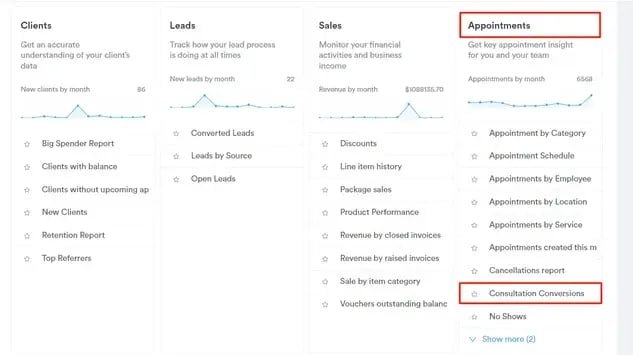
Étape 3 : Ajustez les filtres
Si vous souhaitez affiner votre rapport, vous pouvez ajouter et ajuster des filtres pour vous concentrer exactement sur ce dont vous avez besoin.
Chaque filtre comporte quatre éléments - objet, champ, opérateur et valeur.
Dans la capture d'écran ci-dessous, vous pouvez voir un exemple des quatre éléments dans le rapport « Conversions de consultations ».
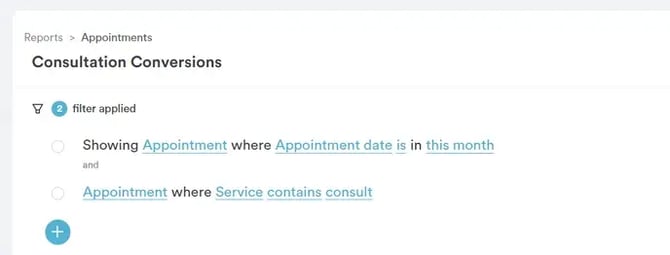
- Objet : c'est sur quoi vous vous concentrez (« Rendez-vous »).
- Champ : c'est le détail spécifique qui vous intéresse (« Date du rendez-vous »).
- Opérateur : cela indique comment le champ est lié à la valeur (« est »).
- Valeur : c'est la donnée spécifique que vous consultez (« ce mois-ci »).
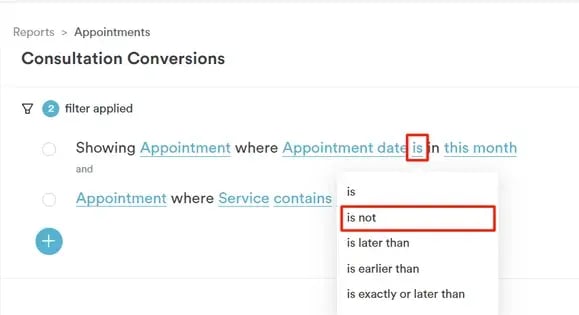
Chacun de ces éléments peut être personnalisé en cliquant dessus et en choisissant une option différente.
Par exemple, si vous souhaitez afficher tous les rendez-vous sauf ceux prévus ce mois-ci, vous pouvez changer l'opérateur en « n'est pas » pour les exclure.
Si vous souhaitez voir tous les rendez-vous pour un lieu spécifique sur une période différente, comme le mois dernier, le trimestre dernier ou toute autre période, cliquez sur la valeur actuelle (par exemple, « ce mois-ci »). Vous pourrez alors choisir parmi une liste d'options disponibles pour définir la période souhaitée.
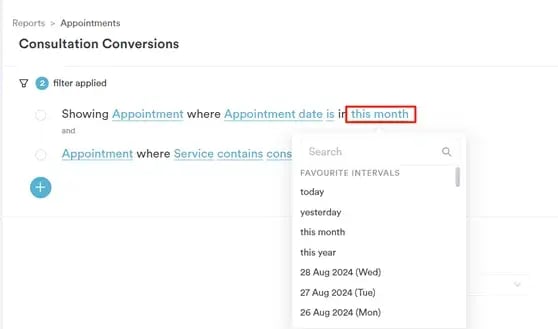
Ces exemples ne montrent que quelques options. Le système propose de nombreux filtres que vous pouvez combiner pour créer des rapports détaillés et personnalisés.
REMARQUE : Toutes les modifications apportées aux filtres seront automatiquement répercutées dans les données du rapport dans la partie inférieure de l'écran. Si vous souhaitez actualiser les données, cliquez sur le bouton « Exécuter » en haut à droite de l'écran.
Étape 4 : Vérifiez le statut de la consultation
Les informations extraites du rapport des conversions de consultations sont réparties en trois catégories :
Perdu : si un client a réservé une consultation et a effectué moins de 20 $ de ventes dans les 45 jours suivant la réservation.
Ouvert : si un client a réservé une consultation et que son statut est « absence » ou « annulé ».
Gagné : si un client a réservé une consultation et a effectué 20 $ de ventes ou plus dans les 45 jours suivant la réservation.
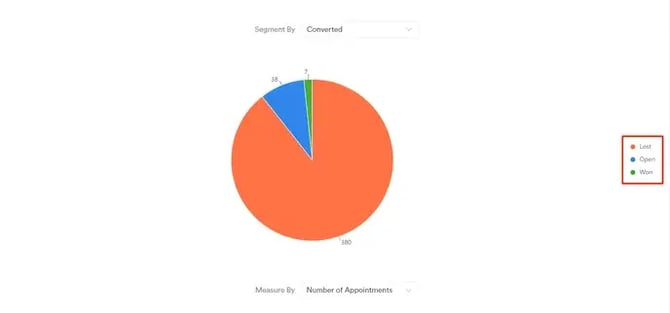
Étape 5 : Consultez le diagramme circulaire
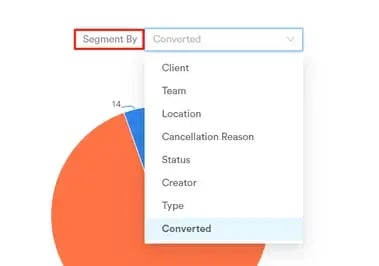
Une fois les filtres ajoutés, les données s'afficheront sous forme de diagramme circulaire et de vue en entonnoir (« lift »). Vous pouvez segmenter les données pour afficher les clients qui ont réservé un rendez-vous après leur consultation, l'équipe avec laquelle les rendez-vous ont été pris, le lieu où les rendez-vous ont été réservés, les services réservés, le membre du personnel qui a effectué la réservation, et bien plus encore.
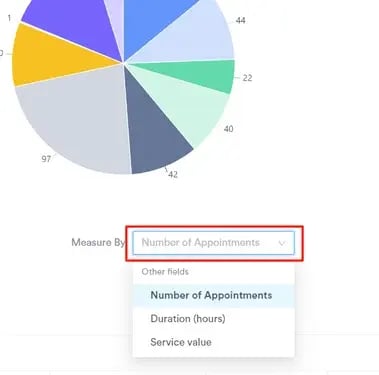
Vous pouvez également choisir de mesurer les données selon le nombre de rendez-vous réservés après une consultation, leur durée, et la valeur du service.
Étape 6 : Consultez la liste
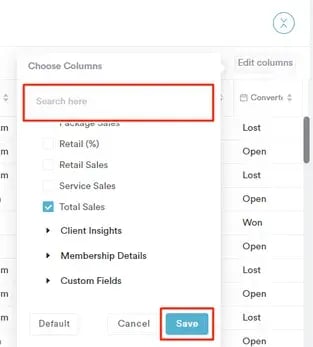
Dans la vue en liste, toutes les données apparaîtront ci-dessous, où vous pouvez ajouter des colonnes supplémentaires pour des détails plus précis. En cliquant sur « Modifier les colonnes », vous verrez diverses options que vous pouvez ajouter pour afficher les données dont vous avez besoin.
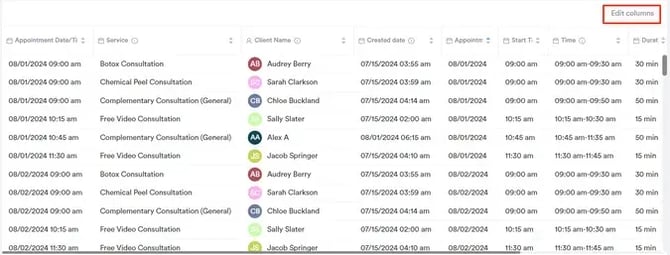
Voici quelques-unes des colonnes disponibles :
Date/heure du rendez-vous : pour voir quand le rendez-vous a été programmé
Nom du client : pour voir le nom du client, et par lequel vous pouvez accéder à la fiche client
E-mail : pour voir l'adresse e-mail du client
Étiquettes : pour voir si le client possède des étiquettes. Pour plus d'informations sur les étiquettes des clients, consultez cet article
Total des rendez-vous : pour voir le nombre total de rendez-vous que le client a eus
Total des ventes : pour voir le montant total dépensé par le client
Après avoir sélectionné des colonnes supplémentaires, cliquez sur « Enregistrer » pour qu'elles apparaissent dans la liste. Vous pouvez également désélectionner des options actuellement incluses dans les colonnes.
Étape 7 : Ajoutez, modifiez et supprimez des filtres
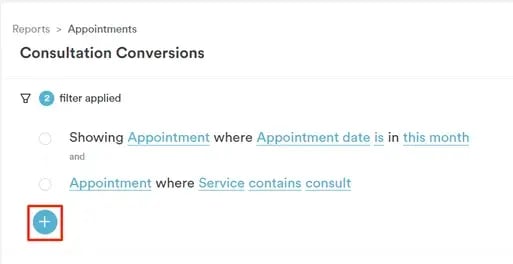
Pour ajouter un filtre, cliquez sur le signe plus sous le filtre existant, et remplissez les détails du nouveau filtre.
Pour modifier un filtre, trouvez le filtre que vous souhaitez modifier, cliquez sur l'élément que vous voulez changer, sélectionnez une autre option dans le menu déroulant, puis enregistrez les modifications.
Pour supprimer un filtre, survolez le filtre à supprimer et cliquez sur le signe « X ».
Étape 8 : Exportez les données
Pour exporter les données de ce rapport, cliquez simplement sur les trois points en haut à droite de l'écran pour afficher le bouton « Exporter ».
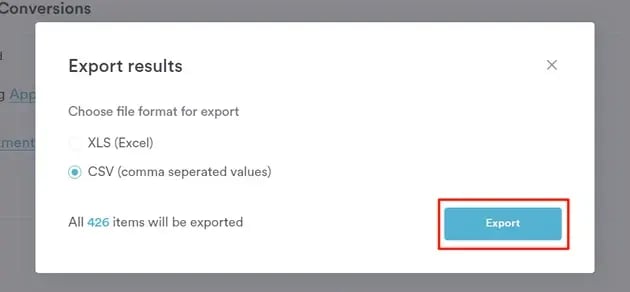
Une fois que vous avez cliqué sur Exporter, une fenêtre s'affichera, et vous pourrez choisir d'exporter les données au format Excel ou CSV.
En suivant ces étapes, vous pouvez facilement générer des rapports de conversions de consultations.
Pour plus de guides, consultez les articles connexes ci-dessous, sélectionnez des guides supplémentaires, ou utilisez la barre de recherche en haut de la page. Ces guides vous aideront à tirer le meilleur parti de votre compte Pabau.
De plus, pour vous aider à pleinement utiliser et comprendre votre compte Pabau, nous vous recommandons d'explorer les guides et ressources supplémentaires proposés sur la Pabau Academy. Elle propose des tutoriels vidéo approfondis et des leçons, offrant une expérience d'apprentissage complète qui peut vous doter des compétences essentielles pour réussir avec Pabau.