
Cet article explique comment générer le rapport Aperçu de l'activité dans Pabau.
Le rapport Aperçu de l'activité vous donne un aperçu rapide de la performance de votre clinique. Il indique les taux de fidélisation des clients, le chiffre d'affaires, les statistiques de réservation en ligne, ainsi que la manière dont vous utilisez votre personnel et votre espace. Ce rapport vous aide à voir ce qui fonctionne et ce que vous pouvez améliorer.
Étape 1 : Accédez à Analytics
Commencez par vous connecter à votre compte Pabau à l'aide de vos identifiants de connexion. Ensuite, accédez au menu latéral gauche, où vous trouverez l'onglet Analytics. Cliquez pour le développer, ce qui affichera 'Rapports.'

Étape 2 : Générez le rapport Aperçu de l'activité
Dans la section 'Business', vous trouverez le rapport prédéfini Aperçu de l'activité. Cliquez sur le nom du rapport pour continuer.
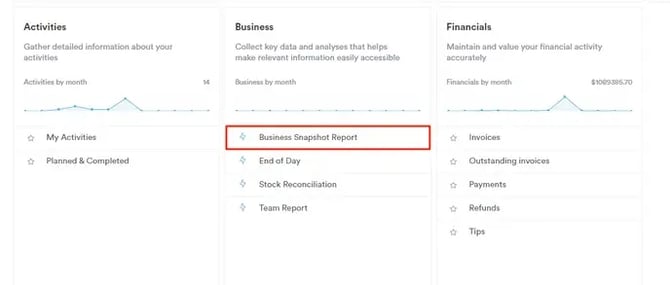
Étape 3 : Ajustez les filtres
Si vous souhaitez affiner votre rapport, vous pouvez ajouter et ajuster des filtres pour vous concentrer exactement sur ce dont vous avez besoin.
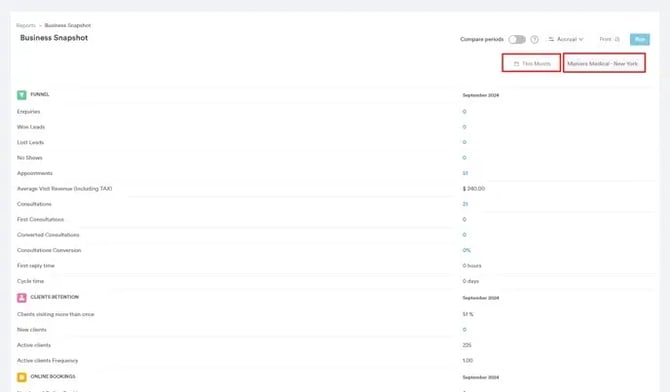
Dans le rapport Aperçu de l'activité, vous pouvez filtrer les données par emplacement et par période. Par défaut, 'Ce mois-ci' est sélectionné. Pour modifier les filtres, vous les trouverez en haut à droite de l'écran.
Dans la capture d'écran ci-dessous, vous pouvez voir un exemple du rapport "Aperçu de l'activité".
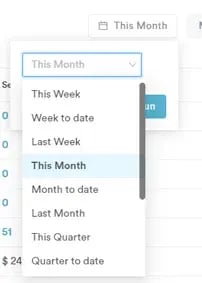
Pour modifier la période pour laquelle vous souhaitez consulter un aperçu de l'activité, cliquez sur 'Ce mois-ci' pour sélectionner la période.
Pour changer l'emplacement, cliquez sur le nom de l'emplacement afin d'afficher toutes les options disponibles.
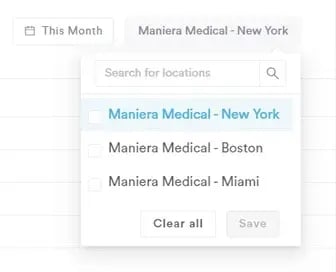
REMARQUE : Toutes les modifications apportées aux filtres seront automatiquement répercutées dans les données du rapport, dans la partie inférieure de l'écran. Si vous souhaitez actualiser les données, cliquez sur le bouton "Exécuter" en haut à droite de l'écran.
Étape 4 : Consultez les données
Une fois les filtres ajustés, vous pouvez consulter les données dont vous avez besoin à l'écran.
Voici quelques-unes des données affichées :
- Entonnoir : donne une image claire de la façon dont votre pratique évolue, depuis l'attraction de clients potentiels jusqu'à la réalisation de ventes et leur fidélisation. Il suit tout, du nombre de prospects gagnés ou perdus aux clients qui ne se présentent pas à leurs rendez-vous, en passant par le chiffre d'affaires généré par visite. Il examine également le nombre de consultations réalisées et combien d'entre elles se transforment en ventes.
- Fidélisation des clients : offre un aperçu détaillé de la capacité de votre pratique à faire revenir les clients au fil du temps. Il suit le nombre de clients qui visitent plus d'une fois, mesure les nouveaux clients, inclut des données sur les clients actifs et suit la fréquence de leurs visites.
- Réservations en ligne : vous donne une vue claire des performances de votre système de réservation en ligne. Il indique le nombre total de rendez-vous réservés en ligne, suit le chiffre d'affaires généré par ces réservations en ligne, calcule le chiffre d'affaires moyen par réservation en ligne, et inclut le nombre de nouveaux clients qui réservent en ligne.
- Satisfaction client : donne un aperçu de la manière dont votre entreprise répond aux attentes des clients et de l'impact de cela sur leur comportement. Il suit le nombre de clients à risque de ne pas revenir, montre combien de clients reprennent des rendez-vous, et suit la valeur de leurs réservations. Il suit également les avis négatifs et positifs.
- Capacité et utilisation : vous donne une vue détaillée de la manière dont votre entreprise gère ses créneaux de rendez-vous et le temps de son personnel. Il indique les heures et jours de pointe, mettant en évidence les moments où votre activité est la plus chargée. Le rapport suit également l'utilisation du personnel, indiquant l'efficacité avec laquelle votre personnel est utilisé pendant ses heures programmées. Il inclut les heures programmées, indiquant le nombre total d'heures que votre personnel est censé travailler, ainsi que les heures creuses, qui correspondent aux périodes sans rendez-vous réservé, révélant les créneaux vides de votre planning.
Étape 5 : Imprimez les données
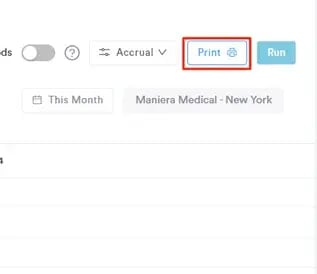
Pour imprimer les données de ce rapport, cliquez simplement sur le bouton 'Imprimer' en haut à droite de l'écran.
En suivant ces étapes, vous pouvez facilement générer le rapport Aperçu de l'activité.
Pour plus de guides, consultez les articles connexes ci-dessous, sélectionnez des guides supplémentaires, ou utilisez la barre de recherche en haut de la page. Ces guides vous aideront à tirer le meilleur parti de votre compte Pabau.
De plus, pour vous aider à exploiter pleinement et à comprendre votre compte Pabau, nous vous recommandons d'explorer les guides et ressources supplémentaires proposés par la Pabau Academy. Elle propose des tutoriels vidéo approfondis et des leçons, offrant une expérience d'apprentissage complète qui peut vous doter des compétences essentielles pour réussir avec Pabau.