
Ce guide vous montrera comment utiliser Cashup pour réconcilier les paiements, repérer les écarts et générer des rapports prêts pour l'audit.
Le rapport de clôture de caisse (Cashup) dans Pabau facilite la réconciliation des finances de votre clinique en fin de journée. Que vous acceptiez les paiements en espèces, par carte ou en ligne, Cashup vous aide à suivre les recettes journalières, à repérer les écarts et à générer des rapports précis.
Étape 1 : Accédez à Analytics
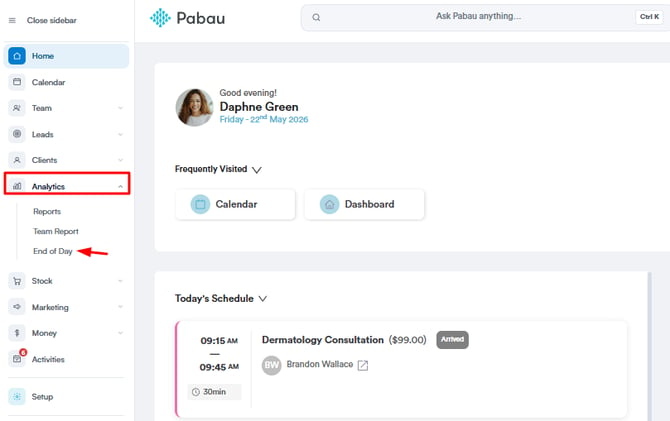
Commencez par vous connecter à votre compte Pabau avec vos identifiants de connexion. Ensuite, accédez au menu de la barre latérale gauche et cliquez sur l'onglet "Analytics" pour l'étendre et faire apparaître le rapport "End of Day".
Étape 2 : Accédez au registre de caisse
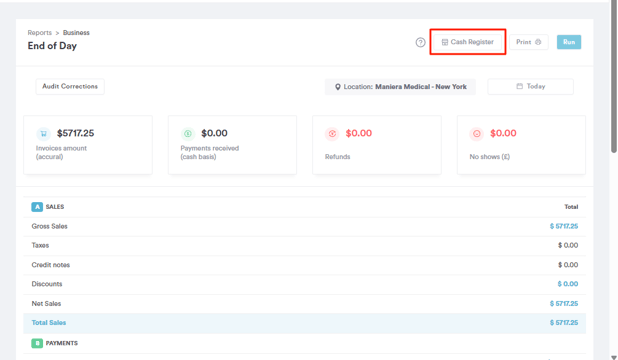
Une fois que vous avez accédé au rapport de fin de journée, dirigez-vous vers le coin supérieur droit de la page et cliquez sur le bouton "Cash register".
Étape 3 : Ouvrez le registre
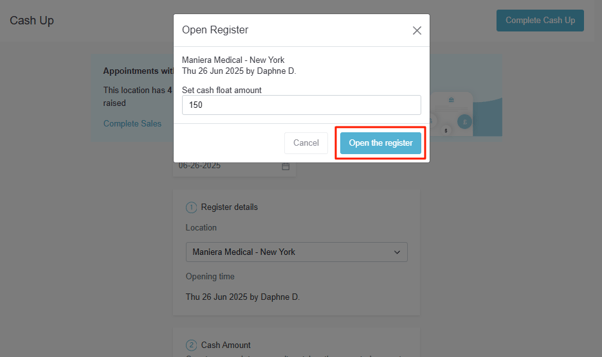
Cette page chargera l'interface de Cashup pour le jour sélectionné. Si aucun Cashup n'a encore été créé pour la journée, il vous sera d'abord demandé d'ouvrir le registre.
Ici, vous pouvez :
-
Définir le fonds de caisse — il s'agit du montant en espèces présent dans la caisse en début de journée.
-
Le système enregistrera le solde d'ouverture et présélectionnera votre site principal.
-
Cela crée la première ligne de votre rapport de clôture de caisse.
Étape 4 : Consultez la section Cashup
En haut de cette page, vous verrez un encadré bleu qui vérifie :
-
Les rendez-vous incomplets
Il s'agit des rendez-vous qui n'ont pas été marqués comme terminés (mais qui n'ont pas non plus été annulés ou marqués comme absence). -
Les factures incomplètes
Il s'agit des rendez-vous auxquels aucune facture n'a encore été attribuée.
REMARQUE : Veillez à résoudre ces éléments avant de finaliser votre Cashup afin de garantir que tous les revenus sont correctement pris en compte.
Pour connaître les étapes détaillées permettant de finaliser les ventes pour les rendez-vous dans le rapport de clôture de caisse, veuillez consulter ce guide.
Étape 5 : Finalisez les informations de paiement
Sur cette page, vous serez guidé pour compléter les montants manquants. Des surlignages rouges apparaîtront pour les champs qui n'ont pas été remplis ou qui ne correspondent pas aux valeurs attendues. Des surlignages verts confirmeront que les montants saisis sont corrects et ont été enregistrés avec succès.
Vous pourrez consulter les informations suivantes :
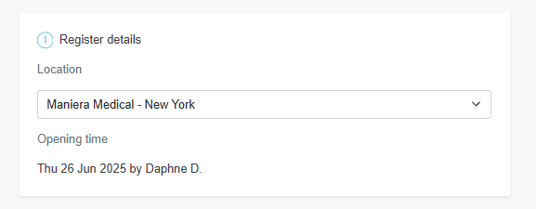
Détails du registre - Cette zone affiche :
-
Le site
-
La date/heure à laquelle le registre a été ouvert
Section Espèces - Cette section comprend :
-
Espèces attendues : calculées comme votre fonds de caisse d'ouverture + tous les paiements en espèces effectués dans la journée
-
Espèces réelles : le montant que vous déclarez comme étant réellement présent dans la caisse
-
Différence : en cas d'écart, celui-ci s'affichera immédiatement
Cliquez sur « Details » pour développer et consulter toutes les transactions en espèces.
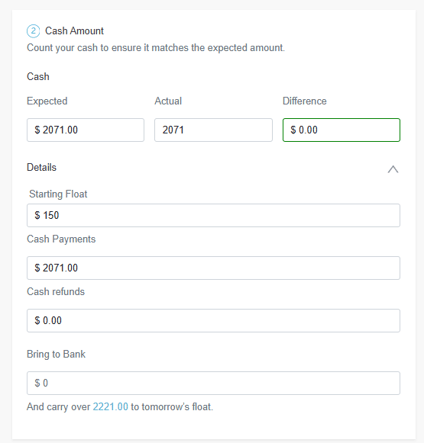
REMARQUE : Le fonds de caisse (solde d'ouverture) est reporté au jour suivant.
Autres types de paiement
Ici, vous verrez une répartition des montants attendus pour :
-
Les paiements par carte
-
Les paiements en ligne (par ex. Stripe)
-
Les points de fidélité
-
Les remboursements
-
Tout autre type de paiement personnalisé que vous avez configuré
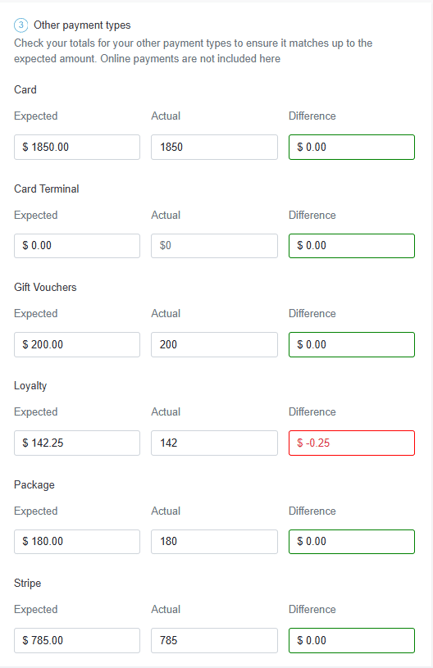
Chacun affichera un montant attendu basé sur les transactions réelles enregistrées dans Pabau.
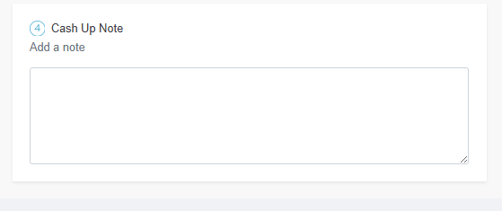
Ajouter une note (facultatif)
Avant de finaliser, vous pouvez laisser une note Cashup — utile pour ajouter du contexte ou expliquer des écarts.
Étape 5 : Terminez la clôture de caisse
Une fois que vous avez saisi toutes les informations requises, remontez en haut de l'écran et cliquez sur le bouton « Complete Cashup » pour finaliser le processus.
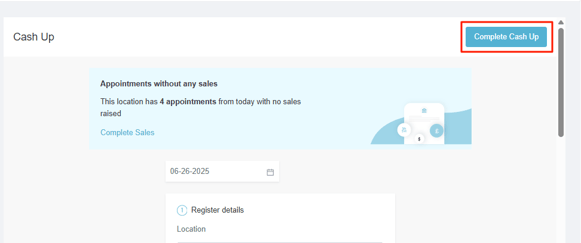
Vous serez ensuite redirigé vers le rapport de clôture de caisse, où vous pourrez consulter tous les détails enregistrés.
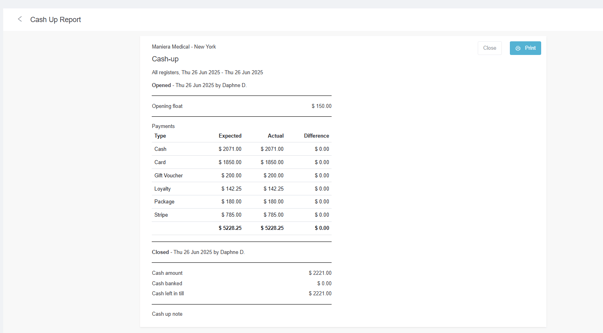
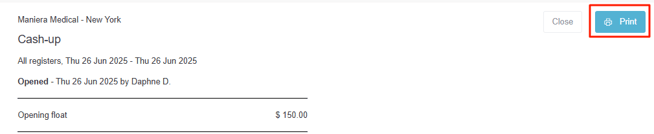
Vous pouvez également imprimer ce rapport en cliquant sur le bouton bleu "Print" situé dans le coin supérieur droit de l'écran.
REMARQUE : Si des ajustements sont effectués dans le Calendrier, vous pouvez toujours retourner au registre de caisse pour mettre à jour les informations.
Pour plus de guides, consultez les articles connexes ci-dessous, sélectionnez d'autres guides, ou utilisez la barre de recherche en haut de la page. Ces guides vous aideront à tirer le meilleur parti de votre compte Pabau.
De plus, pour vous aider à utiliser pleinement et à comprendre votre compte Pabau, nous vous recommandons d'explorer les guides et ressources supplémentaires proposés sur la Pabau Academy. Elle propose des tutoriels vidéo approfondis et des leçons, offrant une expérience d'apprentissage complète qui peut vous équiper des compétences essentielles pour réussir avec Pabau.