
Cet article explique comment générer des codes QR et des liens de paiement à partir de la facture d'un client.
Cet article concerne la nouvelle fiche client, disponible pour certaines cliniques sélectionnées à partir d'août 2026. Si votre fiche client se présente différemment, consultez plutôt le guide Comment générer un lien de paiement et un code QR à partir d'une facture (Classique).
Étape 1 : Accéder à la Configuration
Commencez par vous connecter à votre compte Pabau à l'aide de vos identifiants de connexion. Ensuite, accédez à Configuration. Dans la section Finances, vous trouverez l'onglet Modèles de facture.
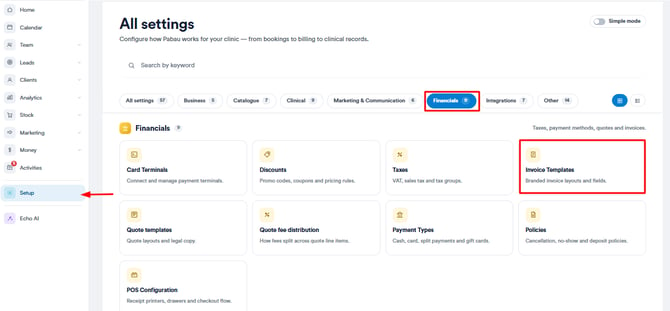
Étape 2 : Activer les options de paiement
Sur la page Modèles de facture, cliquez pour modifier le modèle de facture par défaut, puis passez à l'onglet Informations de paiement. Une fois cet onglet sélectionné, le sous-onglet Paiement apparaîtra.
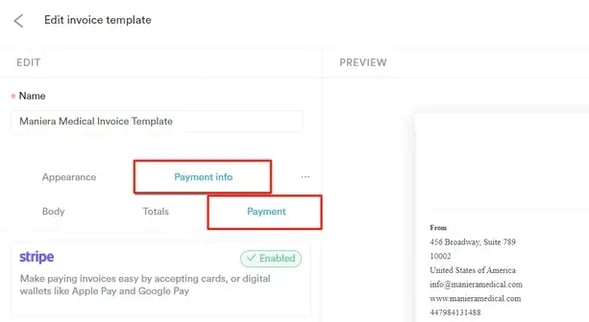
Vous pouvez ici afficher vos coordonnées bancaires sur la facture pour permettre aux clients de payer par virement bancaire, ou activer les paiements Stripe et un code QR pour que les clients puissent payer en ligne.
REMARQUE : Pour intégrer votre compte Pabau à Stripe, veuillez suivre les étapes indiquées dans cet article.
Si vous êtes récemment passé de Pabau Classic à Pabau 2, veuillez reconnecter votre intégration Stripe en suivant les étapes indiquées dans cet article. Cette mise à jour est nécessaire car Pabau 2 utilise une nouvelle méthode de connexion avec Stripe.
La reconnexion garantira le bon fonctionnement de toutes les fonctionnalités du terminal Pabau Pay et débloquera également 12 options supplémentaires de traitement des paiements.
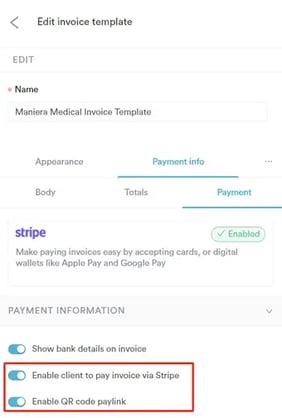
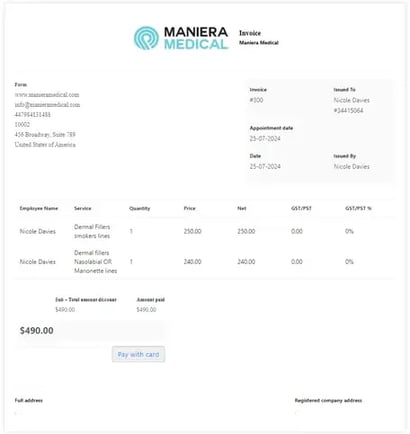
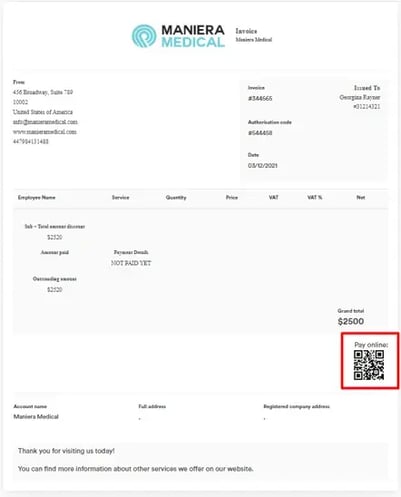
Une fois les codes QR et/ou les liens de paiement activés, ces options sont ajoutées à chaque facture émise. Les clients peuvent régler leurs factures en cliquant sur l'option Payer par carte ou en scannant le code QR inclus dans leur facture.
Étape 3 : Accéder à la fiche client
Si vous devez renvoyer le lien de paiement ou le code QR au client, vous pouvez le faire depuis la fiche client.
Pour copier le lien de paiement d'une facture spécifique, recherchez le client dans la barre de recherche et ouvrez sa fiche client.
Étape 4 : Passer à l'onglet Finances
Une fois dans la fiche client, sélectionnez l'onglet Finances pour consulter toutes les factures émises pour ce client.
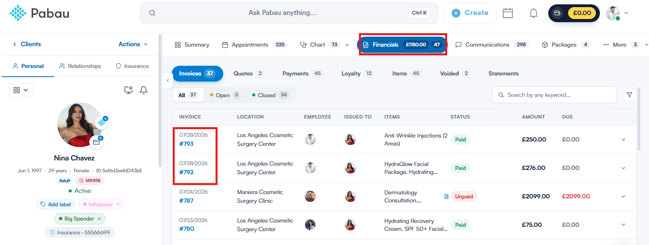
Étape 5 : Localiser la facture
Vous pouvez utiliser le filtre pour affiner la liste des factures par employé, par destinataire de la facture, par statut et par date d'émission, afin de trouver facilement ce que vous cherchez. Cliquez sur le numéro de facture pour l'ouvrir.
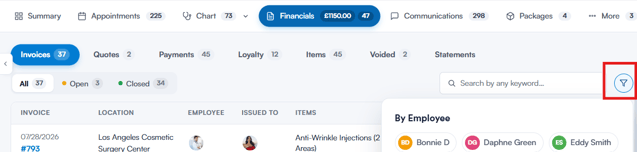
Étape 6 : Copier le lien ou le code QR depuis l'onglet Détails
Une fois la facture ouverte, l'onglet Détails s'affiche en premier. En haut, vous verrez la carte Lien de paiement, qui contient le lien partageable de cette facture :
- Cliquez sur Copier pour copier le lien de paiement afin de le partager avec le client
- Cliquez sur Code QR pour afficher le code QR de la facture — puis cliquez sur Télécharger pour l'enregistrer sous forme d'image, ou sur Terminé pour fermer la fenêtre
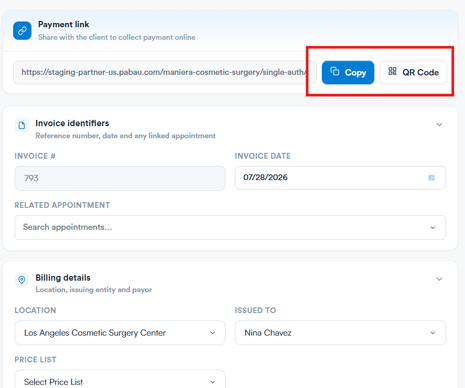
En partageant le lien ou le code QR avec le client, celui-ci pourra régler la facture en ligne.
Ce guide vous a-t-il été utile ? Faites-le-nous savoir en votant ci-dessous - vos commentaires nous aident à rédiger des articles plus clairs.
Pour plus de guides, parcourez les articles connexes ci-dessous ou utilisez la barre de recherche en haut de la page. Vous pouvez également regarder notre série de vidéos pédagogiques, la Pabau Academy, ou consulter la page Support pour obtenir de l'aide supplémentaire.