
Ajouter des rapports à vos favoris dans votre outil d'analytique peut vous aider à accéder facilement aux informations qui comptent le plus pour vous et à les prioriser. Ce guide vous accompagnera pas à pas dans le processus d'ajout d'un rapport aux favoris dans votre compte Pabau.
Étape 1 : Accéder à la fonctionnalité Analytique
Connectez-vous à votre compte Pabau, puis dans le menu de la barre latérale gauche, allez dans Analytique, et cliquez sur le bouton "Rapports".

Sur la bannière "Essayez notre nouvelle suite de rapports", cliquez sur Essayer maintenant pour ouvrir la nouvelle vue des rapports.
Étape 2 : Ajouter un rapport aux favoris depuis la page d'accueil des rapports
Le moyen le plus rapide d'ajouter un rapport aux favoris est directement depuis la liste des rapports. Chaque ligne de rapport possède une icône en forme d'étoile — cliquez sur l'étoile pour marquer le rapport comme favori, et cliquez à nouveau à tout moment pour le retirer. Une étoile pleine signifie que le rapport fait partie de vos favoris.
L'étoile n'est pas disponible sur les rapports marqués "Bientôt disponible". Vos rapports personnalisés dans l'onglet "Mes rapports" possèdent la même étoile sur chaque ligne.
Étape 3 : Ajouter un rapport aux favoris depuis l'intérieur du rapport
Vous pouvez également ajouter un rapport aux favoris pendant que vous le consultez. Parcourez la liste des rapports disponibles pour trouver celui que vous souhaitez marquer comme favori, puis cliquez dessus pour l'ouvrir et consulter son contenu.
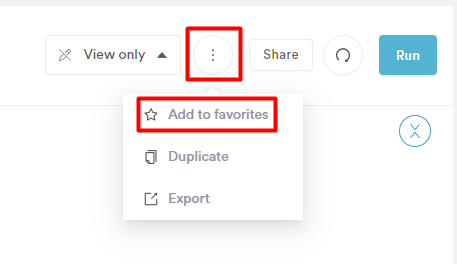
Une fois le rapport souhaité ouvert, recherchez l'icône à trois points située dans le coin supérieur droit de l'écran.
Cliquez sur l'icône à trois points pour ouvrir le menu déroulant, puis cliquez sur l'option "Ajouter aux favoris". Cette action marquera le rapport comme favori.
Étape 4 : Accéder aux rapports favoris
Pour identifier facilement vos rapports favoris sur la page d'accueil des rapports, repérez l'icône d'étoile pleine sur leurs lignes.
Vous pouvez également accéder à tous vos rapports favoris au même endroit en cliquant sur l'onglet "Favoris" dans la barre latérale gauche de la page des rapports.
Étape 5 : Retirer un rapport des favoris
Pour retirer un rapport de vos favoris, cliquez simplement sur l'étoile pleine sur sa ligne dans la page d'accueil des rapports. Vous pouvez aussi le faire depuis l'intérieur du rapport : commencez par ouvrir le rapport que vous souhaitez démarquer.
Une fois le rapport ouvert, trouvez l'icône à trois points dans le coin supérieur droit de l'écran. Cliquez dessus, puis sélectionnez l'option "Retirer des favoris".
Le rapport n'apparaîtra plus dans l'onglet "Favoris", et l'étoile sur sa ligne redeviendra vide.
En suivant ces étapes simples, vous pouvez gérer efficacement vos rapports favoris au sein de la fonctionnalité Analytique, ce qui simplifie votre flux de travail et vous garantit un accès rapide aux données qui comptent le plus pour vous.
REMARQUE : Vous pouvez également en apprendre davantage sur ce sujet en regardant une leçon sur Pabau Academy. Nous vous suggérons également de lire notre article Rapports pour approfondir ce sujet.Pour plus de guides, consultez les articles connexes ci-dessous, sélectionnez d'autres guides, ou utilisez la barre de recherche en haut de la page. Ces guides vous aideront à tirer le meilleur parti de votre compte Pabau.
De plus, pour vous aider à utiliser et comprendre pleinement votre compte Pabau, nous vous recommandons d'explorer les guides et ressources supplémentaires proposés sur la Pabau Academy. Elle propose des tutoriels vidéo et des leçons approfondis, offrant une expérience d'apprentissage complète qui peut vous fournir les compétences essentielles pour réussir avec Pabau.