
Exporter des rapports est essentiel pour partager et utiliser des informations clés. Ce guide vous accompagnera à travers un processus simple, étape par étape, pour exporter des rapports.
Étape 1 : accédez à la fonctionnalité Analytics
Connectez-vous à votre compte Pabau, puis dans le menu de la barre latérale gauche, allez dans Analytics et cliquez sur le bouton « Rapports ».

Étape 2 : exécutez ou créez un rapport
Exécutez un rapport prédéfini ou créez-en un personnalisé selon vos besoins spécifiques.
Assurez-vous que le rapport est généré et affiche les informations que vous souhaitez exporter.
Étape 3 : exportez le rapport généré
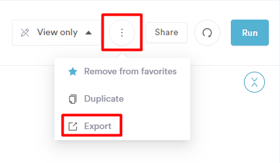
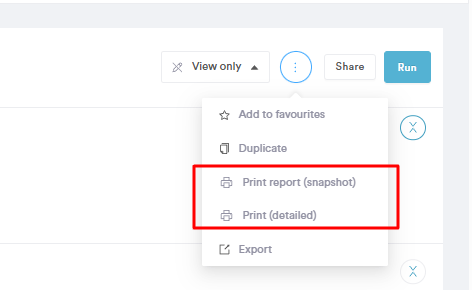
Lorsque vous êtes prêt à exporter, cliquez sur l'icône des trois points située en haut à droite de la page, puis sélectionnez l'option « Exporter ».
Étape 4 : choisissez le format de fichier et lancez l'export
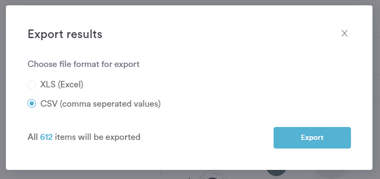
Après avoir cliqué sur « Exporter », un menu apparaît. Choisissez le format de fichier souhaité pour l'export - Excel (.xlsx), CSV (.csv) ou PDF (.pdf).
Une fois le format de fichier choisi, cliquez sur le bouton « Exporter ». L'export est préparé en arrière-plan, et un message de confirmation apparaît avec un lien vers la page Exports, où vous pourrez télécharger le fichier une fois prêt.
Étape 5 : téléchargez le rapport
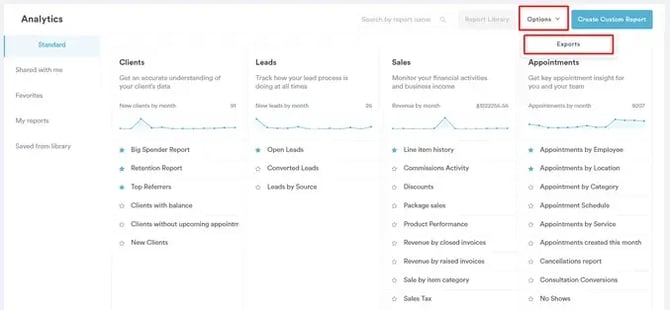
Une fois l'export du rapport lancé, ouvrez la page Exports — cliquez sur le lien du message de confirmation, ou rendez-vous sur la page d'accueil des rapports et cliquez sur « Exports » dans la barre latérale gauche. Si vous travaillez à partir de l'ancienne page Analytics, vous pouvez toujours accéder à vos exports en cliquant sur « Options » en haut à droite et en sélectionnant « Exports ».
Sur la page Exports, vous trouverez tous les rapports dont vous avez lancé l'export, ainsi que le nom, le type, le statut et l'heure de création de chaque export. Tant qu'un export est en cours de préparation, son statut affiche « Processing... » ; une fois qu'il passe à « Ready », il vous suffit de cliquer sur « Download ».
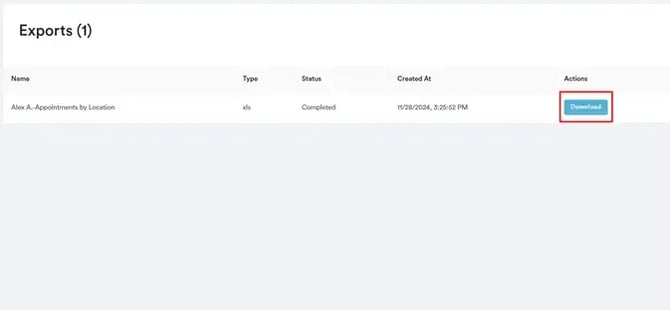
Vous pouvez télécharger un rapport jusqu'à 1 heure après son export ; passé ce délai, son statut passe à « Expired » et il ne sera plus disponible au téléchargement. Notez que la page Exports de la nouvelle page d'accueil des rapports n'affiche que les exports de la dernière heure, les exports expirés disparaissant donc de la liste.
En plus de l'export, vous pouvez également imprimer un rapport directement depuis le menu à trois points. Sélectionnez simplement « Print report (Snapshot) » pour ouvrir un aperçu propre et prêt à imprimer de votre rapport dans votre navigateur. Cela vous permet d'imprimer le rapport ou de l'enregistrer en PDF via la boîte de dialogue d'impression de votre navigateur. Une option « Print (Detailed) » est également listée dans le menu, mais elle n'est pas encore disponible.
En suivant ces étapes, vous pouvez facilement partager et exploiter des informations précieuses, améliorant ainsi votre prise de décision grâce aux données Pabau.
Pour plus de guides, consultez les articles connexes ci-dessous, sélectionnez des guides supplémentaires, ou utilisez la barre de recherche en haut de la page. Ces guides vous aideront à tirer le meilleur parti de votre compte Pabau.
De plus, pour vous aider à exploiter pleinement et à bien comprendre votre compte Pabau, nous vous recommandons d'explorer les guides et ressources supplémentaires proposés sur la Pabau Academy. Elle propose des tutoriels vidéo et des leçons approfondis, offrant une expérience d'apprentissage complète qui peut vous doter des compétences essentielles pour réussir avec Pabau.