
Dans cet article, nous allons vous guider pour activer la fonctionnalité de politique de paiement dans Pabau.
La fonctionnalité de politique de paiement vous permet de définir des règles concernant le moment où les clients doivent payer pour les services. Cela comprend la décision du moment où le montant total dû par un client doit être payé, la définition du solde initial dû, et la détermination du délai pour le paiement intégral : soit avant qu'un rendez-vous ait lieu, soit après l'émission d'une facture.
Nous vous montrerons également comment demander un paiement aux clients lors de la prise d'un rendez-vous dans le calendrier.
Étape 1 : Accéder aux paramètres de la politique de paiement
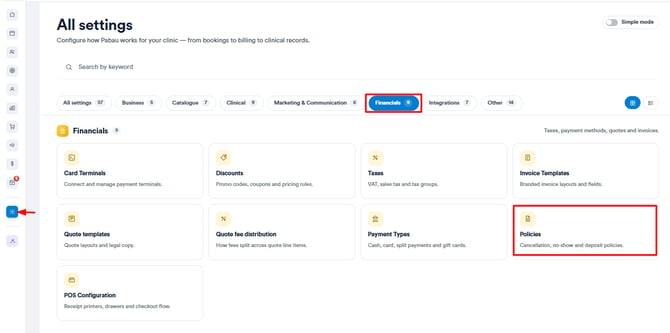
Tout d'abord, connectez-vous à votre compte Pabau. Dans le menu de la barre latérale gauche, sélectionnez Configuration, puis cliquez sur Politiques dans la section « Finances ». Sur la page Politiques, choisissez « Politique de paiement » pour commencer à configurer vos paramètres.
Étape 2 : Configurer votre politique de paiement
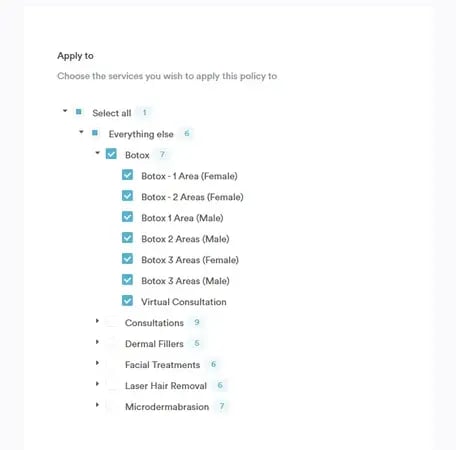
Dans la fenêtre modale de politique de paiement, commencez par sélectionner les services auxquels cette politique s'appliquera. Vous pouvez développer les groupes et catégories de services pour cocher ou décocher des services spécifiques selon vos besoins.
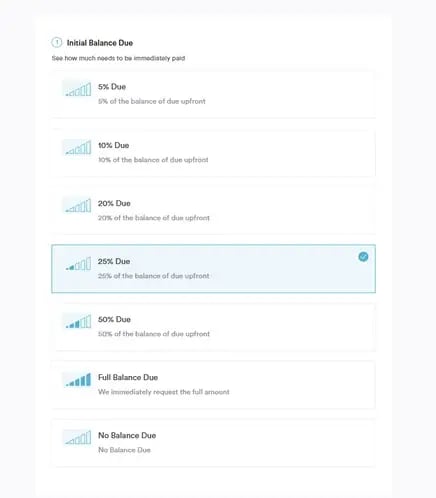
Ensuite, dans la section « Solde initial dû », décidez du montant du prix total du service que le client doit payer immédiatement. Vous pouvez définir ce montant en pourcentage du total ou choisir l'option « Solde intégral dû », qui exige un paiement intégral à l'avance.
Étape 3 : Définir le solde restant dû
Dans la section « Solde intégral dû », précisez à quel moment le client doit payer le solde restant. Cette section ne s'affichera que si vous n'avez pas sélectionné « Solde intégral dû » à l'étape précédente. Vous avez deux options :
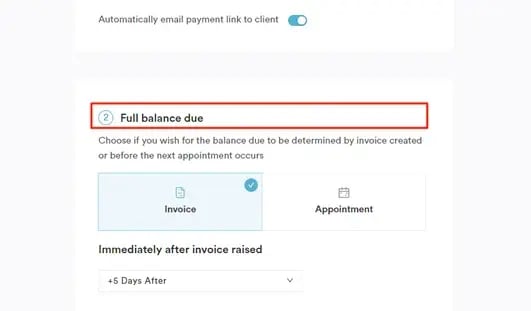
- Décidez du nombre de jours après la génération de la facture pendant lesquels le client devra payer le solde restant.
- Vous pouvez également choisir la date du prochain rendez-vous et définir le nombre de jours avant le rendez-vous auquel le client devra payer le solde restant.
Étape 4 : Activer la réservation express
Pour envoyer automatiquement aux clients un lien de paiement lors de la réservation d'un rendez-vous, activez la réservation express en basculant le bouton « Activer la réservation express » après avoir configuré le solde initial et le solde restant dû.
Une fois cette option activée, les clients recevront un e-mail contenant un lien de paiement sécurisé immédiatement après la réservation du rendez-vous.
Le bouton « Accepter un paiement partiel » est activé par défaut pour tous les comptes. Vous pouvez activer ou désactiver cette option selon que vous souhaitez que les clients puissent effectuer des paiements partiels ou personnalisés.
Toutes les modifications s'appliqueront automatiquement aux factures et devis pour lesquels les paiements Stripe sont acceptés.
.png?width=594&height=341&name=Screenshot%20(37).png)
Étape 5 : Consulter le résumé de la politique
Après avoir configuré votre politique de paiement, vous pouvez consulter le résumé de la politique dans le coin supérieur gauche de la page. Ce résumé indique le nombre de services auxquels s'applique la politique, si un e-mail sera automatiquement envoyé aux clients, la date d'échéance du solde restant, le statut de Pabau Pay dans votre compte, ainsi que la date des dernières modifications apportées à la politique.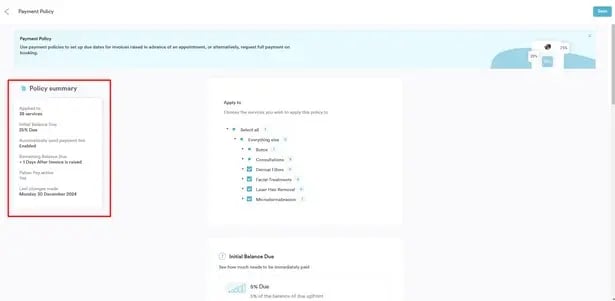
Étape 6 : Demander un paiement lors de la prise d'un rendez-vous
Une fois votre politique de paiement en place, vous pouvez désormais demander un paiement au moment de la réservation. Rendez-vous dans le Calendrier et réservez un rendez-vous comme d'habitude.
Dans le menu de réservation de rendez-vous, vous verrez une case à cocher « Demander un paiement » — cette option n'est visible que si vous avez activé le paramètre « Activer la réservation express ».
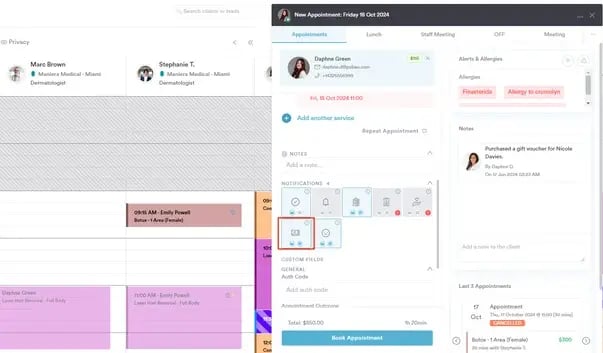
Cochez cette case, finalisez les détails du rendez-vous, puis cliquez sur « Réserver le rendez-vous ». Le client recevra alors un e-mail contenant un lien vers le portail client, où il pourra effectuer le paiement.
Le montant demandé au client correspondra au pourcentage indiqué dans les paramètres de la politique de paiement, appliqué au prix du service si un seul service est réservé, ou au total des prix des services si plusieurs services sont réservés.
Par exemple, si le solde initial dû est fixé à 10 % et que le coût total du service réservé est de 500 $, le montant demandé à l'avance sera de 50 $. Ce montant est calculé en appliquant les 10 % au total de 500 $, ce qui donne un paiement anticipé de 50 $.
Remarques importantes
- Les paramètres de la réservation express remplaceront tous les paramètres d'acompte existants pour le même service lors d'une réservation manuelle d'un rendez-vous via le calendrier. Cependant, vos paramètres d'acompte resteront inchangés pour les réservations en ligne.
- Si un client réserve à partir d'un forfait, la case à cocher « Demander un paiement » n'apparaîtra pas, car le forfait a déjà été payé.
- La facture est générée lorsque le client clique sur le lien de paiement dans l'e-mail.
- Si elle est activée, la politique de paiement s'appliquera aux devis envoyés aux clients et aux prospects.
La facture générée aura les propriétés suivantes :
- Créée par : nom et prénom du client pour lequel le rendez-vous est réservé.
- Date et heure de création : moment où le client a cliqué sur le bouton de paiement dans l'e-mail.
- Date de la facture : date du rendez-vous pour lequel la facture a été générée.
- Emplacement : lieu du rendez-vous.
- Rendez-vous associé : le(s) rendez-vous réservé(s) pour lequel/lesquels la case « Demander un paiement » a été cochée.
- Émise à : nom et prénom du client.
En suivant ce guide, vous pouvez configurer et gérer la fonctionnalité de réservation express dans Pabau.
Pour plus de guides, consultez les articles connexes ci-dessous, sélectionnez d'autres guides, ou utilisez la barre de recherche en haut de la page. Ces guides vous aideront à tirer le meilleur parti de votre compte Pabau.
De plus, pour vous aider à utiliser pleinement et à bien comprendre votre compte Pabau, nous vous recommandons d'explorer les guides et ressources supplémentaires proposés par la Pabau Academy. Elle propose des tutoriels vidéo et des leçons approfondis, offrant une expérience d'apprentissage complète qui peut vous doter des compétences essentielles pour réussir avec Pabau.