
Ce guide vous explique les étapes à suivre pour activer les adhésions en ligne, permettant à vos clients de s'inscrire à des formules d'adhésion directement via le portail client.
REMARQUE : Avant d'activer cette fonctionnalité, il est important de comprendre le fonctionnement des adhésions en ligne. Nous vous recommandons de consulter cet article pour vous assurer que vos formules d'adhésion sont entièrement configurées et actives. Cela permettra de garantir que les clients voient des options claires et précises lors de leur achat en ligne.
Étape 1 : Accéder à Configuration
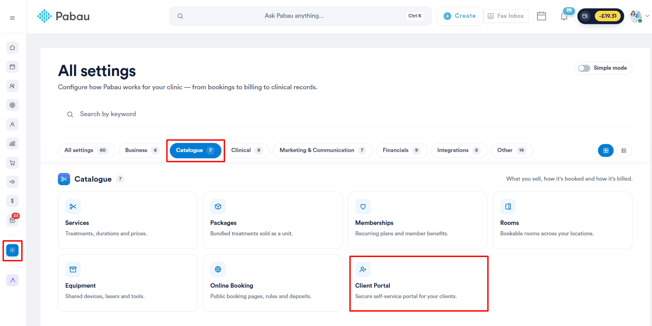
Commencez par vous connecter à votre compte Pabau à l'aide de vos identifiants de connexion. Ensuite, accédez à la page Configuration et sélectionnez l'onglet « Catalogue ».
Dans la section Catalogue, trouvez et cliquez sur Portail client.
Étape 2 : Personnaliser le portail
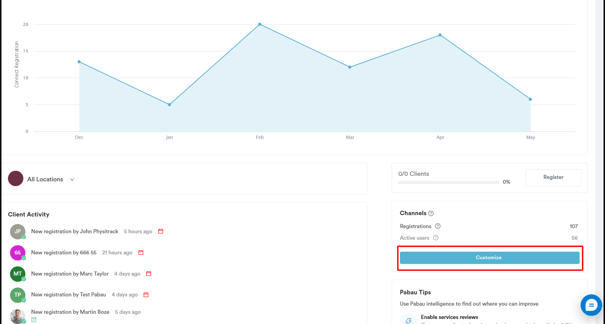
Cliquez sur le bouton « Personnaliser » situé en bas à droite de l'écran pour accéder aux actions disponibles.
Étape 3 : Activer les adhésions
Dans la section Portail client, accédez à « Fonctionnalités » et faites défiler légèrement vers le bas pour trouver l'option « Adhésions ».
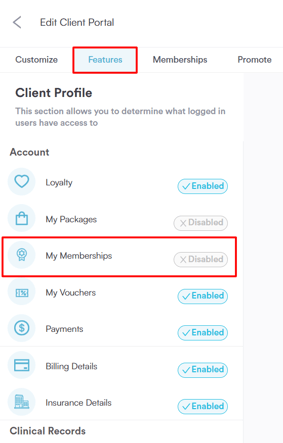
Une fois que vous sélectionnez « Adhésions », une fenêtre contextuelle apparaît. Cliquez sur « Activer » pour activer la fonctionnalité — le statut devient bleu pour indiquer qu'elle est active.
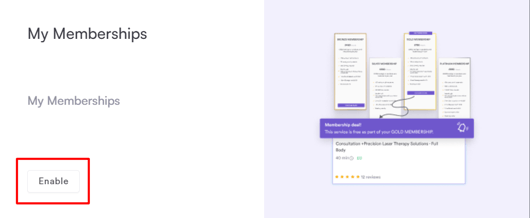
Cela active la fonctionnalité et permet aux clients de gérer leurs adhésions directement depuis leur portail.
Étape 4 : Activer les achats d'adhésion en ligne
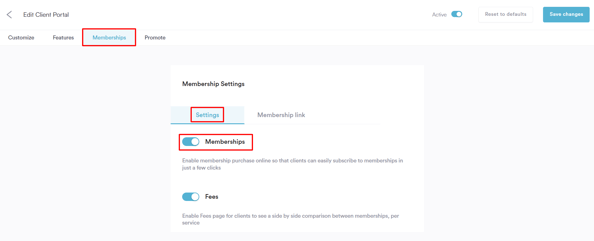
Ensuite, accédez à l'onglet « Adhésions » situé à côté de la section Fonctionnalités.
Activez le bouton bascule sous « Paramètres d'adhésion » pour permettre aux clients d'acheter et de gérer facilement leurs adhésions directement via le portail client.
Étape 5 : Enregistrer les modifications
Ensuite, cliquez sur « Enregistrer les modifications » en haut à droite pour appliquer vos paramètres.
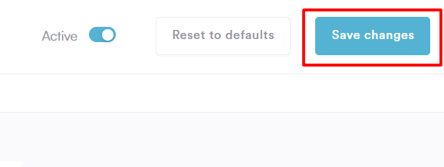
Assurez-vous que le portail client est activé en basculant l'interrupteur en haut, puis cliquez sur « Enregistrer les modifications » pour appliquer.
REMARQUE : Pour en savoir plus sur l'activation du portail client, veuillez consulter cet article.
En suivant ces étapes, vous activerez avec succès les adhésions dans le portail client, permettant ainsi aux clients de consulter et d'acheter facilement des formules en ligne.
Pour plus de guides, consultez les articles connexes ci-dessous, sélectionnez d'autres guides, ou utilisez la barre de recherche en haut de la page. Ces guides vous aideront à tirer le meilleur parti de votre compte Pabau.
De plus, pour vous aider à pleinement utiliser et comprendre votre compte Pabau, nous vous recommandons d'explorer les guides et ressources supplémentaires proposés sur la Pabau Academy. Elle propose des tutoriels vidéo approfondis et des leçons, offrant une expérience d'apprentissage complète qui peut vous fournir les compétences essentielles pour réussir avec Pabau.