
Cet article explique comment modifier le modèle de notification d'absence à un rendez-vous dans Pabau.
Table des matières :
1. Comment modifier la notification standard d'absence à un rendez-vous
2. Comment modifier la notification personnalisée d'absence à un rendez-vous
Comment modifier la notification standard d'absence à un rendez-vous
Étape 1 : Accéder à Configuration
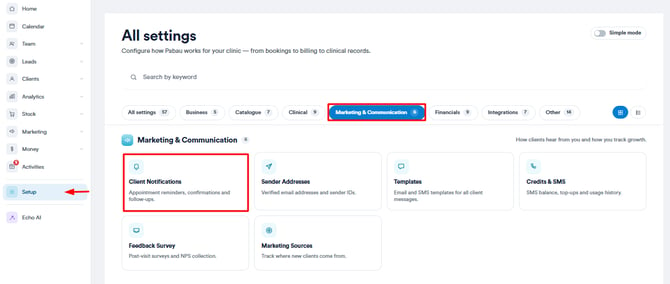
Commencez par vous connecter à votre compte Pabau à l'aide de vos identifiants de connexion. Ensuite, accédez à la page Configuration . Dans la section Marketing et Communications, cliquez sur l'onglet Notifications clients.
Étape 2 : Sélectionner la notification « Absence à un rendez-vous »
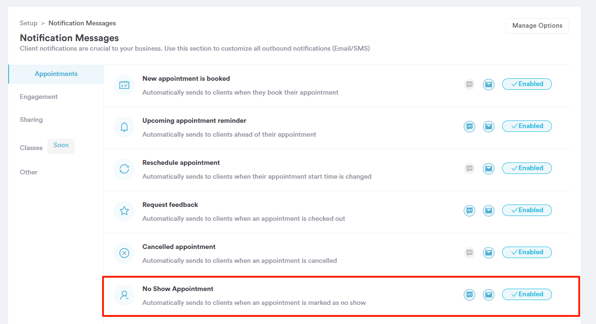
Sur la page Notifications clients, vous verrez tous les modèles de communication automatisés envoyés aux clients. Pour modifier le modèle standard de la notification « Absence à un rendez-vous », il vous suffit de cliquer dessus.
Étape 3 : Modifier la notification
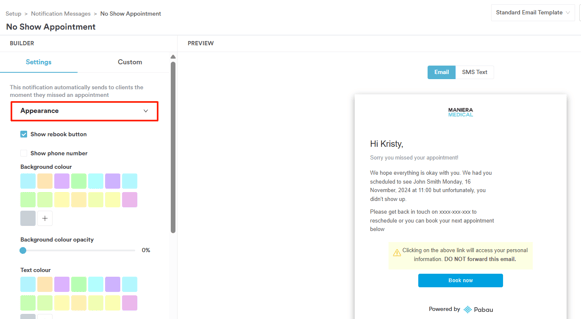
Toutes vos options de modification sont répertoriées sur le côté gauche dans la section Générateur. Vous pouvez y effectuer des ajustements et prévisualiser vos modifications dans la section « Aperçu ».
Vous pouvez modifier la couleur de l'arrière-plan, du texte et des boutons. Vous pouvez également ajouter du texte supplémentaire à la notification, modifier la taille du logo et ajouter vos icônes de réseaux sociaux.
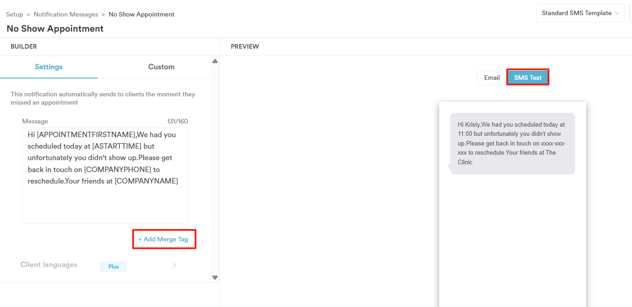
Pour modifier la notification par SMS, passez à l'onglet Texte SMS et mettez à jour le texte dans la zone de message. Vous pouvez également ajouter des balises de fusion pour inclure des détails tels que les informations client, les spécificités du rendez-vous, la date, l'heure, et plus encore.
Étape 4 : Enregistrer les modifications
Après avoir effectué les ajustements, cliquez sur le bouton « Enregistrer » en haut à droite pour finaliser les modifications.
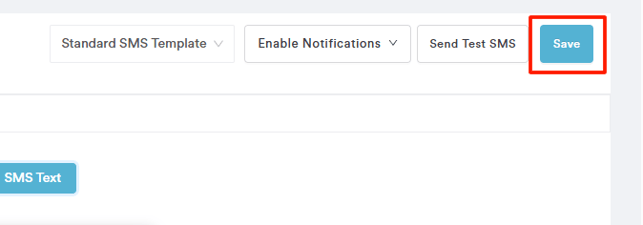
En suivant ces étapes, vous pouvez modifier vos notifications standard d'absence à un rendez-vous.
Comment modifier la notification personnalisée d'absence à un rendez-vous
Étape 1 : Accéder à Configuration
Commencez par vous connecter à votre compte Pabau à l'aide de vos identifiants de connexion. Ensuite, accédez à la page Configuration . Dans la section Marketing et Communications, cliquez sur l'onglet Notifications clients.
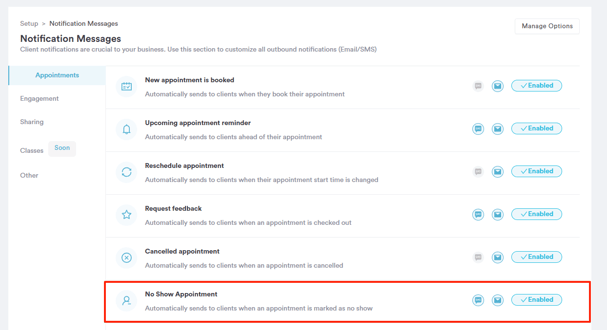
Étape 2 : Sélectionner la notification « Absence à un rendez-vous »
Sur la page Notifications clients, vous verrez tous les modèles de communication automatisés envoyés aux clients. Pour modifier le modèle standard de la notification « Absence à un rendez-vous », il vous suffit de cliquer dessus.
Étape 3 : Passer au modèle personnalisé
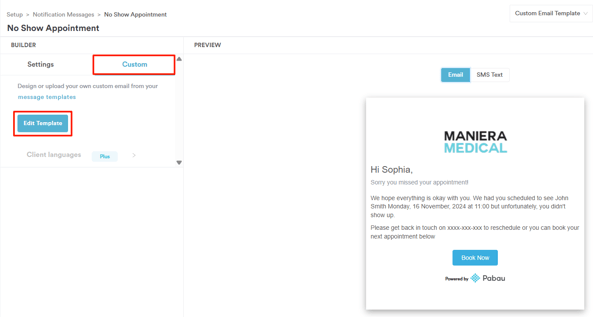
Dans la section du générateur, passez à l'onglet « Personnalisé » pour prévisualiser votre modèle de retour personnalisé, et vous pouvez le personnaliser dans la section Générateur. Cliquez sur le bouton Modifier le modèle pour continuer.
Étape 4 : Modifier la notification
Une fois que vous avez cliqué sur le bouton « Modifier le modèle », vous pouvez commencer à personnaliser votre modèle. Vous pouvez cliquer sur n'importe quel composant pour en modifier le texte.
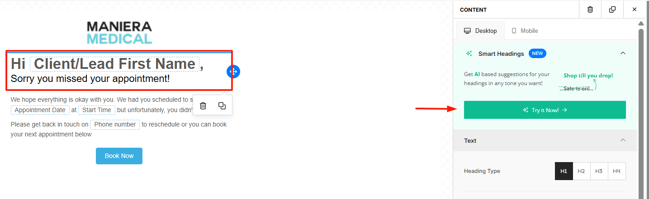
Vous pouvez également utiliser l'un des outils d'IA pour améliorer vos notifications. Pour en savoir plus sur l'outil d'IA, consultez cet article.
Étape 5 : Enregistrer les modifications
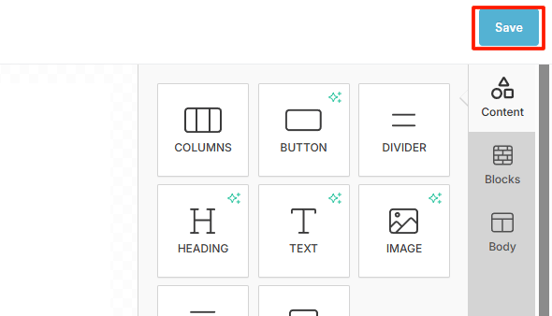
Après avoir modifié vos modèles de confirmation personnalisés, cliquez sur le bouton « Enregistrer » en haut à droite de la page pour enregistrer les modifications.
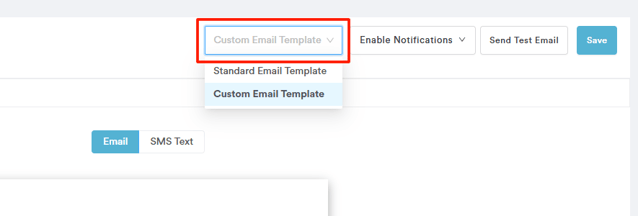
Si vous souhaitez définir votre modèle personnalisé comme modèle par défaut à envoyer automatiquement aux clients, sélectionnez-le dans la case en haut. Pour finaliser, cliquez sur « Enregistrer » en haut à droite.
En suivant ces étapes, vous pouvez modifier vos modèles de notification personnalisée d'absence à un rendez-vous.
Pour plus de guides, consultez les articles connexes ci-dessous, sélectionnez des guides supplémentaires, ou utilisez la barre de recherche en haut de la page. Ces guides vous aideront à tirer le meilleur parti de votre compte Pabau.
De plus, pour vous aider à utiliser et à comprendre pleinement votre compte Pabau, nous vous recommandons d'explorer les guides et ressources supplémentaires proposés sur la Pabau Academy. Elle propose des tutoriels vidéo et des leçons approfondis, offrant une expérience d'apprentissage complète qui peut vous doter des compétences essentielles pour réussir avec Pabau.