
Dans cet article, nous allons examiner les Notifications client - les e-mails et SMS automatiques que les clients reçoivent pour les réservations, les rappels et les annulations, chacun disposant d'un champ « Objet de l'e-mail » modifiable.
Étape 1 : Accéder aux Notifications client
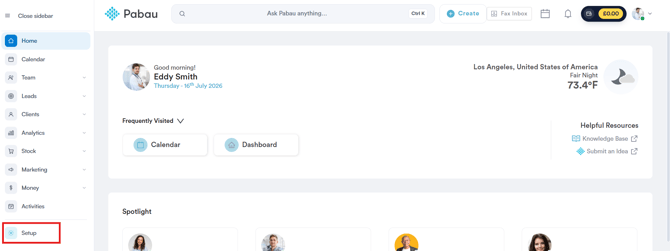
Commencez par vous connecter à votre compte Pabau avec vos identifiants. Ensuite, dans le menu latéral gauche, cliquez sur « Configuration ».
Étape 2 : Ouvrir les Notifications client
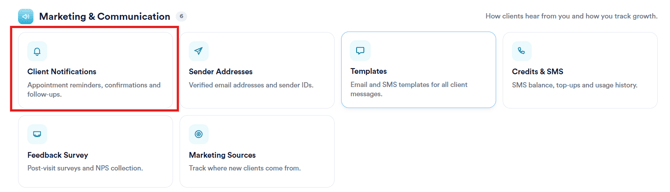
Dans la section « Marketing & Communication », cliquez sur « Notifications client ». Cela ouvre une liste de tous vos messages de notification sortants (e-mail/SMS) envoyés automatiquement aux clients.
Étape 3 : Sélectionner un message de notification
Dans la liste, cliquez sur la notification que vous souhaitez modifier — par exemple, « Un nouveau rendez-vous est réservé ». Chaque notification indique si elle est envoyée par SMS, par e-mail, ou les deux, et si elle est actuellement activée.
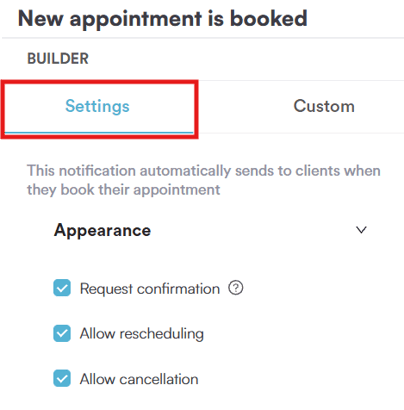
Cela ouvre la page de création de la notification, où vous devez sélectionner « Paramètres ».
Étape 4 : Modifier l'objet de l'e-mail
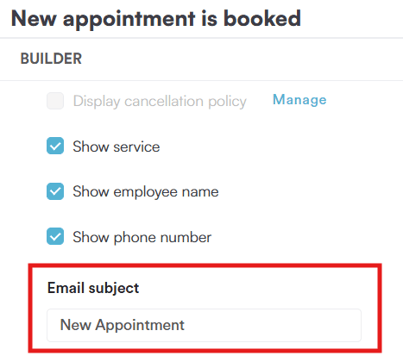
Dans l'onglet Paramètres, faites défiler jusqu'au champ « Objet de l'e-mail », situé au-dessus de la section Pièces jointes. Ce champ est pré-rempli avec l'objet par défaut actuellement utilisé par le système.
REMARQUE :
-
Le champ Objet de l'e-mail peut être modifié à la fois sur le modèle d'e-mail standard et sur tout modèle personnalisé que vous avez créé.
-
Vous ne pouvez pas enregistrer un objet vide, ou contenant uniquement des espaces ou des caractères spéciaux - si vous le videz, l'objet par défaut du système s'appliquera automatiquement.
Étape 5 : Enregistrer vos modifications
Une fois que vous avez terminé avec votre objet, cliquez sur « Enregistrer » en haut à droite de l'écran pour appliquer vos modifications.
En suivant ces étapes, vous pouvez personnaliser l'objet de l'e-mail pour vos notifications client dans Pabau.
Ce guide vous a-t-il été utile ? Faites-le nous savoir en votant ci-dessous - vos retours nous aident à rédiger des articles plus clairs.
Pour plus de guides, parcourez les articles connexes ci-dessous ou utilisez la barre de recherche en haut de la page. Vous pouvez également regarder notre série de vidéos d'apprentissage, la Pabau Academy, ou consulter la page Support pour obtenir de l'aide supplémentaire.