
Cet article explique comment vous pouvez personnaliser vos champs de formulaire lors de la modification ou de la création d'un formulaire à l'aide des Capture Forms.
Étape 1 : Accéder à « Capture Forms »
Commencez par vous connecter à votre compte Pabau avec vos identifiants de connexion. Ensuite, accédez à la section Marketing située dans le menu latéral gauche et cliquez pour la développer. L'onglet « Capture Forms » apparaîtra.
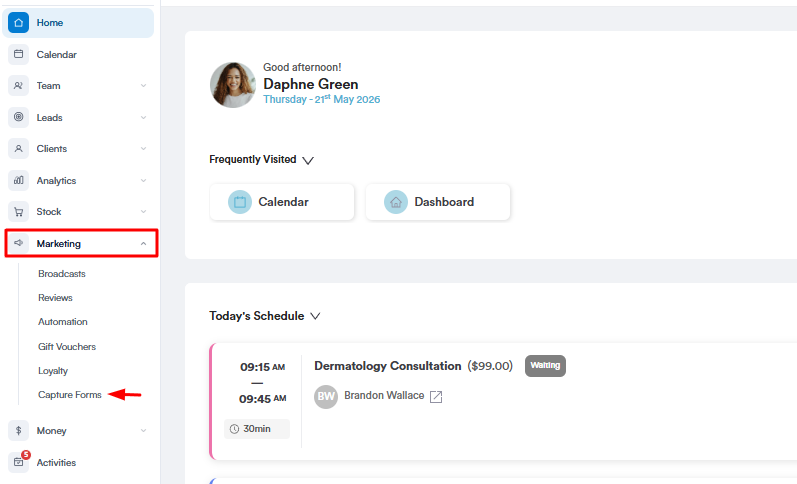
Étape 2 : Accéder au générateur de formulaires
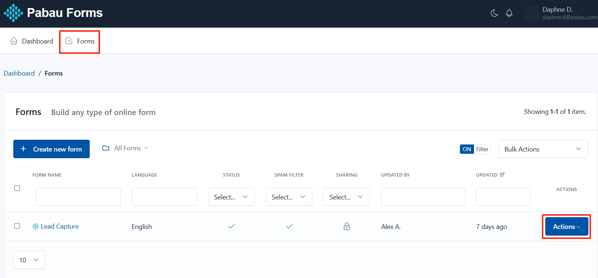
Pour accéder au générateur de formulaires, vous pouvez soit créer un nouveau formulaire, soit consulter ou modifier un formulaire existant en accédant à l'onglet « Forms » situé en haut à gauche pour voir vos formulaires créés. Sur le formulaire pour lequel vous souhaitez configurer les paramètres, cliquez sur le bouton « Actions » pour afficher toutes les options disponibles.
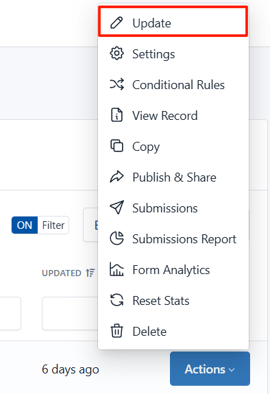
Pour commencer à modifier le formulaire, sélectionnez l'option « Update ».
Étape 3 : Cliquez sur le champ du formulaire
Lorsque vous visualisez le modèle dans l'étape du générateur de formulaires, accédez au champ que vous souhaitez modifier et cliquez sur celui-ci pour afficher les actions disponibles.
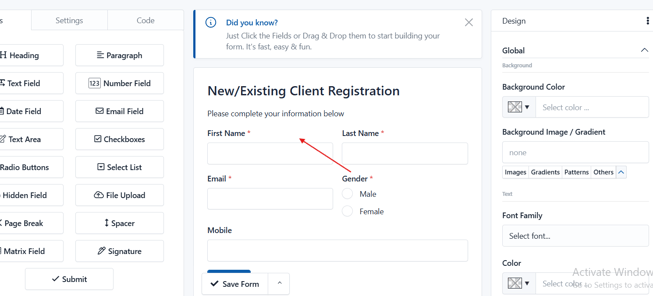
Étape 4 : Modifier les champs de formulaire
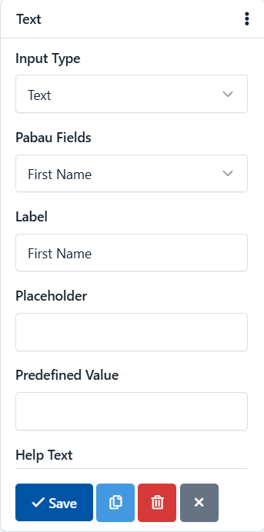
Lorsque vous cliquez sur le champ du formulaire, les actions suivantes s'affichent :
Input Type
Cela définit le type de champ que vous utilisez — comme du texte, une liste déroulante, une case à cocher ou des boutons radio. Cela contrôle la façon dont le client saisira sa réponse.
Pabau Fields
Ces champs sont associés à des champs existants dans le dossier du client. Les lier signifie que les données saisies mettront automatiquement à jour son profil dans Pabau.
Label
C'est le titre ou le nom du champ que le client voit — par exemple, « Prénom » ou « Numéro de mobile ». Vous pouvez modifier le nom du champ à partir de là.
Placeholder
Le texte que vous saisissez ici est le texte gris clair qui apparaît dans le champ avant que le client ne commence à taper — utilisé pour lui donner une idée de ce qu'il faut saisir, comme « ex. John ».
Predefined Value
Le texte que vous saisissez ici est la valeur par défaut qui apparaîtra déjà dans le champ à moins que le client ne la modifie. Pratique pour les réponses ou suggestions courantes.
Help Text
Vous pouvez ajouter des informations supplémentaires qui s'affichent sous le champ pour guider le client.
Help Text Placement
Cela vous permet de choisir où apparaît le texte d'aide — soit au-dessus, soit en dessous du champ de saisie.
-
Au-dessus est utile lorsque vous souhaitez guider le client avant qu'il ne commence à taper.
-
En dessous convient bien pour des notes supplémentaires ou des clarifications après qu'il ait vu le libellé du champ.
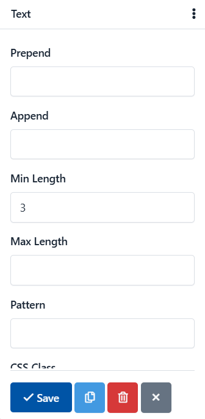
En faisant défiler vers le bas, d'autres options de modification apparaîtront.
Prepend et Append vous permettent d'ajouter des symboles ou du texte avant (prepend) ou après (append) la zone de saisie d'un champ. Ils sont généralement utilisés pour donner du contexte aux informations que vous demandez.
Voici comment ils fonctionnent :
-
Prepend : Ajoute quelque chose au début de la zone de saisie.
Exemple : Si vous demandez un prix, vous pourriez ajouter £ devant, afin que cela s'affiche comme £ [___]. -
Append : Ajoute quelque chose à la fin de la zone de saisie.
Exemple : Si vous demandez un poids, vous pourriez ajouter kg après, afin que cela ressemble à [___] kg.
Min Length et Max Length vous permettent de contrôler la longueur minimale ou maximale de la saisie dans un champ de texte :
-
Min Length : Le nombre minimum de caractères que le client doit saisir.
Exemple : Réglez-le sur 10 si vous souhaitez qu'il écrive au moins quelques mots dans un champ de message. -
Max Length : Le nombre maximum de caractères qu'il est autorisé à saisir.
Exemple : Réglez-le sur 100 si vous souhaitez que les réponses restent courtes et ciblées.
Pattern est utilisé pour définir un format spécifique que la saisie doit respecter — en utilisant ce qu'on appelle des expressions régulières (regex).
Si la saisie ne correspond pas au format attendu, le client verra une erreur et ne pourra pas soumettre le formulaire jusqu'à ce que cela soit corrigé.
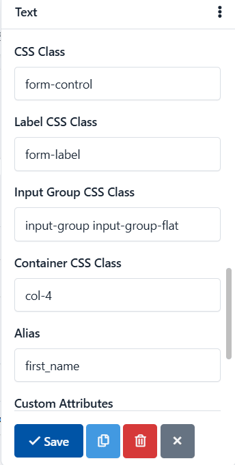
D'autres options supplémentaires s'affichent :
CSS Class
Ceci met en forme le champ de saisie lui-même. form-control est une classe courante qui rend les champs propres et cohérents avec le reste de la mise en page du formulaire.
Label CSS Class
Ceci met en forme le libellé (le texte au-dessus ou à côté du champ). form-label garantit qu'il est correctement formaté et correspond au style général du formulaire.
Input Group CSS Class
Ceci est utilisé lorsque votre champ de saisie fait partie d'un groupe (par exemple si vous ajoutez du texte/des icônes avant ou après). Cela aide à styliser joliment les éléments groupés ensemble sur une même ligne.
Container CSS Class
Contrôle la largeur du conteneur du champ dans une mise en page en grille.
Exemple :
-
col-4= un tiers de la ligne -
col-6= la moitié de la ligne -
col-12= pleine largeur
Alias
Il s'agit d'un nom interne unique pour le champ — utile pour l'identifier dans les systèmes backend, surtout si vous souhaitez le référencer dans des automatisations ou des rapports.
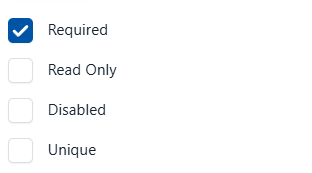
Field Options (Choose from)
Ces paramètres apparaissent en bas et vous permettent de contrôler le comportement du champ :
- Required – Le client doit remplir ce champ avant de soumettre le formulaire.
- Read Only – Le client peut voir l'information mais ne peut pas la modifier.
- Disabled – Le champ est grisé et totalement inutilisable.
- Unique – Garantit que personne d'autre ne peut soumettre la même valeur pour ce champ (idéal pour des éléments comme les numéros d'identification ou les e-mails).
Étape 5 : Enregistrer les modifications
Pour appliquer vos modifications, cliquez sur le bouton « Enregistrer », vos mises à jour seront alors reflétées dans le modèle de formulaire.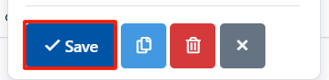
En suivant ces étapes, vous pourrez facilement personnaliser et modifier les champs de formulaire au sein de vos modèles.
Pour plus de guides, consultez les articles connexes ci-dessous, sélectionnez d'autres guides, ou utilisez la barre de recherche en haut de la page. Ces guides vous aideront à tirer le meilleur parti de votre compte Pabau.
De plus, pour vous aider à pleinement utiliser et comprendre votre compte Pabau, nous vous recommandons d'explorer les guides et ressources supplémentaires proposés sur Pabau Academy. Elle propose des tutoriels vidéo et des leçons approfondis, offrant une expérience d'apprentissage complète qui peut vous doter des compétences essentielles pour réussir avec Pabau.