
Dans cet article, nous allons voir comment modifier des factures dans Pabau.
Étape 1 : Accédez à la fiche client
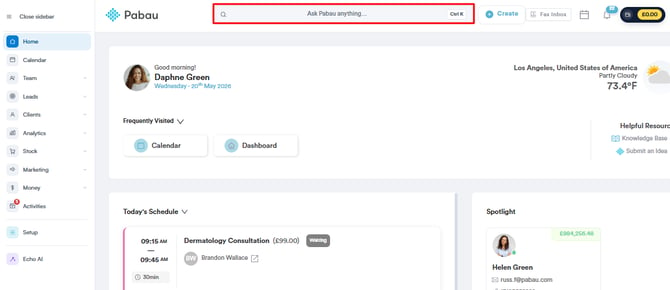
Commencez par vous connecter à votre compte Pabau et accédez à la fiche du client souhaité en utilisant la barre de recherche située en haut de l'écran.
Étape 2 : Accédez aux finances
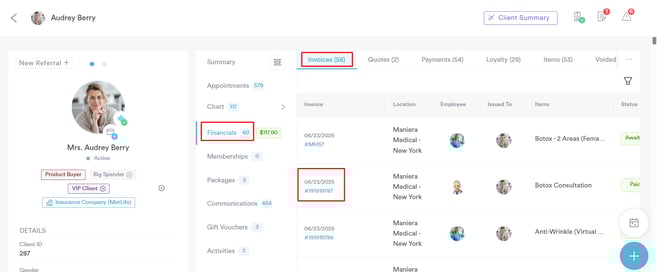
Ouvrez l'onglet Finances, puis, sous Factures, cliquez sur le numéro de la facture que vous souhaitez modifier.
Étape 3 : Modifiez la facture
Dans la fenêtre Modifier la facture, vous trouverez les onglets Détails, Articles et Paiements.
Dans l'onglet Détails, vous pouvez modifier le numéro de facture, le lier à un rendez-vous, mettre à jour la date ou le lieu de la facture, et modifier la note de facture.
Si la facture a été partiellement payée, dans la section Lien de paiement, vous trouverez un lien que le client peut utiliser pour finaliser le paiement en ligne.
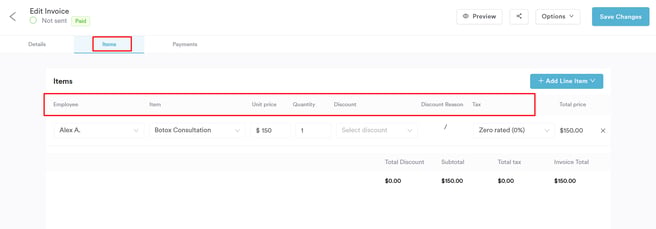
Dans l'onglet Articles, vous trouverez une liste complète de tous les éléments figurant sur la facture, détaillant leur prix unitaire, leur quantité et toute remise ou taxe appliquée.
Vous pouvez apporter des modifications manuelles aux lignes de la facture, notamment :
-
L' article lui-même (services, produits ou forfaits)
-
Le prix unitaire
-
Toute remise
-
La quantité
- La TVA
- L'employé assigné au service ou au produit
REMARQUE : Lorsque vous modifiez l'employé associé à un article de facture, le système vous alertera si l'employé sélectionné ne dispose pas d'une structure de commission. Un message d'avertissement s'affichera pour vous informer qu'aucune commission ne sera accordée, ce qui permet d'éviter toute confusion et de vous assurer que vous êtes informé du changement avant de continuer.
Ces modifications mettront automatiquement à jour :
-
Le total de la facture
-
Toutes les taxes, remises et sous-totaux appliqués
-
Les rapports associés
-
Pour les produits, les niveaux de stock seront ajustés en conséquence
L'onglet Paiements reflétera également toute mise à jour — par exemple, si le nouveau total de la facture est plus élevé, la facture affichera un solde impayé jusqu'à ce qu'elle soit entièrement réglée.
Il existe quelques règles importantes à garder à l'esprit lors de la modification des articles de facture :
-
Les articles ne peuvent être remplacés qu'au sein de la même catégorie (par exemple, un service par un autre service, et non par un produit).
-
Le prix unitaire et la quantité ne peuvent pas être définis avec des valeurs négatives.
-
Les factures liées à un avoir ne peuvent pas être modifiées.
-
Les articles ne peuvent plus être modifiés une fois la facture traitée.
-
Toutes les modifications doivent être enregistrées manuellement — les changements ne seront appliqués qu'après avoir cliqué sur le bouton Enregistrer.
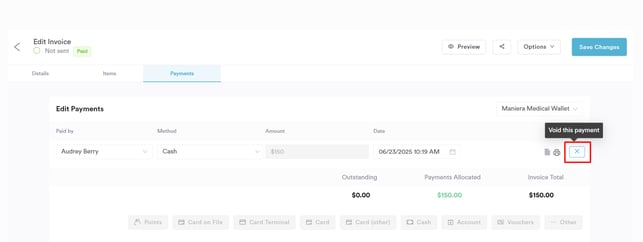
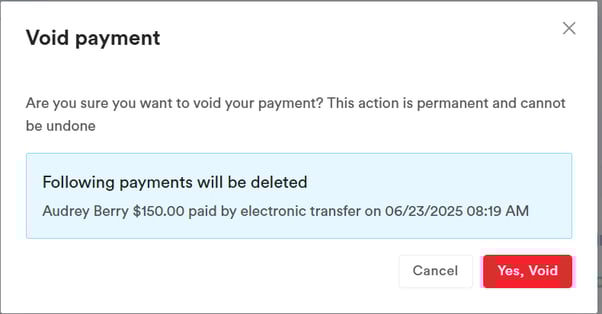
Dans l'onglet Paiements, vous pouvez consulter les paiements liés à la facture, y compris leur date, le payeur et tout montant impayé. S'il existe des paiements en attente, vous avez la possibilité de sélectionner un mode de paiement et de procéder au traitement de la transaction.
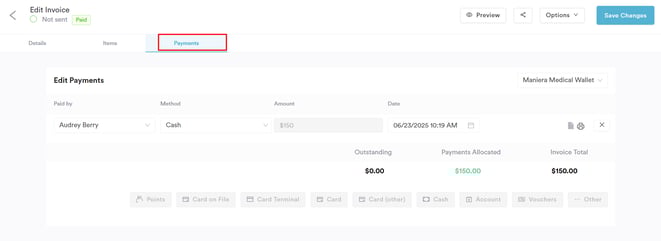
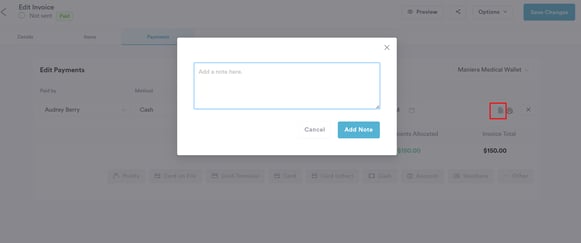
- Ajouter une note à un paiement en cliquant sur l'icône de note à côté de l'entrée.
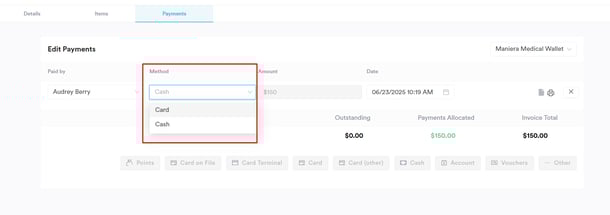
- Modifier le mode de paiement en sélectionnant une autre option dans la liste déroulante (par exemple, carte, espèces, virement bancaire).
 Si vous préférez ne pas utiliser votre carte réelle pour des tests, vous pouvez utiliser les cartes de test fournies par Stripe en suivant les instructions
ici.
Une fois terminé, vous avez la possibilité de prévisualiser la facture ou, si vous êtes satisfait, d'enregistrer les modifications.
Si vous préférez ne pas utiliser votre carte réelle pour des tests, vous pouvez utiliser les cartes de test fournies par Stripe en suivant les instructions
ici.
Une fois terminé, vous avez la possibilité de prévisualiser la facture ou, si vous êtes satisfait, d'enregistrer les modifications.
Pour plus de guides, consultez les articles connexes ci-dessous, sélectionnez d'autres guides, ou utilisez la barre de recherche en haut de la page. Ces guides vous aideront à tirer le meilleur parti de votre compte Pabau.
De plus, pour vous aider à exploiter pleinement et à comprendre votre compte Pabau, nous vous recommandons d'explorer les guides et ressources supplémentaires proposés sur la Pabau Academy. Elle propose des tutoriels vidéo approfondis et des leçons, offrant une expérience d'apprentissage complète pouvant vous doter des compétences essentielles pour réussir avec Pabau.