
Dans ce guide, découvrez comment modifier ou ajouter des suppléments à un service déjà présent dans le panier au Point de Vente.
Avant de commencer :Les suppléments doivent être créés et activés pour le Point de Vente sur un service avant de pouvoir être sélectionnés ou modifiés lors de l'encaissement. Pour apprendre à configurer les suppléments, consultez cet article.
Lorsqu'un rendez-vous est encaissé au Point de Vente, vous pouvez ajuster les suppléments d'un service déjà présent dans le panier - en modifiant les sélections d'un rendez-vous réservé avec des suppléments, ou en les ajoutant à un rendez-vous réservé sans. Cela permet à l'équipe de mettre à jour les choix d'un client au point de vente sans avoir à reprogrammer le rendez-vous.
Étape 1 : Localiser le service dans le panier
Connectez-vous à votre compte Pabau et ouvrez le Point de Vente depuis le menu latéral gauche, ou lancez l'encaissement depuis un rendez-vous existant. Le service apparaît dans le panier à droite.
La façon dont le service est étiqueté dépend de la manière dont il a été réservé :
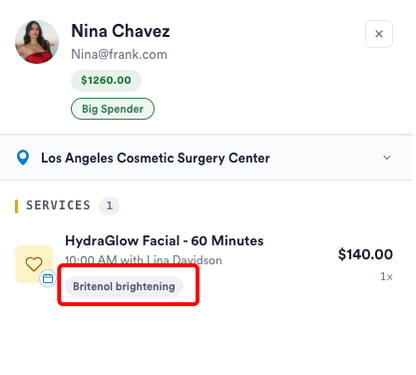
Réservé avec des suppléments - l'article affiche le supplément sélectionné sous forme de badge sous le service.
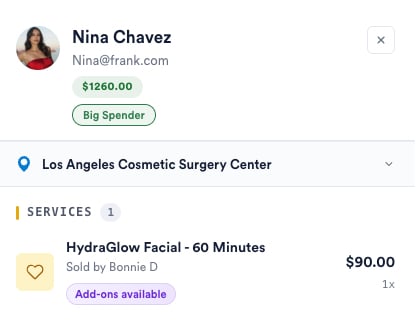
Réservé sans suppléments - l'article affiche un badge « Suppléments disponibles », indiquant que des suppléments optionnels peuvent encore être appliqués.
Étape 2 : Ouvrir le service
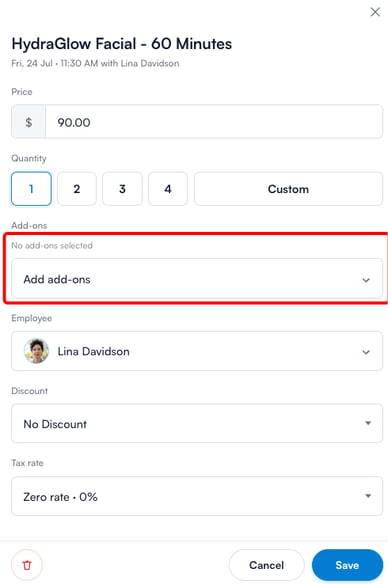
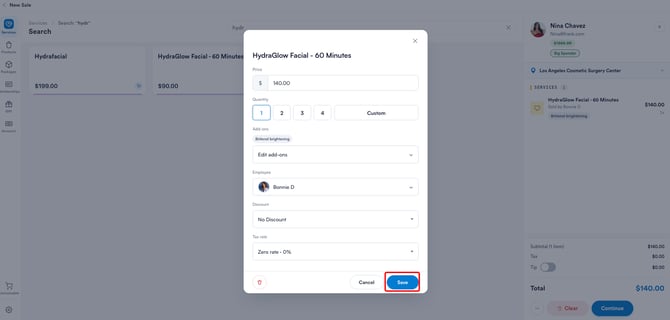
Cliquez sur le service dans le panier pour ouvrir ses détails. Le panneau affiche le prix, la quantité, l'employé, la remise et le taux de taxe, ainsi qu'une section « Suppléments ».
Étape 3 : Modifier ou ajouter les suppléments
Le bouton disponible dépend de la manière dont le service a été réservé :
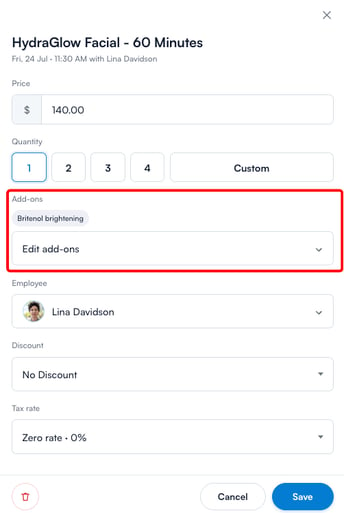
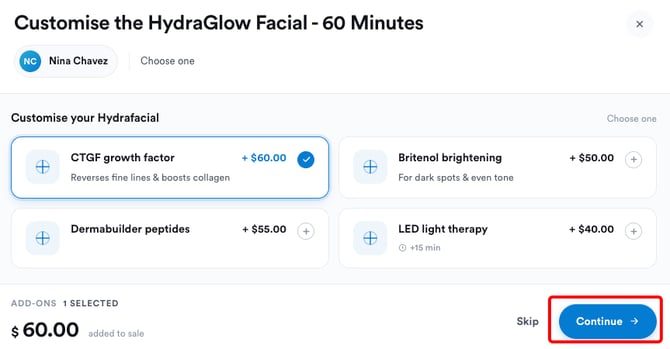
Pour un service réservé avec des suppléments, cliquez sur le bouton « Modifier les suppléments ». Cela ouvre la fenêtre modale « Personnaliser le [Service] » avec la sélection actuelle conservée, vous permettant de la modifier.
Pour un service réservé sans suppléments, cliquez sur le bouton « Ajouter des suppléments ». Cela ouvre la fenêtre modale « Personnaliser le [Service] », où vous pouvez effectuer une sélection.
Étape 4 : Mettre à jour vos sélections
Dans la fenêtre modale « Personnaliser le [Service] », ajustez les sélections selon vos besoins. Cliquez sur le bouton « + » pour sélectionner une option, ou cliquez sur une option sélectionnée pour la désélectionner. Le pied de page se met à jour en temps réel pour afficher le nombre de suppléments sélectionnés et le prix ajouté à la réservation.
Cliquez sur « Continuer » pour appliquer vos modifications, ou sur « Passer » lorsque le groupe est facultatif et qu'aucune sélection n'est nécessaire.
Étape 5 : Enregistrer le service
De retour dans le panneau de détails du service, cliquez sur « Enregistrer » pour appliquer les suppléments mis à jour au panier. Le prix du service, les remises et les taxes sont recalculés en fonction de la nouvelle sélection.
En suivant ces étapes, vous pouvez mettre à jour ou ajouter des suppléments à un service au Point de Vente, afin de garantir que les sélections d'un client restent exactes sans avoir à reprogrammer le rendez-vous.
Ce guide vous a-t-il été utile ? Faites-le nous savoir en votant ci-dessous - vos retours nous aident à rédiger des articles plus clairs.
Pour plus de guides, parcourez les articles associés ci-dessous ou utilisez la barre de recherche en haut de la page. Vous pouvez également regarder notre série de vidéos pédagogiques, la Pabau Academy, ou visiter la page Support pour obtenir de l'aide supplémentaire.