
Dans cet article, nous verrons comment modifier vos services existants.
Étape 1 : Accéder aux services
Connectez-vous à votre compte Pabau, puis dans le menu latéral gauche, allez dans Configuration, et cliquez sur le bouton "Services" sous "Services".
Étape 2 : Accéder au service à modifier
Recherchez et cliquez sur le service spécifique que vous souhaitez modifier.
Étape 3 : Effectuer les modifications souhaitées
Vous accéderez à la page de création et de modification du service, où vous pourrez mettre à jour divers détails.
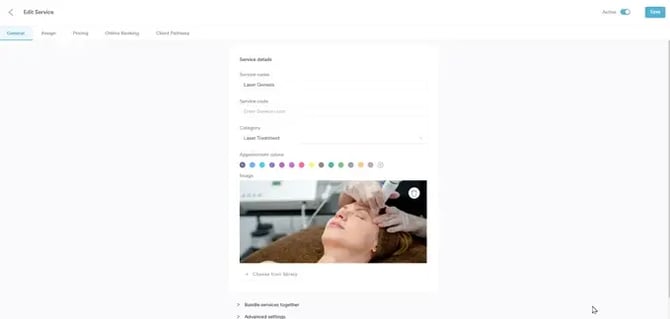
Utilisez les cinq onglets pour naviguer et effectuer des modifications : Général, Attribuer, Tarification, Réservation en ligne, et Parcours client.
-
Dans l'onglet Général, mettez à jour les détails du service tels que le nom du service, le code, la catégorie, la couleur du rendez-vous et l'image.
-
Dans l'onglet Attribuer, précisez les établissements où le service est proposé et attribuez les membres du personnel habilités à le réaliser.
-
Dans l'onglet Tarification, ajustez le type de service et les détails tarifaires. Choisissez si le service est :
-
Réserver et vendre — disponible pour la réservation dans le calendrier et la vente en caisse.
-
Réserver — réservable uniquement, non vendu en caisse.
-
Vendre — vendable uniquement, non réservable.
-
-
Définissez la durée du service et configurez les exigences de dépôt ou de paiement si nécessaire.
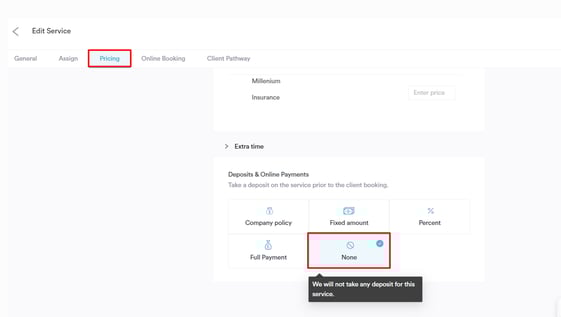
Si votre clinique a défini une politique de dépôt par défaut (par exemple, exiger un dépôt de 50 % pour toutes les réservations), vous pouvez la remplacer pour un service individuel.
Dans l'onglet Tarification, faites simplement défiler vers le bas jusqu'aux paramètres de dépôt et décochez l'exigence de dépôt si vous souhaitez rendre ce service réservable sans dépôt. Cela offre une plus grande flexibilité pour les services spécifiques qui ne nécessitent pas de paiement anticipé.
-
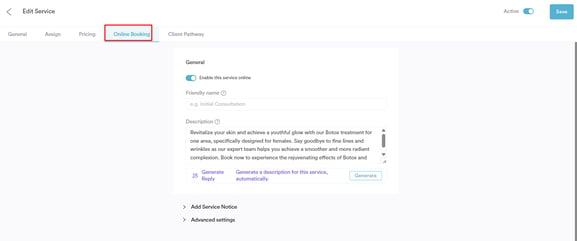
Dans l'onglet Réservation en ligne, activez ou désactivez la réservation en ligne pour le service, ajoutez un délai de préavis de réservation pour les clients, et limitez les réservations aux nouveaux clients uniquement, aux clients existants uniquement, ou aux deux.
-
Vous pouvez également limiter les réservations aux clients ayant déjà reçu un service spécifique.
Étape 4 : Enregistrer les modifications
Une fois terminé, cliquez sur Enregistrer dans le coin supérieur droit pour appliquer vos mises à jour.
Cela permet de garantir que les détails de vos services sont à jour et reflètent fidèlement votre offre.
REMARQUE : Vous pouvez également en savoir plus sur ce sujet en visionnant une leçon sur Pabau Academy.
Par ailleurs, nous vous suggérons de lire notre article Services pour explorer ce sujet plus en profondeur.
Pour plus de guides, consultez les articles connexes ci-dessous, sélectionnez des guides supplémentaires, ou utilisez la barre de recherche en haut de la page. Ces guides vous aideront à tirer le meilleur parti de votre compte Pabau.
Par ailleurs, pour vous aider à utiliser et à comprendre pleinement votre compte Pabau, nous vous recommandons d'explorer les guides et ressources supplémentaires proposés sur Pabau Academy. Elle propose des tutoriels vidéo et des leçons approfondis, offrant une expérience d'apprentissage complète qui vous permettra d'acquérir les compétences essentielles pour réussir avec Pabau.