
Dans ce guide, vous apprendrez à modifier des établissements dans votre compte Pabau. De la mise à jour des coordonnées à l'ajustement des paramètres, garder vos établissements à jour permet de simplifier la gestion de votre activité.
Étape 1 : Accéder aux paramètres des établissements
Commencez par vous connecter à votre compte Pabau. Dans le menu latéral gauche, accédez à Paramètres, puis cliquez sur Établissements sous la section « Business ».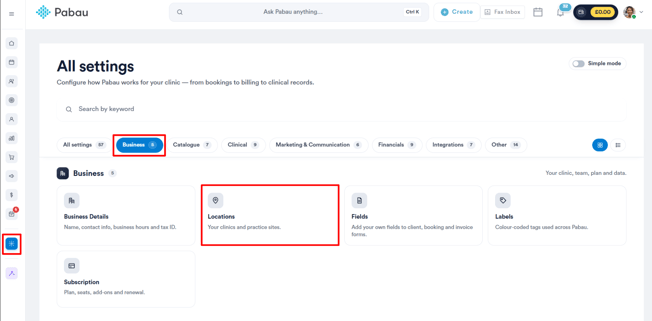
Étape 2 : Sélectionner l'établissement à modifier
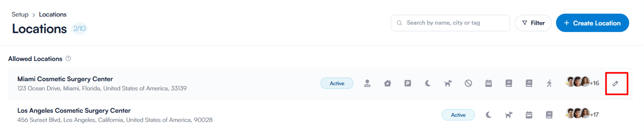
Survolez l'établissement que vous souhaitez modifier. Cette action fera apparaître le bouton « Modifier » à droite de l'établissement. Cliquez dessus pour continuer.
Étape 3 : Apporter des modifications
Une fois en mode édition, vous pouvez apporter les modifications souhaitées aux détails de l'établissement. Le processus d'édition est similaire à celui de la création d'un nouvel établissement.
Onglet Général : Modifiez le nom de l'établissement, le numéro de téléphone et l'adresse e-mail. Activez ou désactivez les options pour indiquer si cet établissement accepte les rendez-vous, les réservations en ligne, et s'il doit être affiché en ligne. De plus, sélectionnez une couleur pour représenter cet établissement dans l'interface du Calendrier.
Onglet Établissement : Modifiez l'adresse de l'entreprise, localisez-la sur le widget Google Maps, et sélectionnez éventuellement une image pour l'établissement. L'adresse ajoutée ici sera affichée dans les notifications aux clients.
REMARQUE : La saisie de l'adresse de l'établissement est obligatoire et doit être renseignée avant de pouvoir enregistrer les modifications.
Onglet Employés : Dans l'onglet Employés, désignez les membres de l'équipe qui travailleront à cet établissement en particulier.
Onglet Badges : Choisissez les badges liés à l'établissement pour transmettre des informations importantes aux clients lors de la réservation en ligne. Vous pouvez également créer des badges personnalisés en cliquant sur « Choisir un badge ».
Étape 4 : Enregistrer les modifications
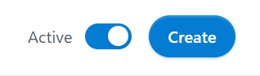
Après avoir effectué les ajustements nécessaires, cliquez sur « Enregistrer » situé en haut à droite pour confirmer et enregistrer les modifications.
En suivant ces étapes, vous pourrez modifier efficacement les établissements de votre compte Pabau, en veillant à ce que les informations restent à jour et reflètent fidèlement la gestion de votre activité.
Pour plus de guides, consultez les articles connexes ci-dessous, sélectionnez d'autres guides, ou utilisez la barre de recherche en haut de la page. Ces guides vous aideront à tirer le meilleur parti de votre compte Pabau.
De plus, pour vous aider à pleinement utiliser et comprendre votre compte Pabau, nous vous recommandons d'explorer les guides et ressources supplémentaires proposés par la Pabau Academy. Elle propose des tutoriels vidéo approfondis et des leçons, offrant une expérience d'apprentissage complète qui peut vous doter des compétences essentielles pour réussir avec Pabau.