
Cet article explique comment modifier les informations d'un client dans Pabau. Il existe deux méthodes pratiques pour mettre à jour les informations d'un client – directement depuis la fiche client ou via la liste des clients.
1. Depuis la fiche client :
Connectez-vous à votre compte Pabau et accédez à la fiche du client dont vous souhaitez modifier les informations en utilisant la barre de recherche en haut de l'écran.
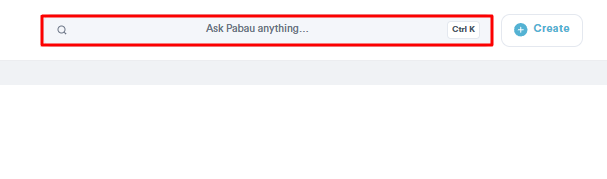
- Modifier un champ spécifique :
Dans la section Détails de la fiche, survolez le champ que vous souhaitez modifier, et l'option de modification apparaîtra.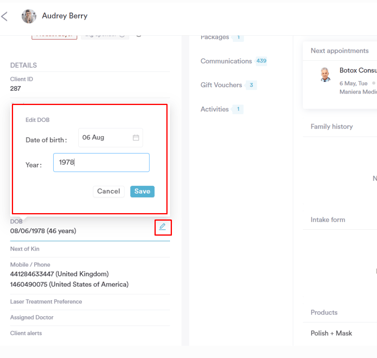
REMARQUE : Notez que le champ ID Patient ne peut pas être modifié.
- Modifier tous les champs :
Survolez "Détails" pour afficher l'option permettant de modifier tous les champs.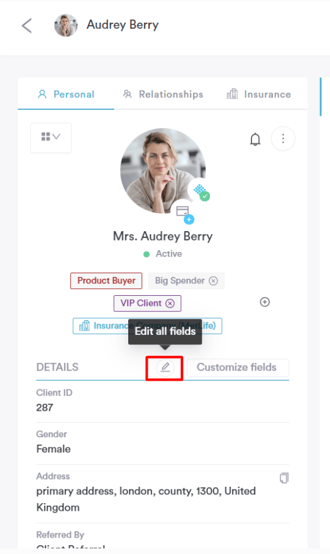
- Modifier la photo du client :
Cliquez sur l'avatar du client. Dans la fenêtre contextuelle, ajustez la photo existante.
Téléchargez une nouvelle photo en cliquant sur "Téléverser un fichier."
Supprimez la photo actuelle grâce au bouton rouge situé dans le coin supérieur gauche.
2. Depuis la liste des clients :
Dans le menu latéral gauche, allez dans Clients, puis cliquez à nouveau sur Clients.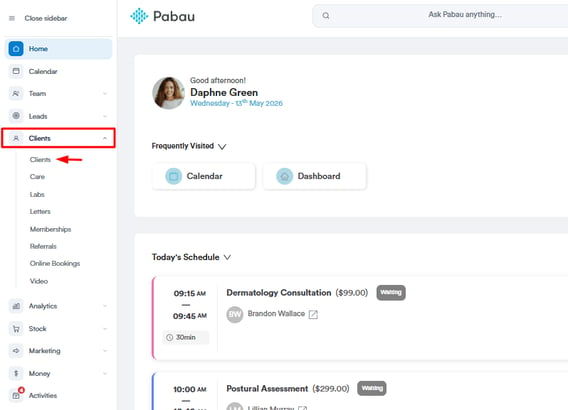
-
Modifier un champ spécifique :
Cochez la case à côté du ou des clients que vous souhaitez modifier, puis cliquez sur l'icône crayon qui apparaît à côté de "X sélectionné(s)" au-dessus de la liste. Cela ouvre la fenêtre de Modification groupée.
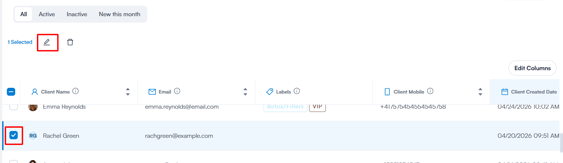
Dans la fenêtre de Modification groupée, chaque champ affiche par défaut "Conserver la valeur actuelle." Cliquez sur le menu déroulant à côté du champ que vous souhaitez modifier (par exemple, Labels, Source du client, Genre, Emplacement du client, Actif, Propriétaire du client) et sélectionnez la nouvelle valeur.
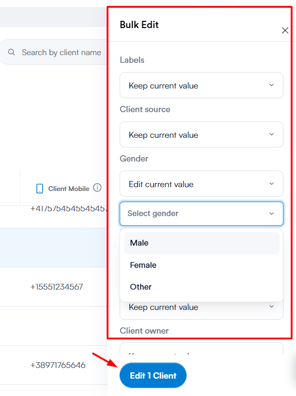
- Confirmer les modifications :
Cliquez sur "Modifier le client" pour confirmer les modifications.
REMARQUE : Tous les champs ne peuvent pas être modifiés depuis la liste des clients. Un champ doit être visible dans la liste pour pouvoir être modifié.
En suivant ces étapes, vous pouvez mettre à jour et gérer les informations des clients dans Pabau, garantissant ainsi que vos données sont toujours exactes et à jour.
REMARQUE : Nous vous suggérons de lire notre article Clients pour une exploration plus approfondie de ce sujet.
Pour plus de guides, consultez les articles connexes ci-dessous, sélectionnez d'autres guides, ou utilisez la barre de recherche en haut de la page. Ces guides vous aideront à tirer le meilleur parti de votre compte Pabau.
De plus, pour vous aider à utiliser pleinement et à comprendre votre compte Pabau, nous vous recommandons d'explorer les guides et ressources supplémentaires proposés sur la Pabau Academy. Elle propose des tutoriels vidéo et des leçons approfondis, offrant une expérience d'apprentissage complète qui peut vous doter des compétences essentielles pour réussir avec Pabau.