
Cet article explique comment vous pouvez créer dynamiquement un nouveau médicament lors d'une prescription dans Pabau.
Besoin de prescrire un médicament qui n'est pas encore dans votre système ? Aucun problème — Pabau vous permet désormais de créer et de prescrire un nouveau médicament à la volée, directement depuis l'écran de prescription.
Qu'il s'agisse d'un composé personnalisé ou de quelque chose que vous n'avez pas encore ajouté à votre base de données, voici comment vous pouvez gérer cela rapidement sans interrompre votre flux de travail.
Étape 1 : Accédez à la fiche client
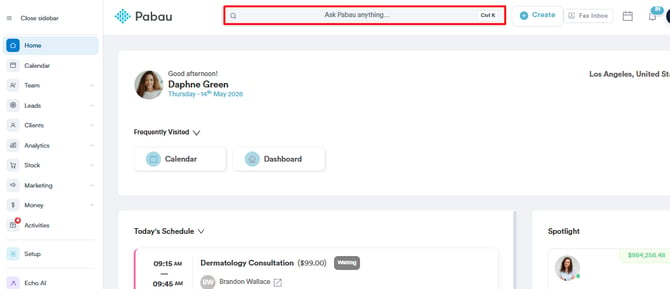
Commencez par vous connecter à votre compte Pabau à l'aide de vos identifiants de connexion. Ensuite, accédez à la barre de recherche en haut de l'écran. Saisissez le nom du client et sélectionnez le client pour accéder à sa fiche client.
Vous pouvez également accéder à l'onglet « Clients » situé dans le menu latéral pour accéder à votre liste de clients et cliquer sur le nom du client pour accéder à sa fiche client.
Étape 2 : Créer une nouvelle prescription
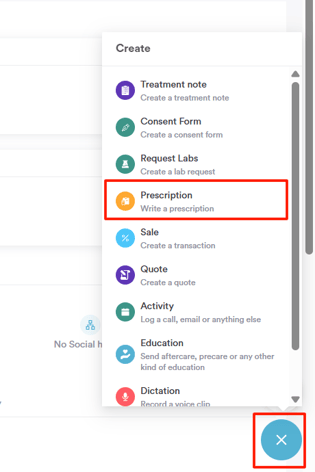
Une fois que vous accédez à la fiche client, accédez au bouton de création représenté par un signe plus bleu, situé dans le coin inférieur droit de l'écran. Une liste d'actions apparaîtra. Sélectionnez l'option « Prescription » pour commencer.
Pour plus d'informations concernant la création d'une prescription dans Pabau, consultez ce guide.
Étape 3 : Créer dynamiquement un nouveau médicament
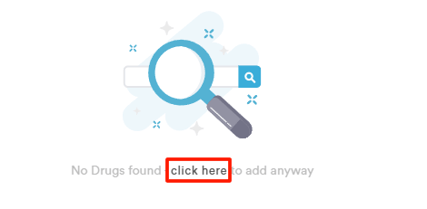
Lorsque vous recherchez un médicament dans la barre de recherche des médicaments et qu'il n'est pas trouvé, vous verrez désormais un message utile : « Aucun médicament trouvé – cliquez ici pour l'ajouter quand même »
Si vous appuyez sur Entrée après avoir saisi un médicament qui n'est pas trouvé, Pabau ouvrira automatiquement la fenêtre de prescription afin que vous puissiez procéder à sa prescription.
Étape 4 : Modifier le nom du médicament
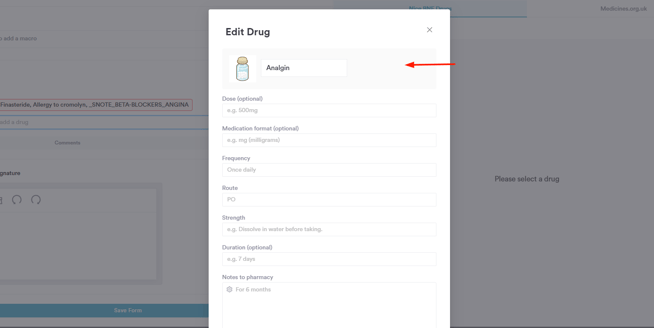
Une fois la fenêtre de prescription affichée, le champ du nom du médicament sera désormais modifiable. Cela signifie que vous pouvez modifier ou corriger le nom du médicament avant de le prescrire — pratique pour les entrées personnalisées ou les médicaments ponctuels.
Étape 5 : Médicament favori
Sur la même fenêtre contextuelle, en faisant défiler vers le bas, après avoir créé/modifié le nouveau médicament non préconfiguré, vous verrez apparaître une option pour créer un médicament favori
-
Si cette option est activée, le médicament sera enregistré dans votre liste de médicaments favoris et ajouté à la base de données des médicaments de votre clinique. Cela signifie que vous n'aurez pas besoin de le retaper — il apparaîtra dans les recherches futures !
Pour finaliser le processus, veillez à cliquer sur le bouton « Enregistrer » situé dans le coin inférieur droit de l'écran.

Étape 6 : Enregistrer le formulaire
Une fois que vous avez rempli toutes les informations, veillez à cliquer sur le bouton « Enregistrer le formulaire ».
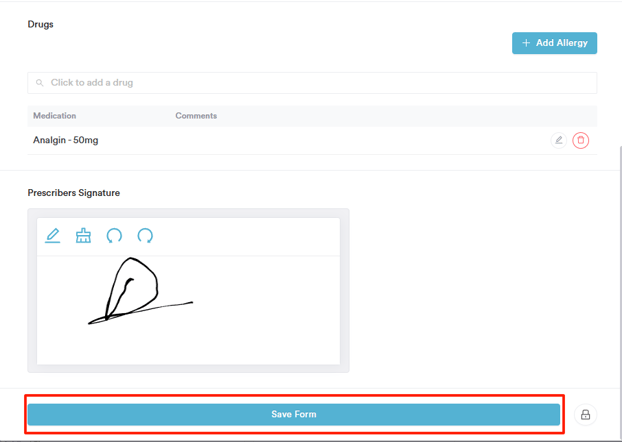
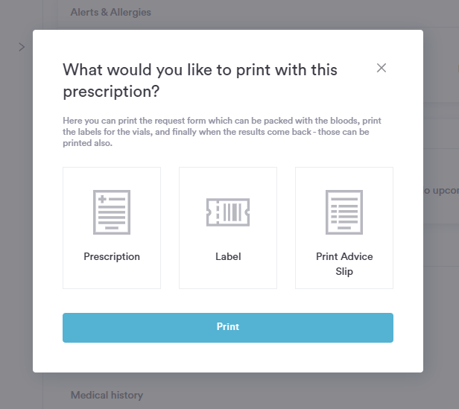
Après avoir cliqué sur « Enregistrer le formulaire », un message s'affichera. Sélectionnez si vous souhaitez imprimer la prescription. Elle s'ouvrira dans un nouvel onglet au format PDF — procédez comme d'habitude. Sinon, fermez-la.
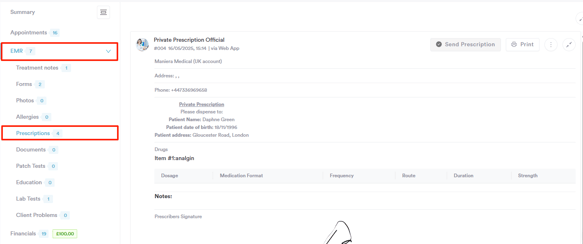
Vous pourrez retrouver la prescription créée en accédant à Dossier médical/EMR puis en cliquant sur l'onglet Prescriptions dans la fiche client concernée, où vous pourrez consulter les détails de la prescription, y apporter les modifications nécessaires ou l'imprimer pour vos dossiers.
En suivant ces étapes, vous pourrez créer un nouveau médicament tout en prescrivant, sans avoir besoin de quitter le flux de prescription.
Cela signifie que si un médicament ne figure pas déjà dans votre liste de médicaments, vous n'avez pas besoin d'interrompre votre flux de travail ni de demander à quelqu'un d'autre de l'ajouter en arrière-plan.
Pour plus de guides, consultez les articles connexes ci-dessous, sélectionnez des guides supplémentaires, ou utilisez la barre de recherche en haut de la page. Ces guides vous aideront à tirer le meilleur parti de votre compte Pabau.
De plus, pour vous aider à utiliser et comprendre pleinement votre compte Pabau, nous vous recommandons d'explorer les guides et ressources supplémentaires proposés sur Pabau Academy. Elle propose des tutoriels vidéo approfondis et des leçons, offrant une expérience d'apprentissage complète qui peut vous doter des compétences essentielles pour réussir avec Pabau.