
Cet article explique comment vous pouvez télécharger et partager des photos dans la fiche client.
Table des matières
1. Comment télécharger des photos depuis la fiche client
1.1. Comment télécharger des photos en masse
2. Comment partager des photos depuis la fiche client
2.1. Comment partager des photos en masse
Cet article concerne la nouvelle fiche client, disponible pour certaines cliniques à partir d'août 2026. Si votre fiche client se présente différemment, consultez plutôt le guide Comment télécharger et partager des photos depuis la fiche client (Classique).
Comment télécharger des photos depuis la fiche client
Étape 1 : Accéder à la fiche client
Commencez par vous connecter à votre compte Pabau. Ensuite, utilisez la barre de recherche en haut de l'écran pour trouver le client — saisissez au moins trois lettres de son nom et sélectionnez-le dans les résultats pour ouvrir sa fiche client.

Étape 2 : Ouvrir l'onglet Photos
Dans la barre de navigation de la fiche client, cliquez sur EMR (appelé Dossier sur certains comptes). Cela ouvre l'aperçu du dossier EMR — sélectionnez Photos pour afficher toutes les photos téléchargées. Voici un guide sur comment les télécharger.
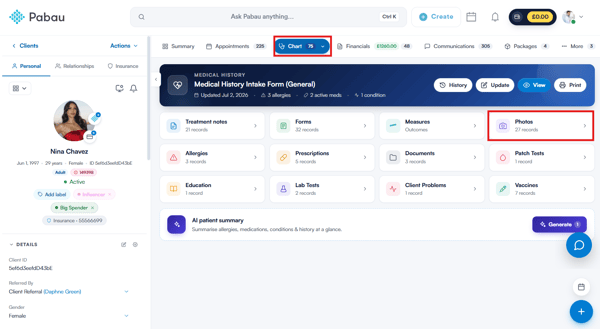
Étape 3 : Sélectionner la photo
Cliquez sur la photo que vous souhaitez télécharger pour l'ouvrir en plein écran.
Étape 4 : Télécharger la photo
Avec la photo ouverte en plein écran, vous verrez une barre d'outils sur le bord droit de l'écran avec des commandes de zoom, de rotation et de téléchargement. Cliquez sur l'icône de téléchargement pour enregistrer la photo sur votre appareil.
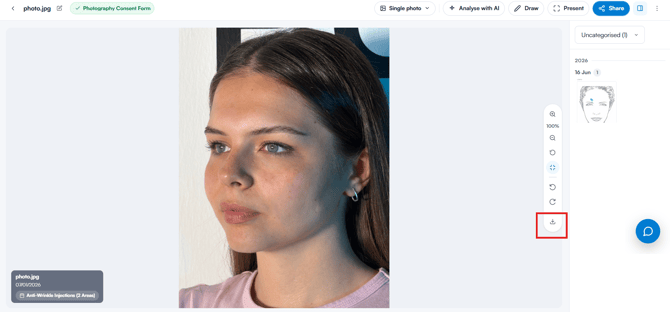
ASTUCE : Vous pouvez également télécharger une photo sans l'ouvrir. Survolez-la dans la galerie, cliquez sur le menu à trois points dans son coin supérieur droit, puis choisissez Télécharger — ou Télécharger (haute qualité) si votre compte dispose de Care Plus.
Comment télécharger des photos en masse
Étape 1 : Accéder aux photos du client
Une fois dans la fiche client, cliquez sur EMR (ou Dossier) et sélectionnez Photos pour voir toutes les images téléchargées du client. Si vous avez créé des albums, passez à la vue Albums et ouvrez l'album contenant les photos que vous souhaitez télécharger.
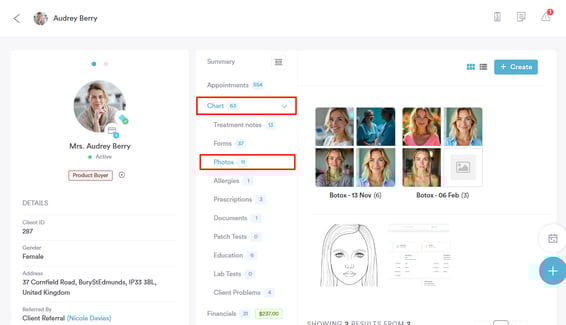
REMARQUE : Si vous n'avez pas créé d'albums vous-même, la vue Albums regroupe automatiquement les photos par mois de prise de vue.
Étape 2 : Sélectionner les photos
Pour télécharger des photos en masse, survolez chaque photo et cochez la case qui apparaît dans son coin inférieur gauche.
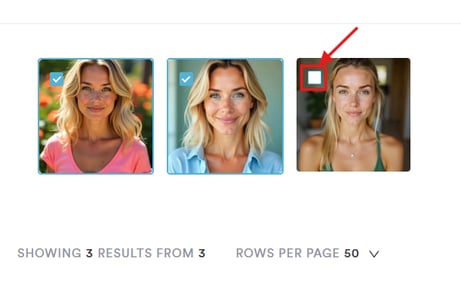
Étape 3 : Télécharger les photos
Une fois les photos sélectionnées, une barre de sélection apparaît en bas de l'écran indiquant le nombre de photos sélectionnées. Cliquez sur Télécharger pour les enregistrer sur votre appareil — chaque photo est téléchargée en tant que fichier séparé.
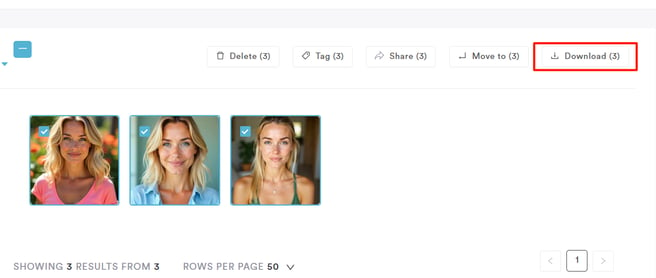
En suivant ces étapes, vous pouvez télécharger des photos depuis la fiche client en masse.
Comment partager des photos depuis la fiche client
Étape 1 : Accéder à la fiche client
Commencez par vous connecter à votre compte Pabau. Ensuite, utilisez la barre de recherche en haut de l'écran pour trouver le client — saisissez au moins trois lettres de son nom et sélectionnez-le dans les résultats pour ouvrir sa fiche client.
Étape 2 : Ouvrir l'onglet Photos
Dans la barre de navigation de la fiche client, cliquez sur EMR (appelé Dossier sur certains comptes). Cela ouvre l'aperçu du dossier EMR — sélectionnez Photos pour afficher toutes les photos téléchargées.
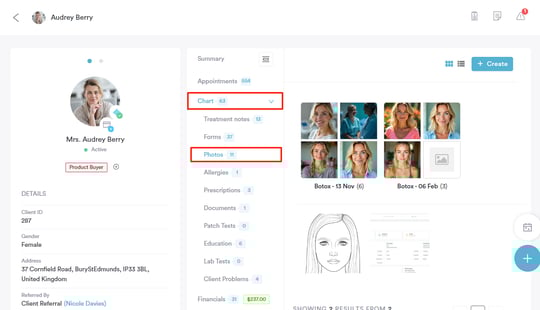
Étape 3 : Sélectionner la photo
Cliquez sur la photo que vous souhaitez partager, elle s'ouvrira en plein écran.
Étape 4 : Ouvrir la fenêtre de partage
Avec la photo ouverte en plein écran, cliquez sur le bouton Partager dans le coin supérieur droit de l'écran.
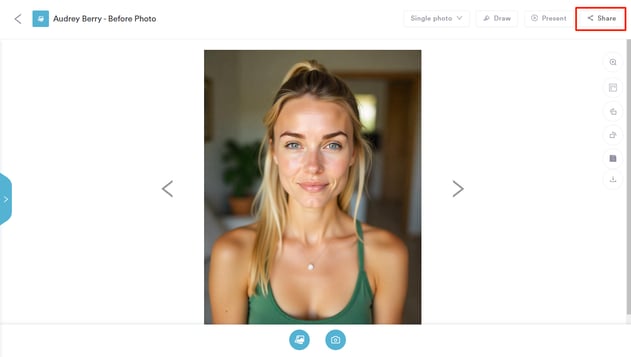
Étape 5 : Partager la photo
La fenêtre Partager la photo s'ouvre avec les options suivantes :
-
Afficher dans le portail Connect — activez cette option pour publier la photo sur le portail Connect du client. Le client la verra dans son portail sous Photos.
-
Créer un lien — génère un lien de partage pour la photo. Une fois le lien affiché, utilisez le bouton de copie situé à côté pour le copier dans votre presse-papiers, ou cliquez sur Partager sur Facebook pour le publier.
Si l'option Connect est activée lorsque vous cliquez sur Créer un lien, vous verrez la confirmation « Photo publiée sur le portail Connect du client ».
Les clients peuvent retrouver la photo partagée sur leur portail client, sous l'onglet Photos.
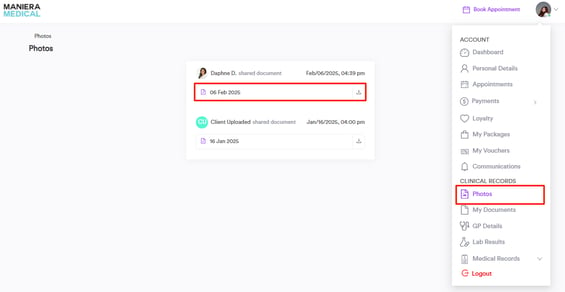
En suivant ces étapes, vous pouvez partager des photos avec vos clients.
Comment partager des photos en masse
Étape 1 : Accéder aux photos du client
Une fois dans la fiche client, cliquez sur EMR (ou Dossier) et sélectionnez Photos pour voir toutes les images téléchargées du client. Si vous avez créé des albums, passez à la vue Albums et ouvrez l'album contenant les photos que vous souhaitez partager.
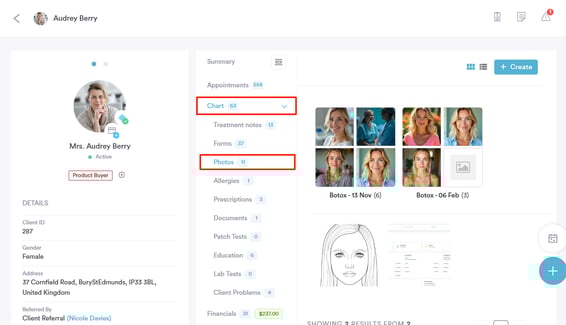
REMARQUE : Si vous n'avez pas créé d'albums vous-même, la vue Albums regroupe automatiquement les photos par mois de prise de vue.
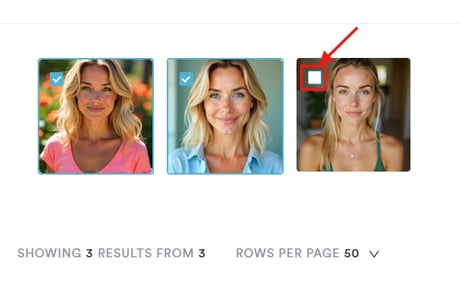
Étape 2 : Sélectionner les photos
Pour partager des photos en masse, survolez chaque photo et cochez la case qui apparaît dans son coin inférieur gauche.
Étape 3 : Partager les photos
Une fois les photos sélectionnées, une barre de sélection apparaît en bas de l'écran. Cliquez sur Partager.
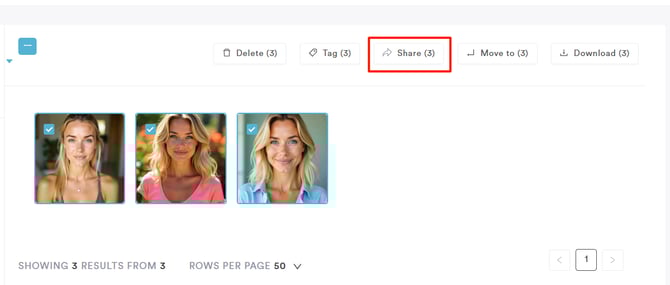
La fenêtre Partager les photos s'ouvre. Cliquez sur Créer un lien pour créer des partages pour les photos sélectionnées. Pour envoyer une photo spécifique, utilisez plutôt l'option de partage sur cette photo, puis utilisez le bouton de copie pour la copier dans votre presse-papiers, ou cliquez sur Partager sur Facebook pour la publier.
REMARQUE : La publication sur le portail Connect du client n'est disponible que lors du partage d'une seule photo. Les sélections en masse génèrent uniquement un lien de partage.
En suivant ces étapes, vous pouvez partager des photos en masse avec vos clients.
Cet article vous a-t-il été utile ? Faites-le nous savoir en votant ci-dessous - vos retours nous aident à rédiger des articles plus clairs.
Pour plus de guides, parcourez les articles connexes ci-dessous ou utilisez la barre de recherche en haut de la page. Vous pouvez également regarder notre série de vidéos d'apprentissage, la Pabau Academy, ou visiter la page Support pour obtenir de l'aide supplémentaire.