
Cet article explique comment utiliser les outils de conception dans Capture Forms pour personnaliser vos formulaires.
Étape 1 : Accéder à « Capture Forms »
Commencez par vous connecter à votre compte Pabau à l'aide de vos identifiants de connexion. Ensuite, accédez à la section Marketing située dans le menu latéral gauche et cliquez pour la développer. L'onglet « Capture Forms » apparaîtra.
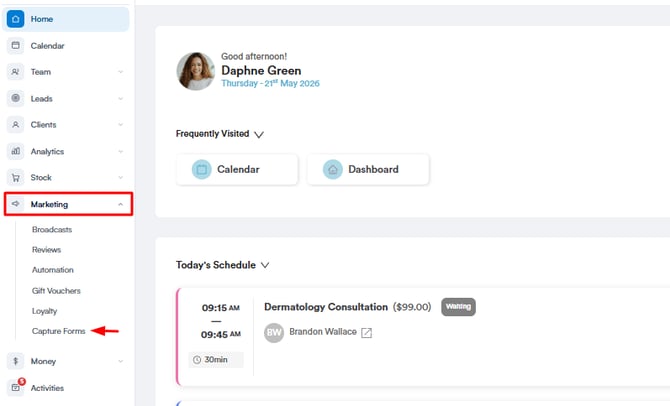
Étape 2 : Accéder au générateur de formulaires
Pour accéder au générateur de formulaires, vous pouvez créer un nouveau formulaire ou en modifier un existant. Dans ce cas, modifions un formulaire existant en accédant à l'onglet « Formulaires » dans le coin supérieur gauche.
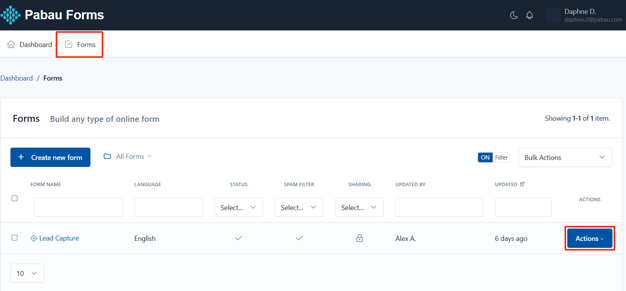
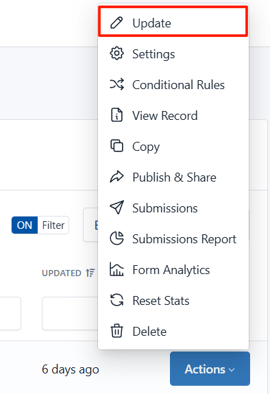
Sélectionnez l'option « Mettre à jour » pour continuer à modifier votre formulaire.
Étape 3 : Concevez votre formulaire
Utilisez le panneau situé sur le côté droit pour accéder aux options de conception du formulaire et les ajuster.
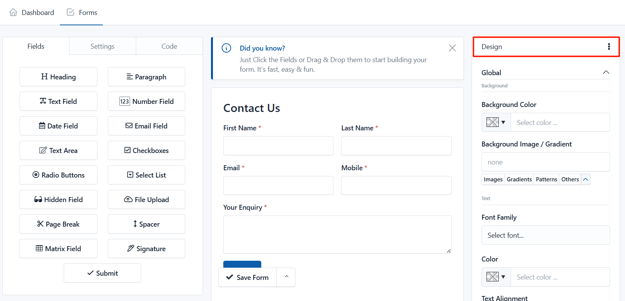
Étape 4 : Utiliser les outils de conception
Les principaux outils proposés par Capture Forms sont :
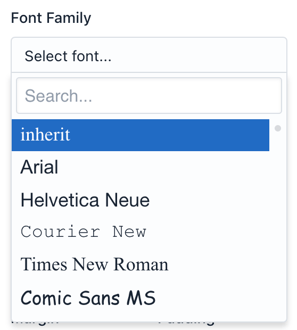
- Polices Google - Sélectionnez des polices Google avec aperçu en direct à partir d'une liste déroulante.
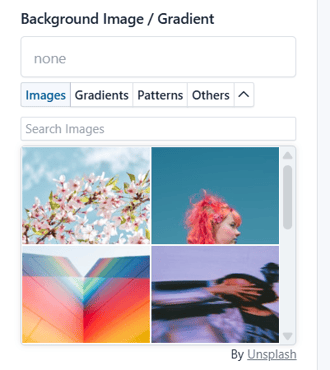
- Images de banque - Ajoutez des images de banque à votre formulaire.
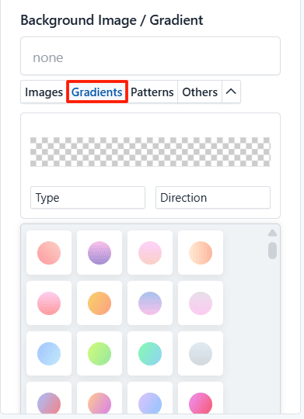
- Sélecteur de dégradés Web - Vous pouvez utiliser le sélecteur de dégradés pour créer votre propre dégradé (linéaire, radial, choix des couleurs et des points d'arrêt, etc.) ou choisir parmi plus de 100 magnifiques dégradés web prêts à l'emploi.
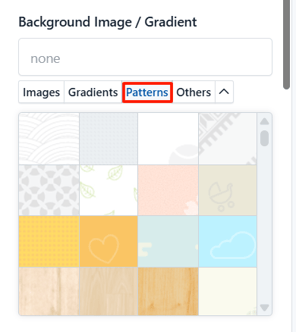
- Motifs subtils - Choisissez parmi des centaines de motifs subtils sélectionnés pour vous par Toptal, de belles textures pour vos formulaires.
Étape 5 : Composants de conception
Le panneau « Conception » vous permet de personnaliser l'apparence de votre formulaire en appliquant des styles à différentes parties de celui-ci. Chaque section correspond à un composant de formulaire spécifique ou à un groupe de composants :
-
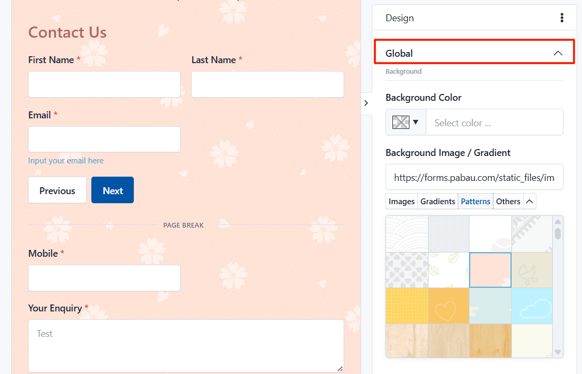
Global : Fait référence au conteneur global du formulaire. Cela contrôle l'espacement, l'arrière-plan et la mise en page de l'ensemble de la zone du formulaire.
-
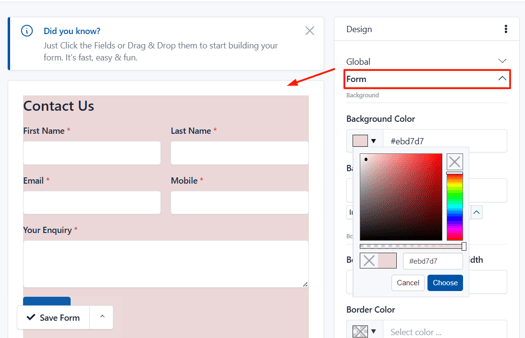
Formulaire : Il s'agit de l'élément du formulaire lui-même. Par défaut, il n'a aucune marge intérieure pour garantir un bon rendu lorsqu'il est intégré à des sites web externes.
-
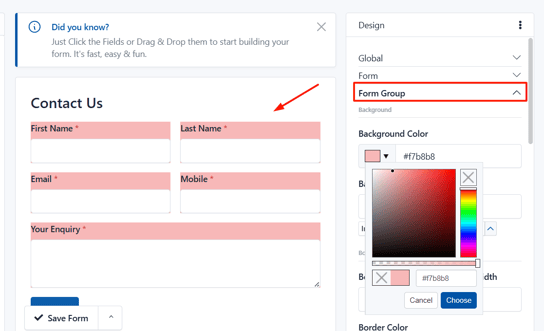
Groupe de formulaire : Un groupe comprenant l'étiquette, le champ de saisie, le texte d'aide et le message de validation. La mise en forme de cette section affecte la disposition et l'espacement de ces éléments ensemble.
-
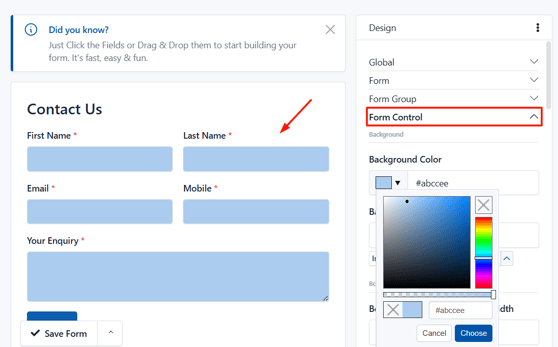
Contrôle de formulaire : Cible les champs de saisie (par exemple, zones de texte, listes déroulantes, etc.) où les utilisateurs saisissent des informations.
-
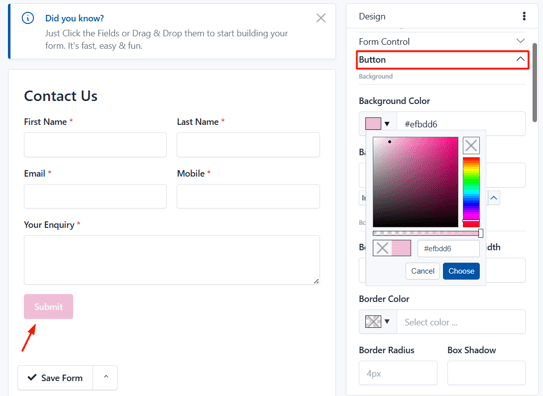
Bouton : Fait référence au bouton de soumission du formulaire. Par défaut, il suit le style du bouton principal Bootstrap, mais vous pouvez personnaliser son apparence ici.
-
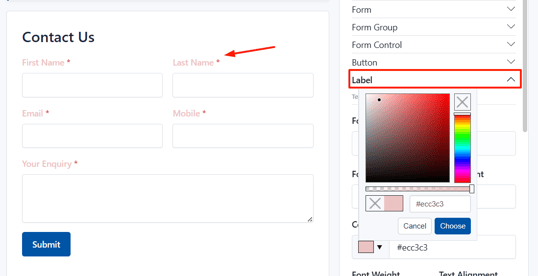
Étiquette : Met en forme les étiquettes à côté des champs de saisie. Elles sont généralement alignées avec les contrôles de formulaire et utilisent les classes Bootstrap control label.
-
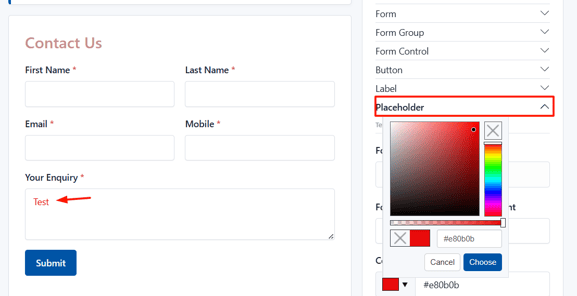
Espace réservé : Vous permet de personnaliser le style du texte d'espace réservé à l'intérieur des champs de saisie.
-
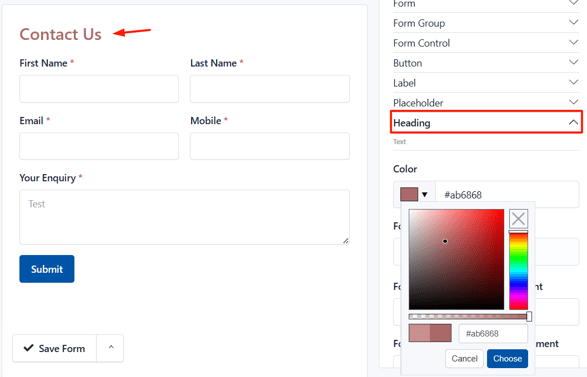
Titre : Utilisé pour mettre en forme les titres que vous avez ajoutés à votre formulaire pour une hiérarchie visuelle ou une organisation en sections.
-
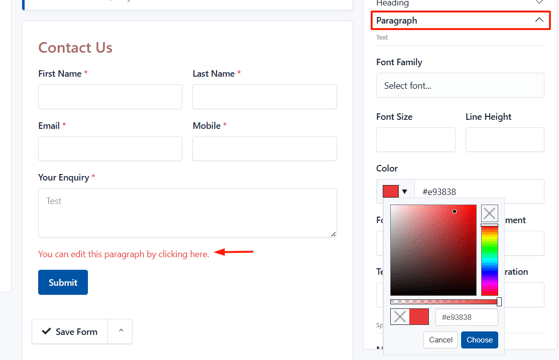
Paragraphe : Met en forme tout texte de paragraphe que vous avez ajouté pour fournir du contexte ou des explications dans votre formulaire.
-
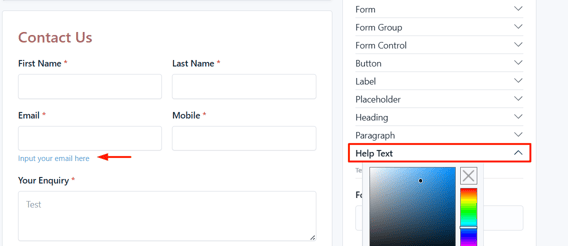
Texte d'aide : Contrôle l'apparence du texte d'aide qui fournit des indications pour remplir des champs spécifiques.
-
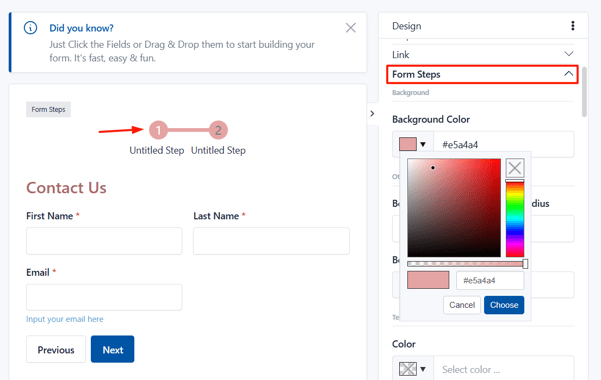
Étapes du formulaire : Cette section apparaît lorsque vous avez ajouté un champ Saut de page, permettant des formulaires en plusieurs étapes. Vous pouvez personnaliser l'apparence de chaque indicateur d'étape.
-
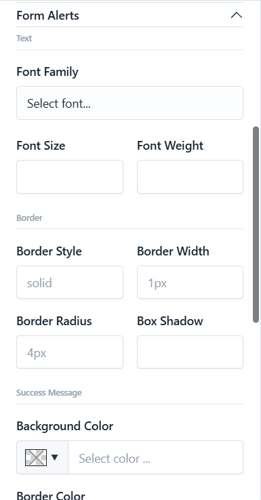
Alertes du formulaire : Met en forme les messages de succès ou d'erreur qui apparaissent après la soumission d'un formulaire.
-
Validation des champs : Personnalisez la façon dont les états d'erreur (comme une saisie invalide) sont affichés dans les champs de votre formulaire.
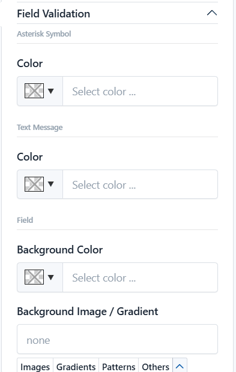
-
Autres composants : Propose des options de mise en forme pour les cases à cocher personnalisées, les boutons radio personnalisés, le reCAPTCHA, le pavé de signature et la barre de progression — améliorant à la fois la fonctionnalité et l'attrait visuel.
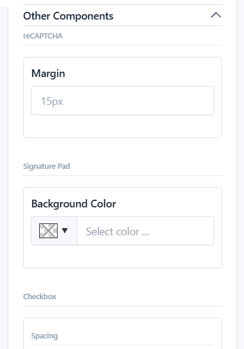
Pour modifier les détails, cliquez sur chaque onglet pour le développer. Cela révélera les options de conception correspondantes décrites ci-dessus.
Étape 6 : Copier et coller la conception
Si vous avez déjà créé un formulaire, les fonctionnalités « Copier la conception » et « Coller la conception » vous permettent de transférer rapidement les styles CSS d'un formulaire à un autre en cliquant sur les trois points dans le coin supérieur droit du panneau de conception. Vous pouvez également réinitialiser la conception aux styles par défaut à tout moment en un seul clic.
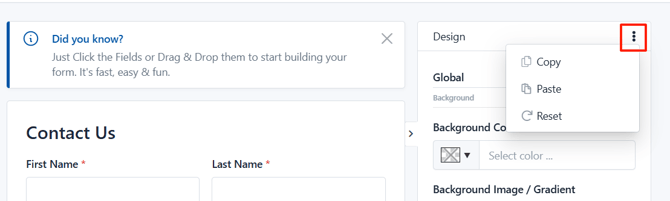
Étape 7 : Enregistrer les modifications
Une fois que vous avez personnalisé votre formulaire, cliquez sur le bouton « Enregistrer le formulaire » situé en bas de la page pour finaliser.

Après avoir sélectionné « Enregistrer le formulaire », une fenêtre modale apparaîtra avec 4 options :
- Continuer à modifier le formulaire
- Accéder aux paramètres avancés du formulaire
- Partager le formulaire
- Accéder au gestionnaire de formulaires
Dans ce cas, sélectionnez la 4e option pour finaliser.
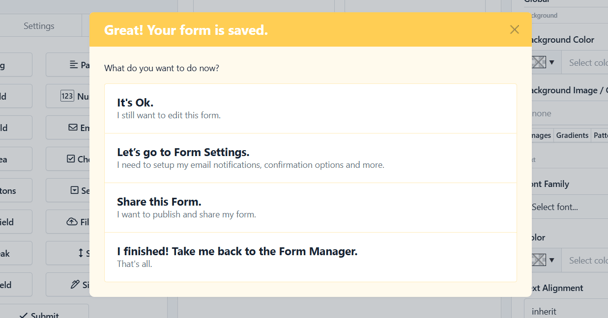
REMARQUE : Si vous fermez la fenêtre modale sans choisir l'une de ces trois options, lorsque vous cliquez à nouveau sur « Enregistrer », vous créez un autre formulaire au lieu de modifier celui déjà créé. Cette option peut être utile si vous souhaitez créer rapidement plusieurs formulaires similaires.
En suivant ces étapes, vous pouvez concevoir vos formulaires pour qu'ils correspondent à votre marque.
Pour plus de guides, consultez les articles connexes ci-dessous, sélectionnez d'autres guides, ou utilisez la barre de recherche en haut de la page. Ces guides vous aideront à tirer le meilleur parti de votre compte Pabau.
De plus, pour vous aider à utiliser et comprendre pleinement votre compte Pabau, nous vous recommandons d'explorer les guides et ressources supplémentaires proposés sur la Pabau Academy. Elle propose des tutoriels vidéo et des leçons approfondis, offrant une expérience d'apprentissage complète qui peut vous fournir les compétences essentielles pour réussir avec Pabau.