
Dans cet article, nous allons vous guider à travers les étapes pour personnaliser la barre latérale des détails client dans la fiche client.
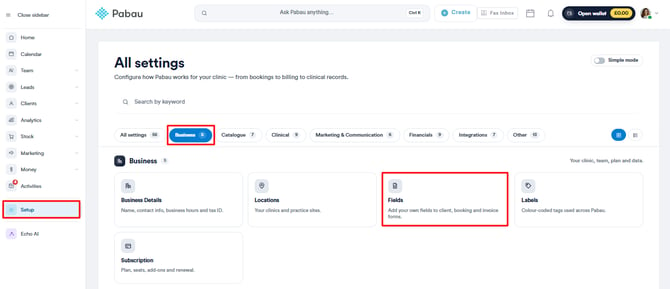
Étape 1 : Accédez à Champs
Allez dans le menu de gauche et cliquez sur ''Configuration''. À partir de là, sous la section Entreprise, cliquez sur ''Champs.''
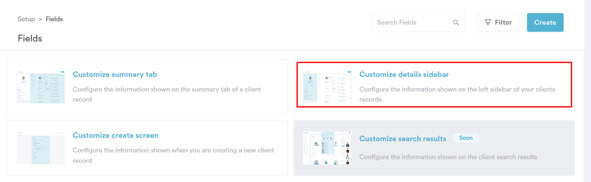
Étape 2 : Ouvrez ''Personnaliser la barre latérale des détails''
Dans la section ''Champs'', cliquez sur ''Personnaliser la barre latérale des détails''. Vous serez redirigé vers une fiche client exemple, où vous pourrez ajuster la mise en page de la barre latérale des détails. Toute modification effectuée ici sera enregistrée et appliquée à la fiche client pour tous les clients, garantissant ainsi une vue cohérente sur l'ensemble de votre compte.
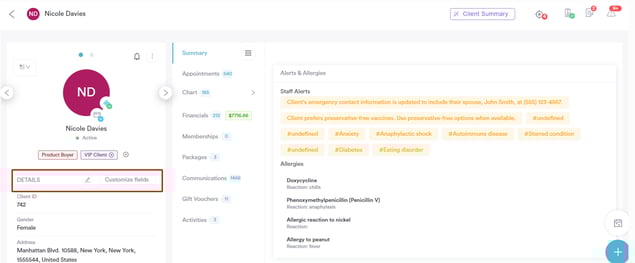
Étape 3 : Accédez aux détails du client
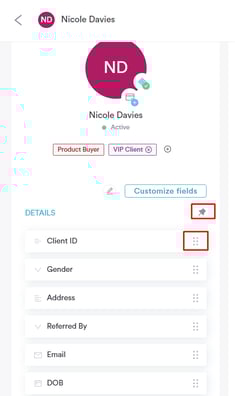
Après avoir ouvert la fiche client, accédez aux détails du client sur le côté gauche. Pour commencer à réorganiser les champs, survolez Détails et cliquez sur ''Personnaliser les champs''.
REMARQUE : Pour plus d'informations sur la fiche client et les options disponibles, veuillez consulter cet article.
Étape 3 : Personnaliser la barre latérale des détails
Une fois en mode de personnalisation, vous remarquerez une poignée de glisser-déposer à côté de chaque champ sous ''Détails du client''. Faites simplement glisser le champ et déposez-le à l'endroit souhaité, qu'il s'agisse de la section Détails du patient ou d'une autre section.
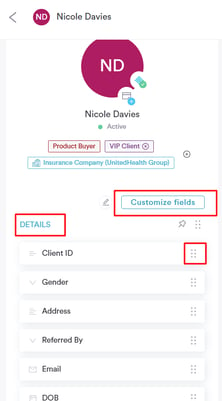
Faites défiler davantage vers le bas pour afficher les ''Catégories de détails personnalisées''. Vous pouvez également réorganiser ces catégories en les faisant glisser et en les déposant à l'aide de l'icône de réorganisation située à côté de chacune d'elles.
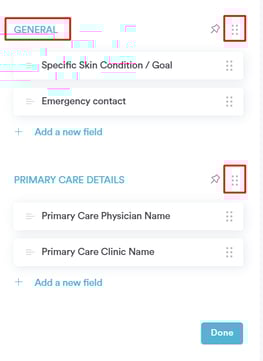
De plus, vous pouvez épingler des sections spécifiques en haut de la liste pour un accès plus facile et une meilleure visibilité, en cliquant sur l'icône d'épingle à côté du nom de la section.
Étape 4 : Enregistrez les modifications
Une fois la réorganisation terminée, faites défiler jusqu'en bas et cliquez sur "Terminé" pour appliquer vos modifications.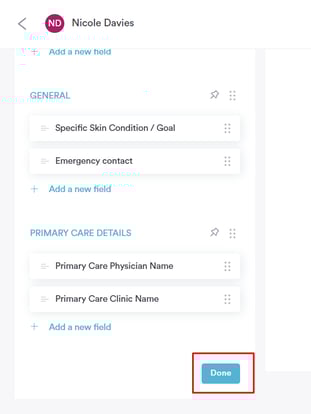
En suivant ces étapes, vous parviendrez à personnaliser avec succès la barre latérale des détails dans la fiche client selon vos préférences.
Pour plus de guides, consultez les articles connexes ci-dessous, sélectionnez des guides supplémentaires, ou utilisez la barre de recherche en haut de la page. Ces guides vous aideront à tirer le meilleur parti de votre compte Pabau.
De plus, pour vous aider à exploiter et comprendre pleinement votre compte Pabau, nous vous recommandons d'explorer les guides et ressources supplémentaires proposés sur la Pabau Academy. Elle propose des tutoriels vidéo approfondis et des leçons, offrant une expérience d'apprentissage complète qui peut vous doter des compétences essentielles pour réussir avec Pabau.