
Dans cet article, nous expliquons comment le personnel peut trouver des clients plus rapidement et plus précisément en utilisant des options de recherche supplémentaires.
Étape 1 : Accédez à Configuration
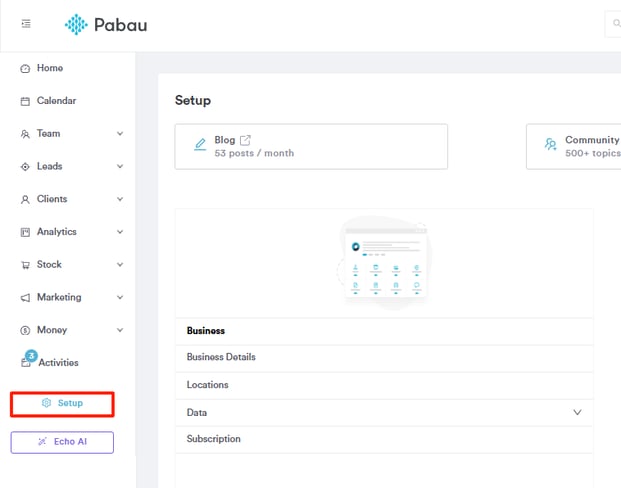
Pour commencer à personnaliser le fonctionnement de la recherche de clients, assurez-vous d'abord d'être connecté à votre compte Pabau. Cliquez ensuite sur Configuration dans le menu latéral gauche — cela vous amène à la zone où sont gérés la plupart des paramètres essentiels de votre clinique, y compris le comportement de recherche et les champs personnalisés.
Étape 2 : Accédez aux Champs
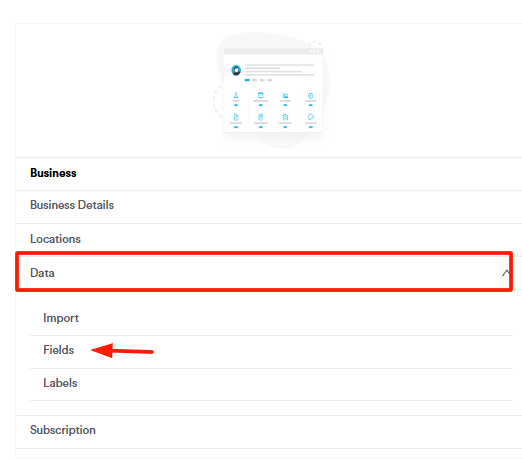
Une fois dans Configuration, cliquez sur l'onglet Données sous la section Entreprise, puis un menu déroulant s'affichera où vous pourrez cliquer sur le sous-onglet Champs.
Étape 3 : Personnaliser les résultats de recherche
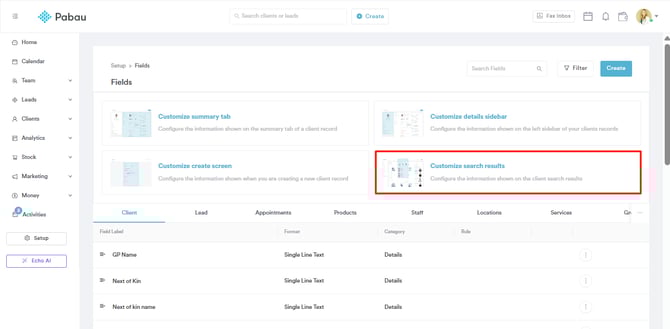
En haut de l'écran, vous trouverez 4 options. Sélectionnez « Personnaliser les résultats de recherche » pour continuer.
Sur le côté gauche de la page, vous verrez une liste de champs qui peuvent être affichés ou masqués dans les résultats de recherche. Ceux-ci peuvent inclure :
-
Prénom (toujours affiché)
-
Nom (toujours affiché)
-
E-mail
-
Mobile
-
ID Client
-
Date de naissance
-
Étiquettes
-
Réserver un rendez-vous
-
Actifs uniquement
Le Prénom et le Nom sont fixes — ils restent visibles car ils sont essentiels pour identifier les clients. Les autres options peuvent être activées ou désactivées selon les besoins de votre équipe.
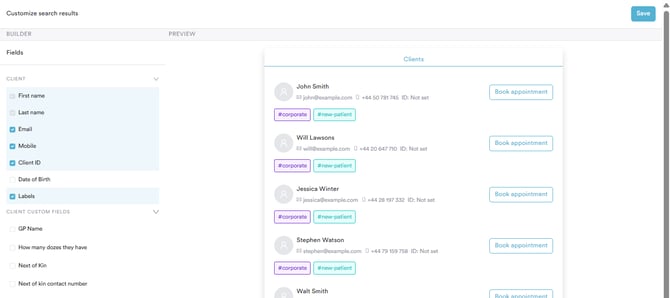
Lorsque vous activez ou désactivez chaque option, le tableau d'aperçu à droite se met à jour instantanément afin que vous puissiez voir à quoi ressembleront les résultats.
Étape 4 : Enregistrez votre configuration
Une fois que vous êtes satisfait de l'apparence des champs :
✔️ Cliquez sur Enregistrer pour sauvegarder votre configuration
✔️ La prochaine fois que vous rechercherez des clients dans Pabau, votre mise en page enregistrée s'affichera automatiquement
Votre configuration personnalisée reste en place, vous n'avez donc pas besoin d'ajuster les paramètres à chaque recherche.
Pour plus de guides, consultez les articles connexes ci-dessous, sélectionnez des guides supplémentaires, ou utilisez la barre de recherche en haut de la page. Ces guides vous aideront à tirer le meilleur parti de votre compte Pabau.
De plus, pour vous aider à pleinement utiliser et comprendre votre compte Pabau, nous vous recommandons d'explorer les guides et ressources supplémentaires proposés par la Pabau Academy. Elle propose des tutoriels vidéo et des leçons approfondis, offrant une expérience d'apprentissage complète qui peut vous doter des compétences essentielles pour réussir avec Pabau.