
Dans cet article, nous allons vous montrer comment personnaliser la mise en page du formulaire de création de client dans Pabau. Cela vous permet d'organiser l'ordre des champs, de les regrouper plus efficacement et de personnaliser l'expérience d'intégration des clients afin de mieux répondre aux besoins de votre clinique.
Étape 1 : Accédez à l'écran de personnalisation
Il existe deux façons d'accéder à la personnalisation de la mise en page de création de client :
-
Option 1 : Depuis la fenêtre modale de création de client
Connectez-vous à votre compte Pabau et cliquez sur le bouton ''+ Créer'', puis sélectionnez ''Client'' pour ouvrir la fenêtre modale de création de client.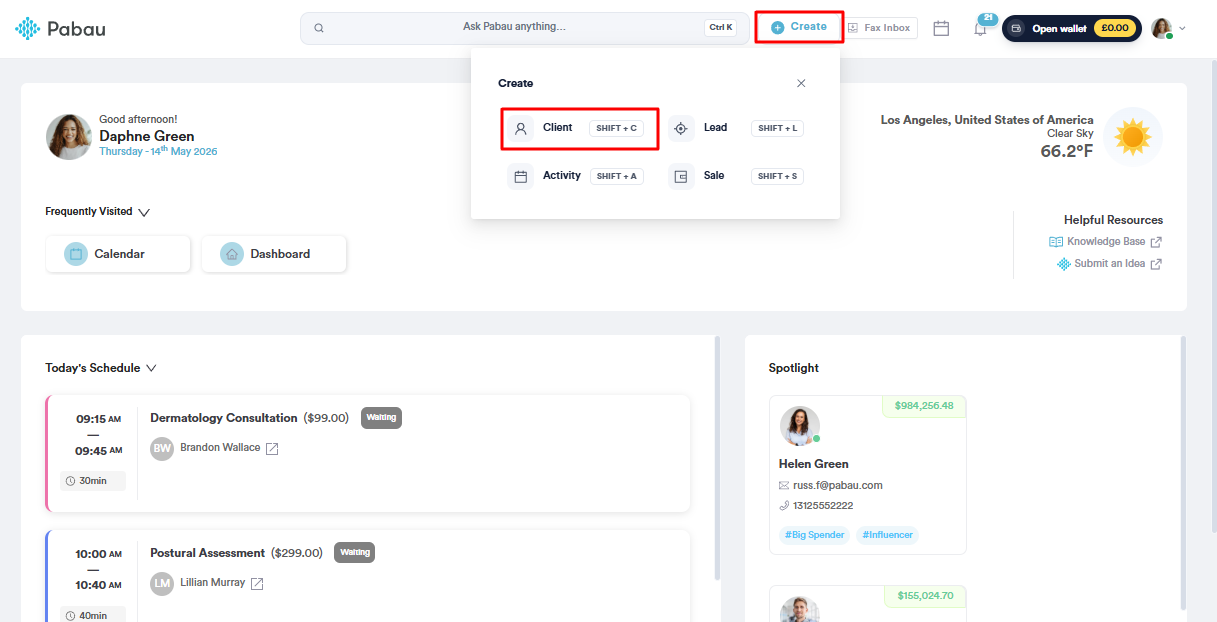
Dans le coin supérieur droit, cliquez sur ''Personnaliser la vue.'' Une fenêtre de configuration s'ouvrira, où vous pourrez personnaliser la mise en page.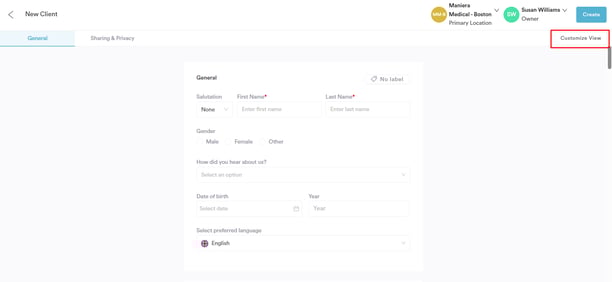
-
Option 2 : Depuis le menu de configuration des champs
Rendez-vous dans le menu de gauche et cliquez sur ''Configuration.'' De là, dans la section Entreprise, cliquez sur ''Champs''.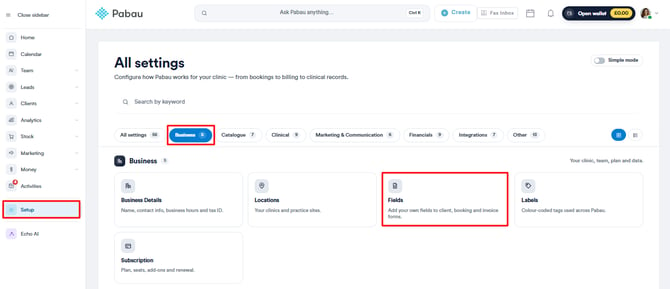
Étape 2 : Ouvrez l'écran ''Personnaliser l'écran de création''
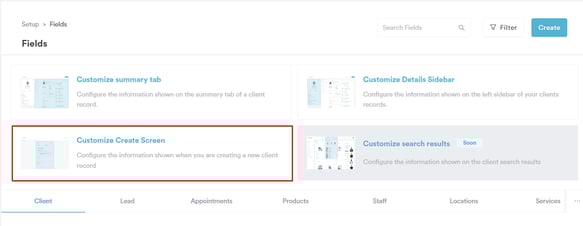
Dans la section ''Champs'', cliquez sur ''Personnaliser l'écran de création.'' Cela ouvrira une mise en page où vous pourrez consulter et gérer tous les champs utilisés lors de la création d'une fiche client.
Étape 3 : Personnalisez la mise en page
Lorsque l'écran s'ouvre, vous verrez deux panneaux principaux qui vous permettent de contrôler la structure du formulaire de création de client.
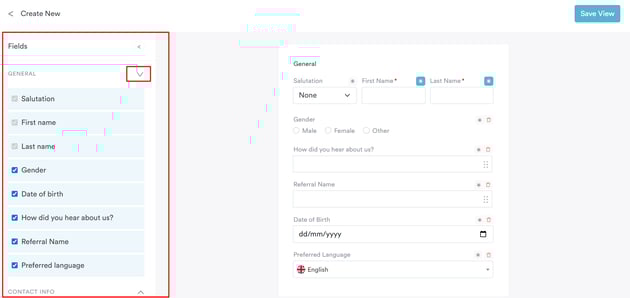
Sur le panneau de gauche, vous trouverez une liste de tous les groupes de champs disponibles utilisés pour collecter les informations du client.
Ceux-ci incluent :
Coordonnées
-
E-mail - L'adresse e-mail du client utilisée pour envoyer des confirmations de rendez-vous, des rappels, des factures, des formulaires, des e-mails marketing et d'autres communications de la clinique.
- Numéro de téléphone - Numéro de téléphone fixe.
-
Portable - Numéro de téléphone mobile utilisé pour les rappels par SMS et la messagerie bidirectionnelle.
Adresse
Vous permet de collecter des données liées à l'adresse, notamment :
-
Numéro de rue/Rue
-
Ville
-
Pays
-
Région/État
-
Code postal
Ceci est utile pour les cliniques qui ont besoin d'informations sur l'adresse physique à des fins de correspondance ou de dossiers internes.
Général
Le groupe Général contient des champs clés liés au client, tels que :
-
Problème de peau spécifique / Objectif - Permet de suivre les objectifs de traitement.
-
Contact d'urgence - Une personne désignée à contacter en cas d'urgence.
Coordonnées du médecin traitant
Pertinent pour les cliniques médicales qui coordonnent les soins :
-
Nom du médecin traitant
-
Nom de la clinique du médecin traitant
Ces champs garantissent à votre clinique une visibilité sur le réseau de soutien médical existant du client.
Champs généraux supplémentaires
Comprend d'autres champs facultatifs liés au client, tels que :
-
Proche à contacter
-
Préférence de traitement au laser
-
Médecin assigné
-
Alertes client
-
Poids et TestWeight
Vous pouvez développer ou réduire chaque groupe à l'aide des flèches déroulantes. Cochez ou décochez les champs individuels pour contrôler s'ils apparaissent sur le formulaire de création de client.
REMARQUE : Certains champs, tels que Prénom et Nom, sont fixes et ne peuvent pas être déplacés ou supprimés, afin de garantir que les données essentielles soient toujours saisies.
Sur le panneau de droite, vous verrez un aperçu en direct de l'écran de création de client. Cet aperçu se met à jour en temps réel en fonction de vos sélections sur la gauche. Il vous montre comment le formulaire sera présenté aux utilisateurs lors de la création d'une nouvelle fiche client.
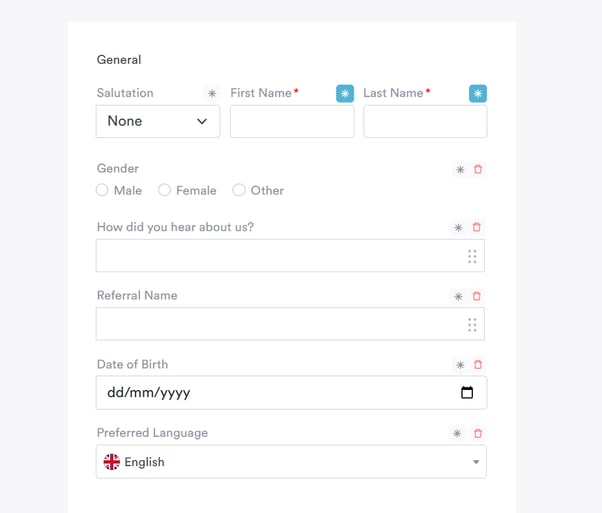
À partir d'ici, vous pouvez également marquer des champs spécifiques comme obligatoires en cliquant sur l'icône en forme d'étoile à côté du nom du champ.
REMARQUE : Pour en savoir plus sur la manière d'inclure ou de supprimer des champs obligatoires de l'écran de création de client, consultez cet article.
Étape 4 : Enregistrez la mise en page
Une fois que vous êtes satisfait des modifications apportées à la mise en page, cliquez sur ''Enregistrer la vue'' dans le coin supérieur droit pour appliquer et enregistrer votre mise en page personnalisée.
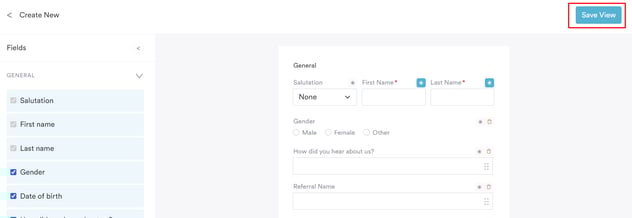
En suivant ces étapes, vous pouvez facilement personnaliser la structure de votre formulaire de création de client, aidant ainsi votre équipe à travailler plus efficacement et à offrir une expérience d'intégration plus fluide.
Pour plus de guides, consultez les articles connexes ci-dessous, sélectionnez des guides supplémentaires, ou utilisez la barre de recherche en haut de la page. Ces guides vous aideront à tirer le meilleur parti de votre compte Pabau.
De plus, pour vous aider à utiliser pleinement et à bien comprendre votre compte Pabau, nous vous recommandons d'explorer les guides et ressources supplémentaires proposés par la Pabau Academy. Elle propose des tutoriels vidéo approfondis et des leçons, offrant une expérience d'apprentissage complète qui peut vous fournir les compétences essentielles pour réussir avec Pabau.