
Cet article explique comment créer un nouveau produit dans l'application Pabau GO iOS.
Étape 1 : Accéder aux produits
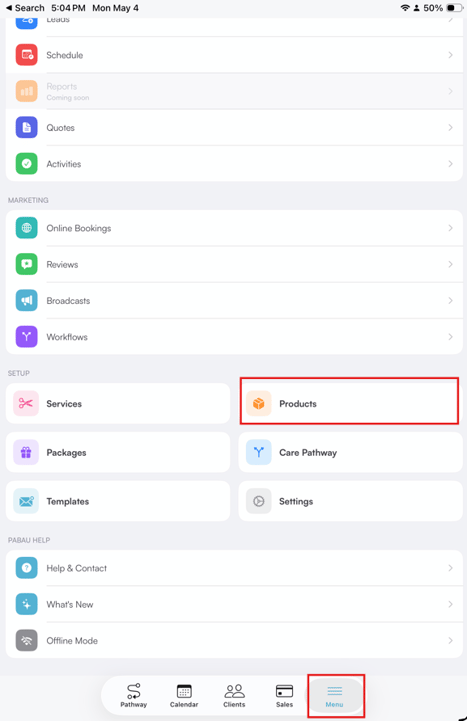
Appuyez sur l'icône « Menu », située en bas à droite ou en haut à droite de votre écran selon votre appareil iOS. Dans le menu, appuyez sur l'onglet « Produits » pour voir tous vos produits.
Étape 2 : Consulter les produits
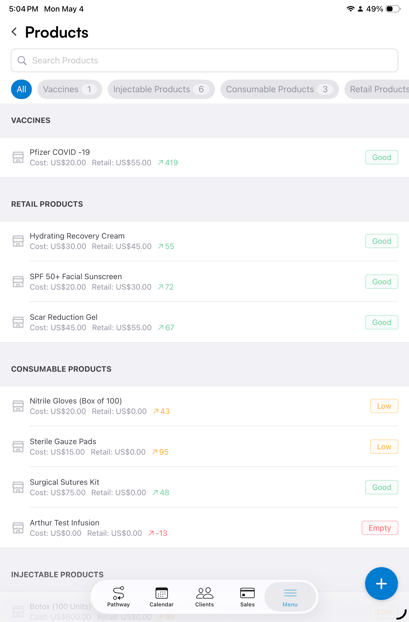
À cette étape, vous verrez une liste de tous les produits que vous avez ajoutés au système, avec leur prix coûtant, leur prix de vente, et la quantité totale en stock.
À l'extrémité droite de chaque produit, un indicateur de statut de stock montre si le produit est suffisamment approvisionné ou en rupture, affiché comme « Good » pour un stock suffisant et « Low » lorsque l'inventaire est bas.
Étape 3 : Créer un nouveau produit
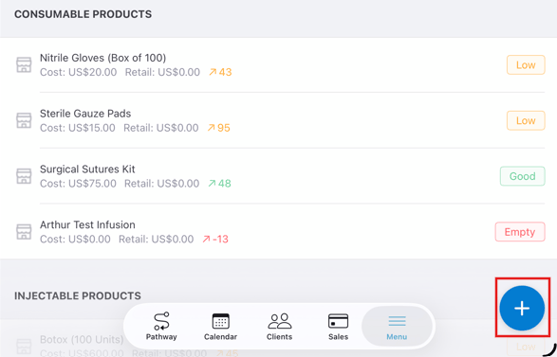
Pour créer un nouveau produit, appuyez sur le bouton de création représenté par un signe plus bleu, situé en bas à droite de l'écran.
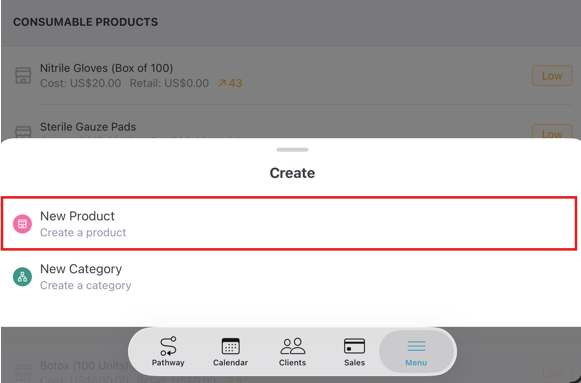
Cela affichera deux actions possibles :
- New Product - créer un nouveau produit
- New Category - créer une nouvelle catégorie de produit
Étape 4 : Ajouter les détails du produit
Une fois que vous appuyez sur « New Product », vous serez invité à remplir les champs suivants pour créer un nouveau produit dans le système :
-
Name - Saisissez le nom du produit tel que vous souhaitez qu'il apparaisse dans votre liste d'inventaire.
-
Category - Choisissez ou créez une catégorie pour aider à organiser vos produits afin de faciliter la recherche et les rapports. Pour savoir comment créer une catégorie de produit dans Pabau, consultez cet article.
-
Barcode - Ajoutez le code-barres du produit si disponible. Cela permet une numérisation et un suivi plus rapides.
-
SKU - Saisissez l'unité de gestion des stocks (SKU), un identifiant unique utilisé pour la gestion interne de l'inventaire.
-
Measure - Définissez l'unité de mesure (par exemple, ml, g, unités) pour un suivi précis du stock.
-
Supplier name - Précisez le nom du fournisseur du produit. Pour savoir comment créer des fournisseurs dans Pabau, consultez cet article.
-
Image - Téléchargez une image du produit pour l'identifier plus facilement d'un coup d'œil dans votre inventaire.
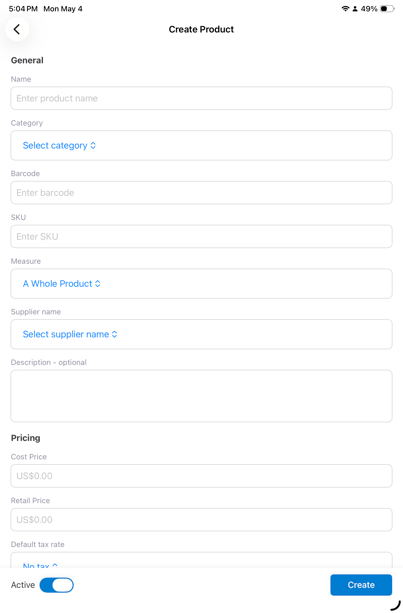
Pour finaliser le processus de création du produit, faites défiler jusqu'en bas à droite de la page et cliquez sur le bouton « Create ».
En suivant ces étapes, vous pourrez créer avec succès un nouveau produit dans l'application Pabau GO iOS.
📱Veuillez noter : la dernière version de Pabau GO nécessite iOS 17 / iPadOS 17 ou une version ultérieure. Les appareils qui ne peuvent pas passer à iOS 17 / iPadOS 17 ne pourront pas l'exécuter.
Téléchargez Pabau GO sur votre iPhone ou iPad depuis l' App Store.
Pour plus de guides, consultez les articles connexes ci-dessous, sélectionnez des guides supplémentaires, ou utilisez la barre de recherche en haut de la page. Ces guides vous aideront à tirer le meilleur parti de votre compte Pabau.
De plus, pour vous aider à exploiter pleinement et à comprendre votre compte Pabau, nous vous recommandons d'explorer les guides et ressources supplémentaires proposés sur Pabau Academy. Elle propose des tutoriels vidéo et des leçons approfondis, offrant une expérience d'apprentissage complète qui peut vous fournir les compétences essentielles pour réussir avec Pabau.