
Dans cet article, nous verrons comment créer des plans d'abonnement dans votre compte Pabau.
Dans Pabau, vous pouvez créer des plans d'abonnement qui vous permettent de mettre en place des paiements récurrents et de proposer des formules payantes afin de renforcer la fidélité de vos clients. Les plans se renouvellent automatiquement, et les cartes de vos clients seront débitées lors du renouvellement, pour que tout se passe sans tracas pour tout le monde.
La mise en place d'abonnements offre plusieurs avantages clés :
Revenus stables : profitez d'un revenu récurrent et prévisible chaque mois.
Praticité : les renouvellements automatiques et le suivi facile des séances simplifient le processus pour les clients.
Plans personnalisés : adaptez les abonnements avec des services, des séances et des tarifs flexibles.
Augmentation des ventes : encouragez les clients à découvrir davantage de services ou à faire évoluer leur formule.
Gain de temps : les paiements et renouvellements automatiques réduisent la charge administrative de votre équipe.
Meilleure trésorerie : un revenu prévisible permet de gérer plus efficacement les dépenses de l'entreprise.
REMARQUE : la fonctionnalité d'abonnement ne sera utilisable que lorsque l'intégration Stripe est active.
Étape 1 : accédez à Configuration
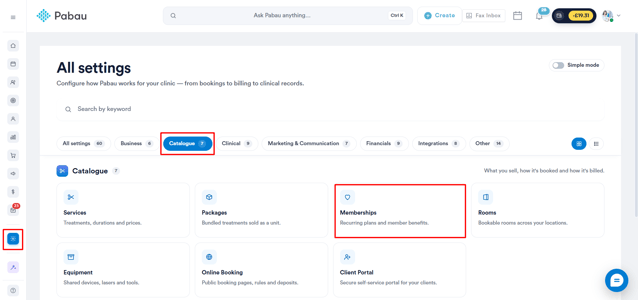
Commencez par vous connecter à votre compte Pabau à l'aide de vos identifiants de connexion. Rendez-vous ensuite sur la page Configuration et trouvez Abonnements dans la section Catalogue.
Étape 2 : créez un abonnement
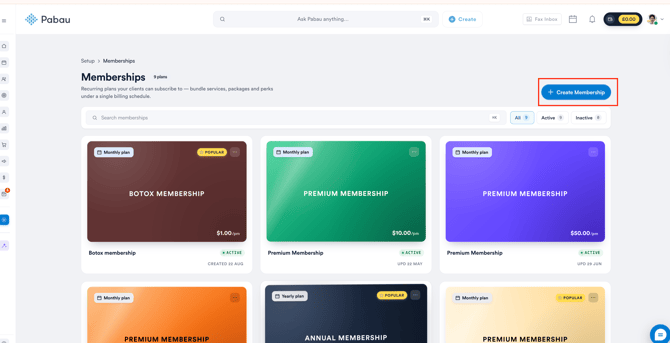
Une fois sur la page Abonnements, cliquez sur le bouton « Créer un abonnement » pour commencer.
Étape 3 : renseignez les détails
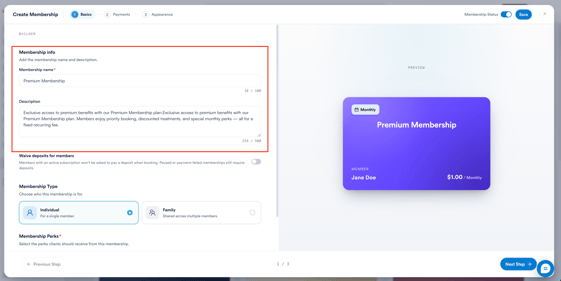
Dans la première étape (Informations de base), ajoutez le nom et la description de l'abonnement. Un aperçu en direct de la carte d'abonnement s'affichera à droite au fur et à mesure que vous renseignez les informations.
Vous pouvez également configurer les options suivantes :
Renoncer aux acomptes pour les membres : activez ce bouton si vous souhaitez que les membres disposant d'un abonnement actif n'aient pas à verser d'acompte lors de la réservation. Notez que les abonnements suspendus ou en échec de paiement continueront de nécessiter un acompte.
Type d'abonnement : choisissez à qui s'adresse l'abonnement - Individuel (un seul membre) ou Familial (partagé entre plusieurs membres).
Étape 4 : ajoutez des avantages
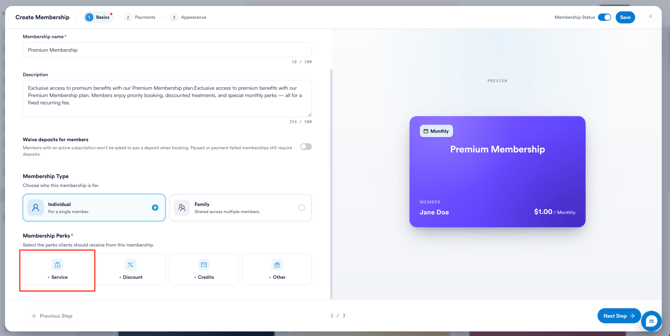
Faites défiler vers le bas pour accéder à la section Avantages de l'abonnement.
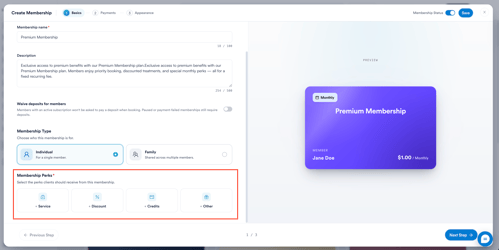
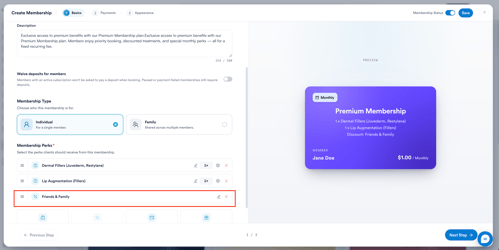
Les avantages de l'abonnement peuvent prendre la forme de services, de remises, de crédits ou d'autres bénéfices. Cliquez sur l'une des vignettes d'avantage pour l'ajouter à l'abonnement.
Service : cliquez sur + Service pour ouvrir le sélecteur de services.
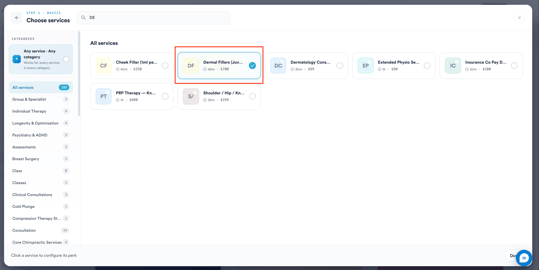
Parcourez tous les services ou filtrez par catégorie à gauche, ou utilisez la barre de recherche pour trouver un service spécifique. Cliquez sur un service pour le sélectionner - vous pouvez sélectionner plusieurs services dans le même panneau.
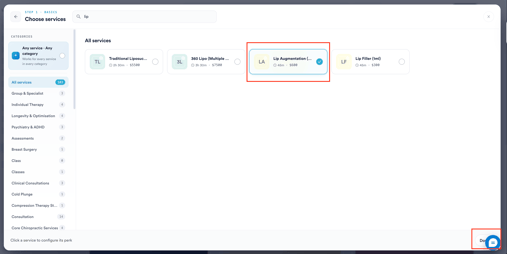
Une fois terminé, cliquez sur Terminé pour les ajouter à l'abonnement.
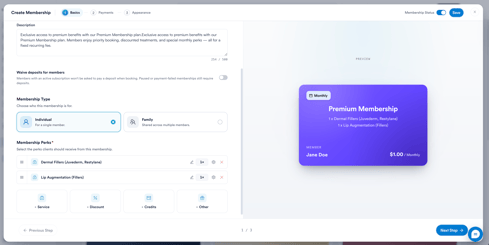
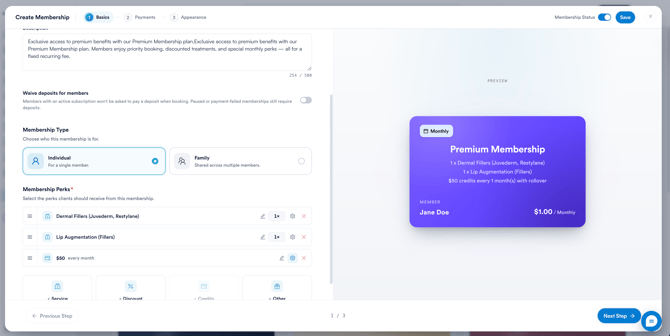
Chaque service sélectionné apparaîtra sous forme de ligne dans la liste des avantages, indiquant le nom du service et le nombre de fois où il est inclus (par défaut 1x). Les clients reçoivent les services sélectionnés gratuitement tant que l'abonnement est actif. Si un rendez-vous est réservé et a lieu pendant la période d'abonnement, il est gratuit. S'il est réservé avant l'expiration de l'abonnement mais qu'il a lieu après la fin de celui-ci, le service devra être payé.
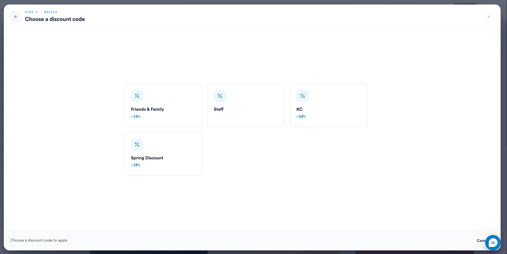
Remise : cliquez sur + Remise pour définir des remises automatiques pour les membres lors du paiement. Choisissez parmi les remises que vous avez créées dans le système. À chaque fois que l'abonnement est actif, le client bénéficiera d'un taux de remise appliqué automatiquement au Point de vente ou lors des réservations en ligne. Les règles de la remise s'appliqueront, c'est-à-dire les services ou produits pour lesquels la remise peut être utilisée.
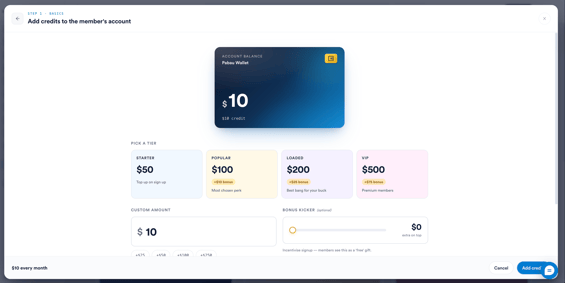
Crédits : cliquez sur + Crédits pour ouvrir le panneau des crédits. Sélectionnez l'un des niveaux prédéfinis — Starter (50 $), Popular (100 $ + 10 $ de bonus), Loaded (200 $ + 25 $ de bonus), ou VIP (500 $ + 75 $ de bonus) - ou saisissez un montant personnalisé. Vous pouvez également définir un bonus supplémentaire facultatif à l'aide du curseur pour ajouter des crédits supplémentaires en guise d'incitation, que les membres perçoivent comme un cadeau gratuit. Les crédits sont ajoutés automatiquement au portefeuille Pabau du membre tant que l'abonnement est actif et peuvent être utilisés pour des services ou des produits lors du paiement.
Autre : cliquez sur + Autre pour ajouter un avantage personnalisé. Vous pouvez choisir parmi une bibliothèque de modèles d'avantages prédéfinis, organisés par catégorie (Avantages de réservation, Traitement VIP, Économies bonus et Expérience), ou en rédiger un vous-même à partir de zéro. Notez que les avantages personnalisés sont purement descriptifs - Pabau les affiche aux membres mais ne les applique ni ne les fait respecter automatiquement.
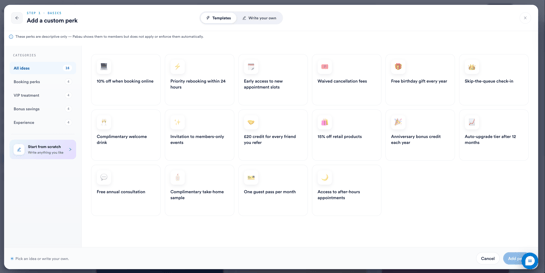
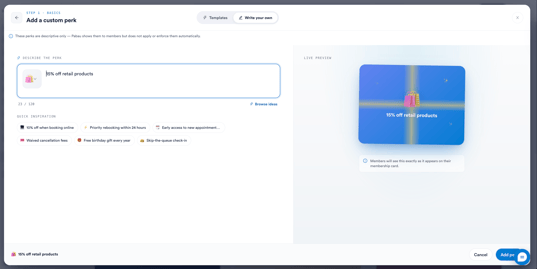
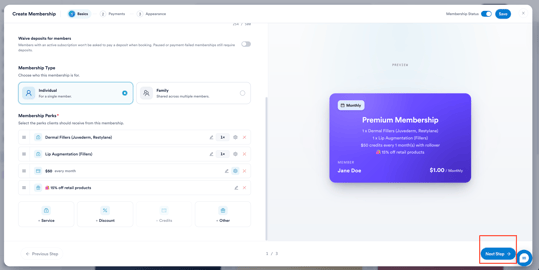
Une fois les avantages ajoutés, ils apparaissent sous forme de lignes dans la liste des avantages. Réorganisez-les en cliquant sur l'icône à trois lignes à côté de chaque avantage et en la faisant glisser vers la position souhaitée.
REMARQUE : les avantages sont cumulables, ce qui signifie qu'un abonnement peut inclure plusieurs bénéfices, comme le service A gratuit, le service B gratuit, ainsi que des remises sur des services supplémentaires. Le client ne peut pas bénéficier de plus de services gratuits que le nombre de services autorisés. Les remises ne sont pas limitées et peuvent être appliquées tant que l'abonnement est actif. Les limites de services autorisées seront renouvelées à chaque paiement effectué pour l'abonnement.
Étape 5 : configurez la tarification et la durée
Une fois les détails et les avantages de l'abonnement configurés, cliquez sur Étape suivante en bas à droite pour passer à l'onglet Paiements.
Saisissez le prix de l'abonnement dans le champ Prix de base, puis sélectionnez le taux de taxe applicable dans le champ Taxe. Pour plus de détails sur la création et la gestion des taxes, veuillez consulter cet article.
Dans Récurrence, choisissez la fréquence à laquelle les clients seront débités - Hebdomadaire, Mensuelle ou Annuelle.
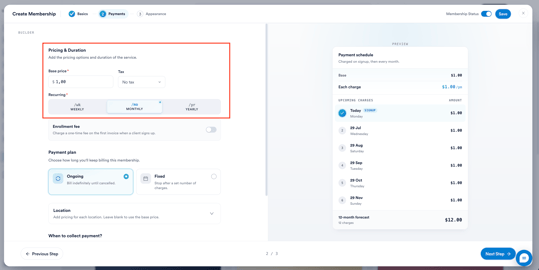
Saisissez le prix de l'abonnement dans le champ Prix de base, puis sélectionnez le taux de taxe applicable dans le champ Taxe. Pour plus de détails sur la création et la gestion des taxes, veuillez consulter cet article.
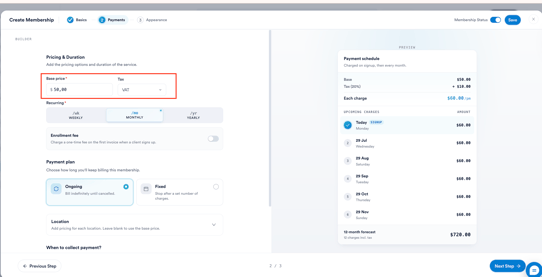
Vous pouvez également activer le bouton Frais d'inscription pour facturer des frais uniques sur la première facture lors de l'inscription d'un client.
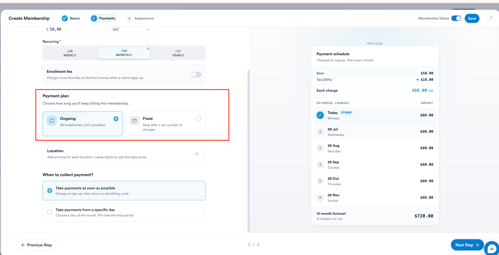
Dans Formule de paiement, choisissez la durée pendant laquelle l'abonnement continuera d'être facturé :
- Continu - facturation indéfinie jusqu'à annulation.
- Fixe - s'arrête après un nombre défini de paiements.
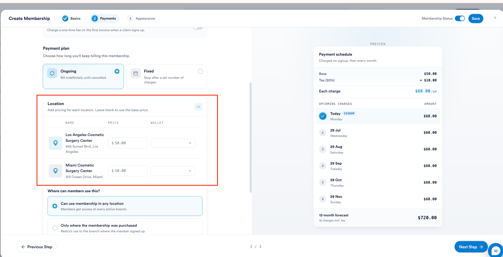
Si votre compte compte plusieurs sites, développez la section Site pour définir un prix différent par site. Laissez ce champ vide pour utiliser le prix de base.
Dans Quand collecter le paiement ?, choisissez l'une des options suivantes :
- Prélever le paiement dès que possible - facturation à l'inscription, puis à chaque cycle de facturation.
- Prélever le paiement à partir d'un jour spécifique - choisissez un jour du mois et calculez au prorata la première période.
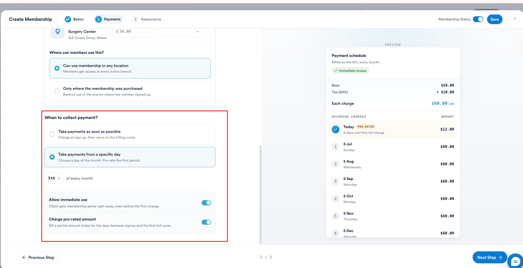
Le panneau d'aperçu à droite affichera un calendrier de paiement en temps réel indiquant les prochaines dates de facturation ainsi qu'une prévision sur 12 mois.
Étape 6 : personnalisez l'apparence
Une fois le calendrier de paiement configuré, cliquez sur Étape suivante pour passer à l'onglet Apparence. Dans Options d'abonnement, vous pouvez configurer les éléments suivants :
Autoriser les achats en ligne : activez ce bouton pour rendre l'abonnement disponible à l'achat en ligne. Populaire : activez ce bouton pour afficher un badge « populaire » sur la carte d'abonnement numérique.
Une fois le calendrier de paiement configuré, cliquez sur « Étape suivante » pour passer à l'onglet Apparence.
Dans Options d'abonnement, vous pouvez configurer les éléments suivants :
Autoriser les achats en ligne : activez ce bouton pour rendre l'abonnement disponible à l'achat en ligne.
Populaire : activez ce bouton pour afficher un badge « populaire » sur la carte d'abonnement numérique.
Dans Apparence, vous pouvez personnaliser l'aspect de votre carte d'abonnement numérique :
- Couleur du thème : choisissez parmi une sélection de couleurs prédéfinies ou utilisez l'option de couleur personnalisée.
- Couleur du bouton : sélectionnez la couleur du bouton pour la carte.
- Photo de l'abonnement : téléchargez une photo à afficher sur la carte d'abonnement.
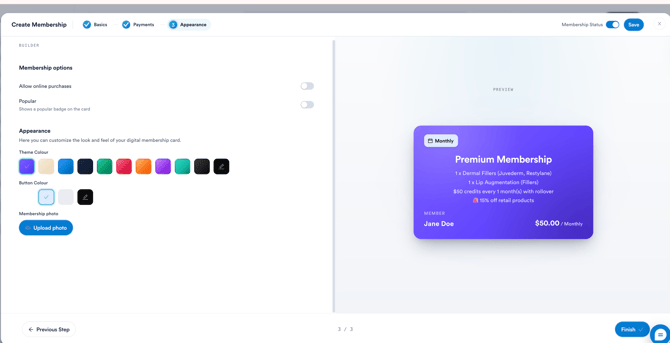
L'abonnement sera marqué comme actif par défaut. Si nécessaire, ajustez le statut à l'aide du bouton Statut de l'abonnement en haut à droite.
Pour finaliser la configuration de l'abonnement, cliquez sur Terminer en bas à droite de l'écran.
En suivant ces étapes, vous pouvez créer des abonnements dans votre compte Pabau.
Pour plus de guides, consultez les articles associés ci-dessous, sélectionnez des guides supplémentaires, ou utilisez la barre de recherche en haut de la page. Ces guides vous aideront à tirer le meilleur parti de votre compte Pabau.
Par ailleurs, pour vous aider à pleinement exploiter et comprendre votre compte Pabau, nous vous recommandons d'explorer les guides et ressources supplémentaires proposés sur la Pabau Academy. Elle propose des tutoriels vidéo et des leçons approfondis, offrant une expérience d'apprentissage complète qui peut vous doter des compétences essentielles pour réussir avec Pabau.