
Dans cet article, nous vous expliquons étape par étape comment créer des politiques de congés dans Pabau, afin de vous aider à organiser facilement les absences du personnel telles que les congés, les arrêts maladie et les jours de formation.
Étape 1 : Accédez aux Politiques de congés
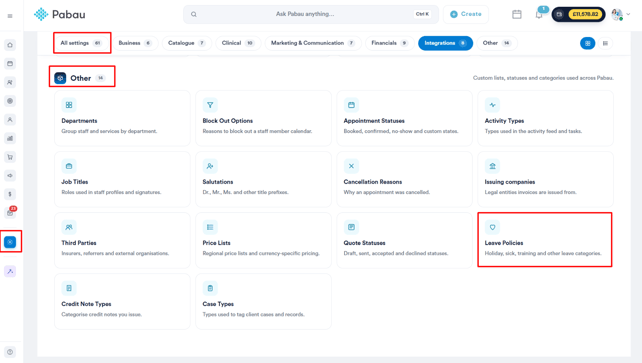
Commencez par vous connecter à votre compte Pabau. Une fois connecté, cliquez sur Configuration dans le menu de la barre latérale gauche, puis cliquez sur Tous les paramètres. Faites défiler jusqu'à la section Autres et sélectionnez Politiques de congés.
Étape 2 : Créez une politique de congés
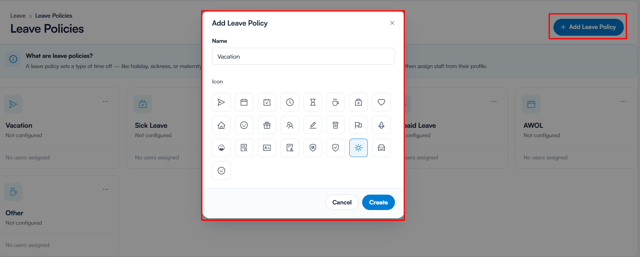
Une fois sur la page, cliquez sur le bouton + Ajouter une politique de congés en haut à droite. Une fenêtre contextuelle apparaîtra, dans laquelle vous devrez renseigner les éléments suivants :
- Nom - Saisissez un nom pour la politique (par exemple, Congés, Arrêt maladie, Formation).
- Icône - Choisissez l'icône qui représente le mieux la politique parmi la sélection disponible.
Une fois les informations saisies, cliquez sur Créer.
Étape 4 : Choisissez un type de politique
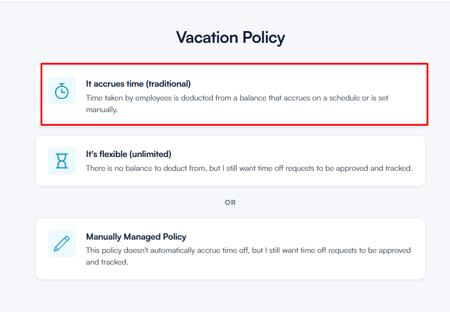
Une fois la politique créée, vous serez redirigé vers une page où vous devrez sélectionner le fonctionnement de cette politique. Trois types de politiques sont disponibles :
Elle accumule du temps (traditionnelle)
Cette option convient le mieux aux politiques dans lesquelles les employés accumulent un solde de congés au fil du temps, comme les vacances ou les congés payés. Le temps pris est déduit d'un solde qui s'accumule selon un calendrier fixe ou est configuré manuellement.
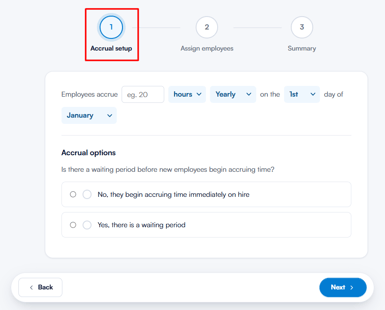
Une fois sélectionnée, vous serez guidé à travers une configuration en trois étapes :
-
Configuration de l'accumulation - Définissez comment et quand les employés accumulent du temps, comme le nombre d'heures et la fréquence (par exemple, 20 heures par an, réinitialisées le 1er janvier). Vous préciserez également si les nouveaux employés commencent à accumuler du temps dès leur embauche ou après une période d'attente.
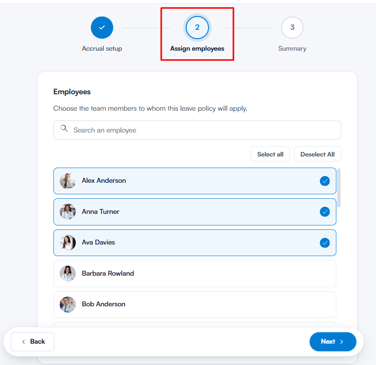
- Assigner des employés - Sélectionnez les membres de l'équipe auxquels cette politique s'applique. Vous pouvez rechercher des employés par nom ou utiliser les options Tout sélectionner / Tout désélectionner.
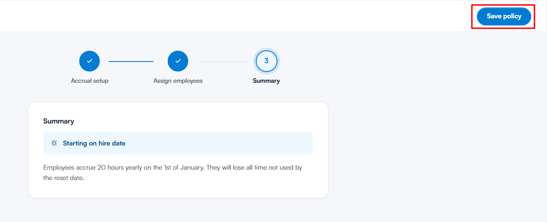
- Résumé - Vérifiez l'ensemble de la configuration de la politique avant d'enregistrer. Une fois satisfait, cliquez sur « Enregistrer la politique » en haut à droite pour confirmer.
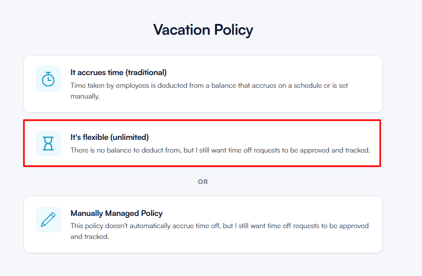
Elle est flexible (illimitée)
Cette option est idéale pour les politiques où aucun solde ne doit être suivi, comme les congés d'études ou les jours de bénévolat. Les employés peuvent prendre des congés sans limite fixe, mais toutes les demandes devront tout de même être approuvées et seront suivies.
Une fois sélectionnée, vous serez guidé à travers les étapes suivantes :
- Assigner des employés - Sélectionnez les membres de l'équipe auxquels cette politique s'applique.
- Résumé - Vérifiez et confirmez que la politique est définie sur Flexible (illimitée), ainsi que le nombre d'employés assignés. Cliquez sur Enregistrer la politique pour terminer.
Politique gérée manuellement
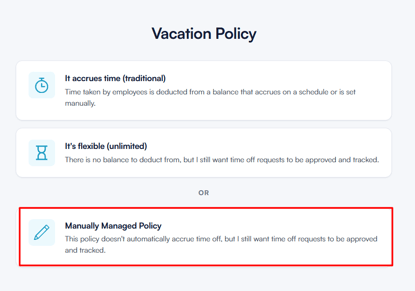
Cette option vous donne un contrôle total sur le solde de congés de chaque employé, que vous gérez directement plutôt que de le laisser s'accumuler automatiquement. Toutes les demandes de congés seront tout de même approuvées et suivies.
Une fois sélectionnée, vous serez guidé à travers les étapes suivantes :
- Assigner des employés - Sélectionnez les membres de l'équipe auxquels cette politique s'applique.
- Résumé - Vérifiez et confirmez que la politique est définie sur « Gérée manuellement », ainsi que le nombre d'employés assignés. Cliquez sur « Enregistrer la politique » pour terminer.
REMARQUE : Les politiques de congés créées ici seront disponibles lors de l'attribution de congés aux membres du personnel. Assurez-vous que le nom et l'icône représentent clairement l'objectif, car cela facilitera la consultation du calendrier et des rapports.
En suivant ces étapes, vous serez en mesure de créer des politiques de congés dans Pabau, ce qui vous aidera à catégoriser clairement les absences du personnel et à garder votre planning organisé.
Pour plus de guides, consultez les articles connexes ci-dessous, sélectionnez d'autres guides, ou utilisez la barre de recherche en haut de la page. Ces guides vous aideront à tirer le meilleur parti de votre compte Pabau.
De plus, pour vous aider à pleinement utiliser et comprendre votre compte Pabau, nous vous recommandons d'explorer les guides et ressources supplémentaires proposés sur la Pabau Academy. Elle propose des tutoriels vidéo et des leçons approfondis, offrant une expérience d'apprentissage complète qui peut vous doter des compétences essentielles pour réussir avec Pabau.