
Dans cet article, nous vous montrons comment filtrer la vue des prospects dans la fonctionnalité Prospects.
Étape 1 : Accéder à Prospects
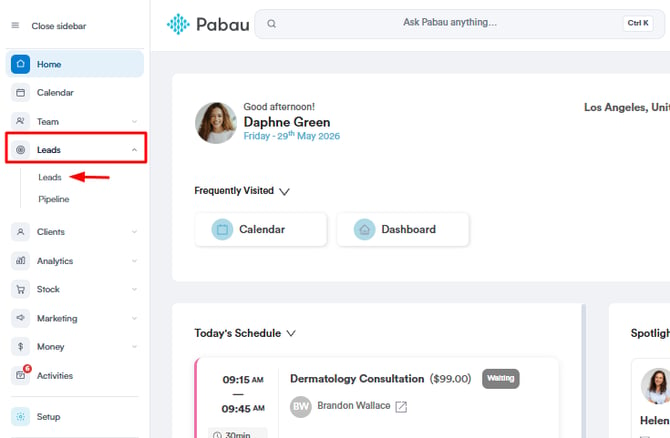
Connectez-vous à votre compte Pabau, accédez à Prospects dans le menu latéral gauche, puis, dans le menu déroulant, sélectionnez à nouveau « Prospects ».
Étape 2 : Modifier les vues de prospects
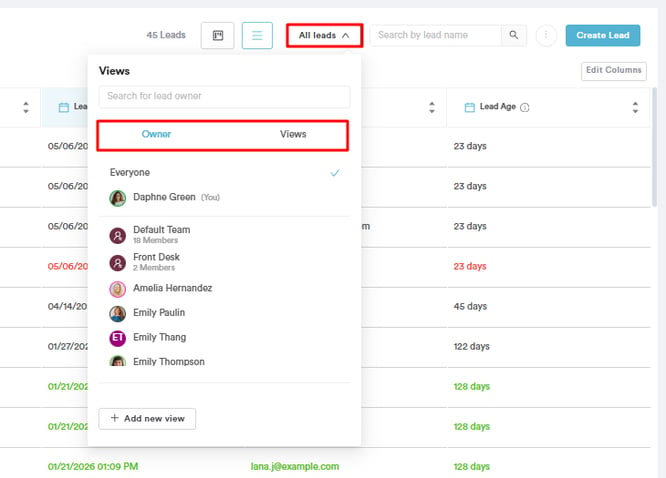
Sur la page Prospects, rendez-vous en haut à droite de l'écran et cliquez sur le bouton Tous les prospects. Un menu déroulant apparaît, affichant :
- Une option de filtre par Propriétaire
- Toutes les vues existantes enregistrées dans votre système
Étape 3 : Créer une nouvelle vue
Cliquez sur + Ajouter une nouvelle vue pour ouvrir la fenêtre contextuelle Créer une nouvelle vue de prospects.
Définir les conditions :
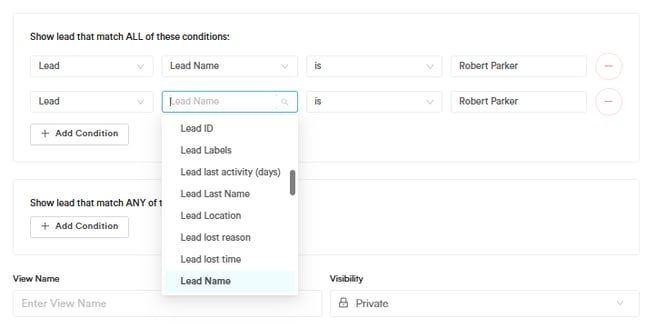
Vous pouvez définir quels prospects apparaissent dans la vue à l'aide de deux groupes de conditions :
-
Afficher les prospects qui correspondent à TOUTES ces conditions — Chaque condition de ce groupe doit être vraie pour qu'un prospect apparaisse (logique ET).
-
Afficher les prospects qui correspondent à AU MOINS UNE de ces conditions — Au moins une condition de ce groupe doit être vraie pour qu'un prospect apparaisse (logique OU).
Pour chaque ligne de condition, configurez trois champs :
- Entité — Sélectionnez le type d'enregistrement (par exemple, Prospect).
- Champ — Choisissez la propriété du prospect à filtrer. Les options disponibles incluent :
- ID du prospect
- Étiquettes du prospect
- Dernière activité du prospect (jours)
- Nom de famille du prospect
- Localisation du prospect
- Motif de perte du prospect
- Date de perte du prospect
- Nom du prospect
- (et plus encore)
- Opérateur — Choisissez la comparaison (par exemple, est, n'est pas, contient).
- Valeur — Saisissez la valeur à comparer (par exemple, un nom, une étiquette ou une localisation spécifique).
Cliquez sur + Ajouter une condition pour ajouter d'autres lignes dans l'un ou l'autre groupe.
Nom et visibilité de la vue

- Nom de la vue — Saisissez un nom descriptif pour la vue afin de pouvoir l'identifier facilement par la suite.
- Visibilité — Définissez qui peut voir cette vue :
- Privée — Visible uniquement par vous.
- Publique — Visible par tous les membres de l'équipe.
Enregistrer les colonnes sélectionnées avec la vue
Cochez l'option Enregistrer les colonnes sélectionnées avec la vue pour conserver votre mise en page actuelle des colonnes en même temps que les filtres.
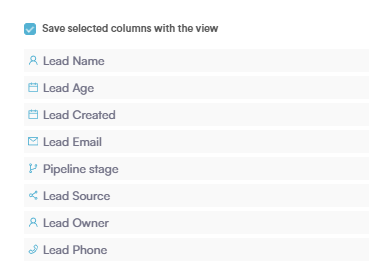
Les colonnes enregistrées avec la vue incluent :
- Nom du prospect
- Ancienneté du prospect
- Date de création du prospect
- E-mail du prospect
- Étape du pipeline
- Source du prospect
- Propriétaire du prospect
- Téléphone du prospect
Une fois tout configuré, cliquez sur Enregistrer la vue pour la sauvegarder.

Étape 4 : Ajuster les colonnes
Pour ajuster les colonnes et modifier la vue de vos clients, il vous suffit de vous rendre dans le coin supérieur droit et de cliquer sur « Modifier les colonnes ». À partir de là, vous pouvez sélectionner les informations sur les prospects que vous souhaitez voir lors de l'ouverture de la vue.
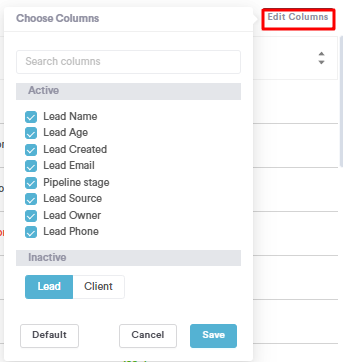
Une fois la modification terminée, vous pouvez appliquer le filtre et vous obtiendrez une vue filtrée de vos prospects pour une meilleure visibilité dans le système.
Pour plus de guides, consultez les articles connexes ci-dessous, sélectionnez d'autres guides, ou utilisez la barre de recherche en haut de la page. Ces guides vous aideront à tirer le meilleur parti de votre compte Pabau.
De plus, pour vous aider à utiliser et à comprendre pleinement votre compte Pabau, nous vous recommandons d'explorer les guides et ressources supplémentaires proposés sur la Pabau Academy. Elle propose des tutoriels vidéo et des leçons approfondis, offrant une expérience d'apprentissage complète qui peut vous doter des compétences essentielles pour réussir avec Pabau.