
Cet article explique comment créer des formulaires à l'aide de Capture Forms dans Pabau.
Capture Forms est un outil puissant intégré à Pabau qui vous aide à recueillir les bonnes informations au bon moment. Que vous travailliez avec des prospects, de nouveaux clients ou toute autre personne. Il est conçu pour la collecte de données non médicales, vous offrant plus de flexibilité sans affecter le dossier clinique du client.
Étape 1 : Accéder à « Capture Forms »
Commencez par vous connecter à votre compte Pabau à l'aide de vos identifiants de connexion. Ensuite, accédez à la section Marketing située dans le menu latéral gauche et cliquez pour la développer. L'onglet « Capture Forms » apparaîtra.
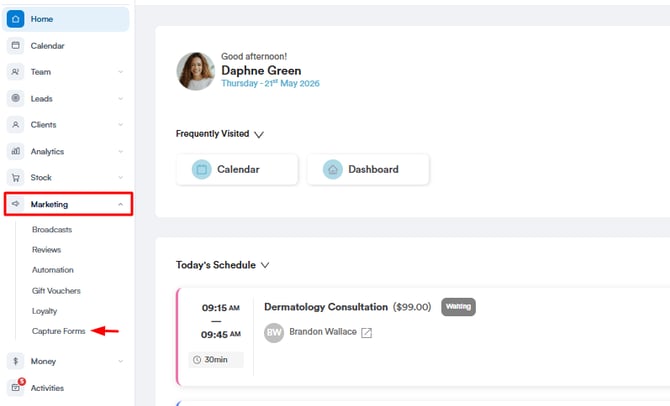
Étape 2 : Créer un nouveau formulaire
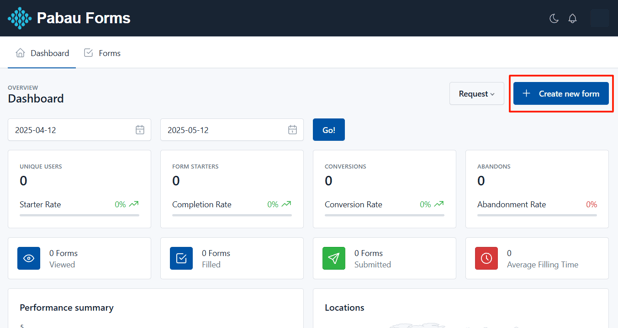
Vous serez redirigé vers la page Capture Forms et, pour commencer, cliquez sur le bouton « + Créer un nouveau formulaire » en haut à droite de l'écran.
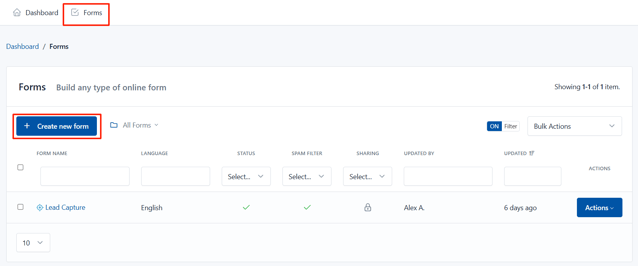
Vous pouvez également accéder à l'onglet « Formulaires » en haut à gauche de l'écran. Vous y trouverez l'option « + Créer un nouveau formulaire » dans le coin gauche.
Étape 3 : Choisissez le type de formulaire
Vous verrez alors l'écran de création de formulaire, où vous pouvez choisir comment commencer :
1. Modèle vierge
Choisissez cette option si vous souhaitez créer votre formulaire à partir de zéro.
Vous serez dirigé directement vers le générateur de formulaires par glisser-déposer, où vous pourrez ajouter et personnaliser chaque champ selon votre flux de travail spécifique.
C'est parfait si vous avez besoin de quelque chose de plus personnalisé ou si vous souhaitez avoir un contrôle total sur son contenu.
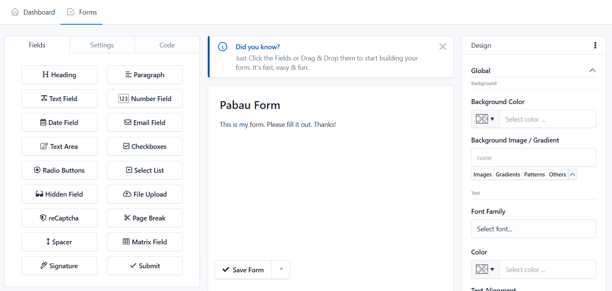
2. Utiliser un modèle prédéfini
Pour gagner du temps, sélectionnez un de nos modèles prêts à l'emploi. Ceux-ci sont fournis avec des champs déjà ajoutés et associés aux zones correctes dans Pabau. Vous pouvez toujours renommer et ajuster n'importe quel élément pour le personnaliser.
Voici les modèles actuellement disponibles :
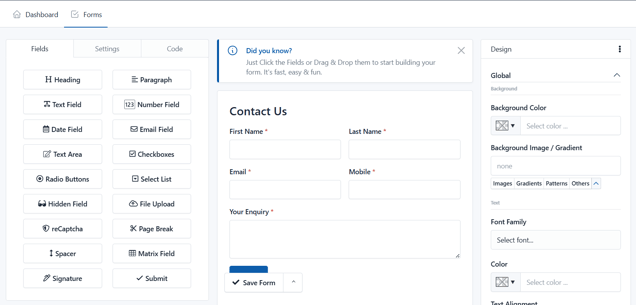
Modèle de capture de prospects :
Un formulaire rapide et simple pour recueillir des informations auprès de prospects potentiels et de nouveaux leads.Type de formulaire : Prospects
Champs inclus (tous obligatoires) :
-
Prénom
-
Nom
-
E-mail
-
Numéro de mobile
-
Votre demande
C'est idéal pour les demandes via site web, les publicités ou les campagnes de génération de prospects.
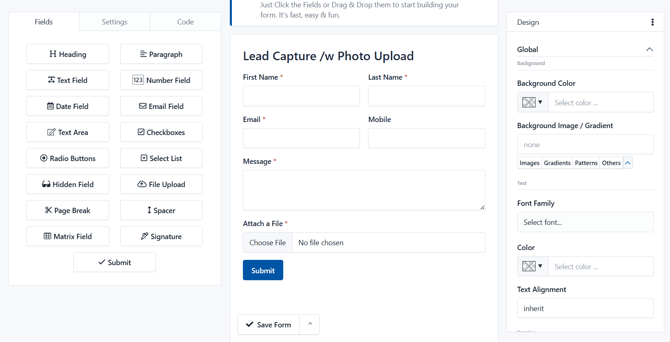
Modèle de capture de prospects avec téléchargement de photo :
Parfait pour collecter des prospects de haute qualité tout en permettant aux clients de partager une photo de leur préoccupation ou centre d'intérêt — idéal pour les consultations nécessitant un contexte visuel.
Type de formulaire : Prospects
Ce modèle inclut les mêmes champs que le modèle de formulaire Prospects ci-dessus, avec l'option supplémentaire permettant aux clients de télécharger une photo.
Vous pouvez bien sûr modifier les libellés des champs, ajuster les options ou ajouter des questions supplémentaires pour adapter le formulaire aux besoins de votre clinique.
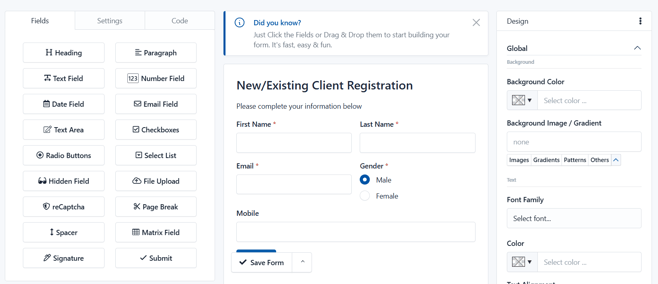
Modèle d'inscription client nouveau/existant :
Parfait pour l'intégration de nouveaux clients ou la mise à jour des informations des clients existants.
Type de formulaire : Clients
Champs inclus :
-
Prénom (obligatoire)
-
Nom (obligatoire)
-
E-mail (obligatoire)
-
Sexe (boutons radio : Homme, Femme, Autre)
-
Numéro de mobile
Vous pouvez modifier les libellés des champs, ajuster les options ou ajouter des questions supplémentaires pour adapter le formulaire aux besoins de votre clinique.
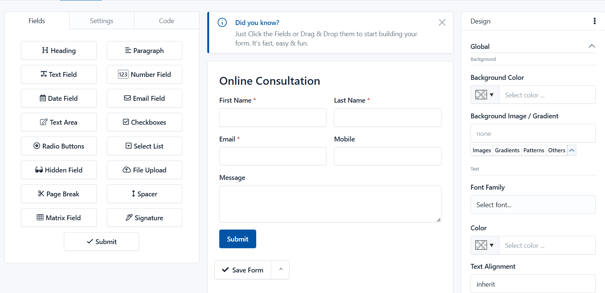
Modèle de consultations en ligne
Parfait pour collecter des prospects de meilleure qualité et recueillir des informations importantes avant une consultation virtuelle.
Type de formulaire : Prospects
Champs inclus :
-
Prénom (obligatoire)
-
Nom (obligatoire)
-
E-mail (obligatoire)
-
Numéro de mobile
-
Message
Vous pouvez modifier les libellés des champs, ajuster les options ou ajouter des questions supplémentaires pour adapter le formulaire à votre processus de consultation.
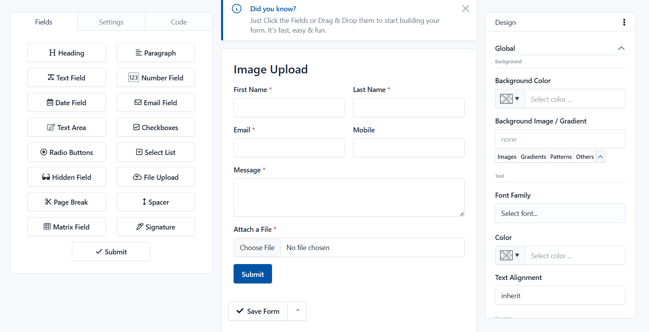
Modèle de téléchargement d'images :
Parfait pour les clients existants souhaitant télécharger en toute sécurité des photos liées à leur traitement, leur progression ou leurs préoccupations — rendant les suivis et les soins continus plus efficaces.
Type de formulaire : Clients
Champs inclus :
-
Prénom (obligatoire)
-
Nom (obligatoire)
-
E-mail (obligatoire)
-
Numéro de mobile
-
Message (obligatoire)
- Joindre un fichier (obligatoire)
Vous pouvez modifier les libellés des champs, ajuster les options ou ajouter des questions supplémentaires pour adapter le formulaire à votre processus de consultation.
Étape 4 : Créer les formulaires
Une fois votre formulaire personnalisé, cliquez sur le bouton « Enregistrer le formulaire » situé en bas de la page pour finaliser.

Après avoir sélectionné « Enregistrer le formulaire », une fenêtre modale apparaîtra avec 4 options :
- Continuer à modifier le formulaire
- Accéder aux paramètres avancés du formulaire
- Partager le formulaire
- Accéder au gestionnaire de formulaires
Dans ce cas, sélectionnez la 4e option pour finaliser.
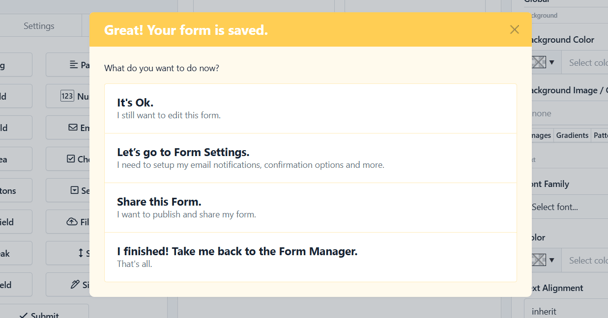
REMARQUE : Si vous fermez la fenêtre modale sans choisir l'une de ces trois options, lorsque vous cliquerez à nouveau sur « Enregistrer », vous créerez un autre formulaire au lieu de modifier celui déjà créé. Cette option peut être utile si vous souhaitez créer rapidement plusieurs formulaires similaires.
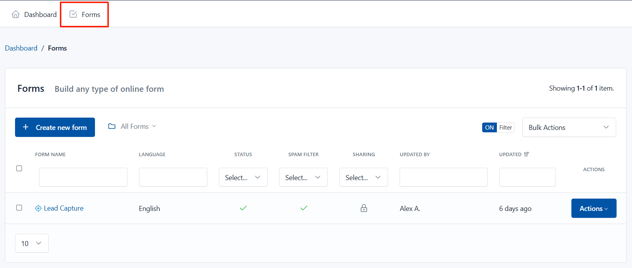
Pour consulter les formulaires que vous avez créés, accédez à l'onglet « Formulaires » en haut de l'écran.
En suivant ces étapes, vous pouvez facilement créer des formulaires à l'aide de la fonctionnalité Capture Forms dans Pabau.
Pour plus de guides, consultez les articles connexes ci-dessous, sélectionnez d'autres guides ou utilisez la barre de recherche en haut de la page. Ces guides vous aideront à tirer le meilleur parti de votre compte Pabau.
De plus, pour vous aider à pleinement exploiter et comprendre votre compte Pabau, nous vous recommandons d'explorer les guides et ressources supplémentaires proposés sur Pabau Academy. Il propose des tutoriels vidéo et des leçons approfondis, offrant une expérience d'apprentissage complète qui peut vous doter des compétences essentielles pour réussir avec Pabau.