
Cet article vous guide dans le processus de création d'un modèle d'e-mail personnalisé dans Pabau.
Étape 1 : Accéder aux modèles
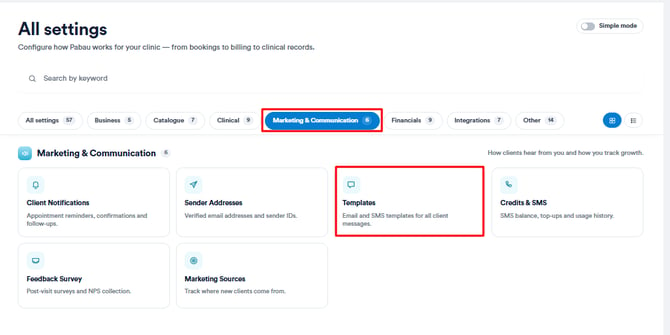
Connectez-vous à votre compte Pabau, puis dans le menu latéral gauche, accédez à Configuration, allez dans Marketing & Communication, puis sélectionnez Modèles.
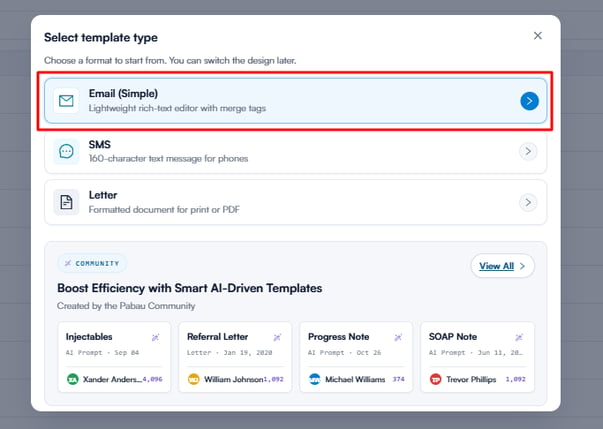
Cliquez sur « Créer un modèle » en haut à droite, puis sélectionnez « E-mail ».
Étape 2 : Saisir les détails du modèle
Pour afficher les détails, cliquez sur la flèche tout à droite de l'onglet Détails afin de le développer. Commencez ensuite par saisir le nom interne du modèle. Cliquez sur le deuxième champ pour ouvrir un menu déroulant de vos groupes de modèles, où vous pouvez sélectionner le groupe auquel lier ce modèle..webp?width=640&height=309&name=image-png-Apr-03-2025-10-51-56-7151-AM%20(1).webp)
REMARQUE : Pour plus d'informations sur la création de groupes de modèles, consultez cet article.
Une fois le groupe sélectionné, le champ Services associés apparaîtra. Cliquez sur la flèche tout à droite du champ pour afficher tous les services disponibles. Sélectionnez ensuite les services qui doivent être liés à ce modèle. Lorsque les clients réservent l'un des services sélectionnés, cet e-mail leur sera envoyé.
.webp?width=573&height=516&name=image-png-Apr-03-2025-11-35-33-4122-AM%20(1).webp)
Ensuite, indiquez un objet pour l'e-mail qui sera visible par les destinataires. À l'extrême droite du champ objet, utilisez le bouton « Champs » pour insérer des balises personnalisées dans l'objet.
.webp?width=610&height=242&name=image-png-Apr-03-2025-12-29-25-5589-PM%20(1).webp)
À l'extrême droite du champ nom, définissez le paramètre de confidentialité du modèle - soit public, soit réservé à vous seul.
.webp?width=278&height=232&name=image-png-Dec-22-2023-03-09-56-7543-PM-Jan-26-2024-10-57-55-2939-AM%20(1).webp)
Étape 3 : Concevoir le modèle
Passez à la section modèle et rédigez le contenu à l'aide de l'éditeur de texte. Vous pouvez choisir la police et la taille du texte, insérer des images, des médias, des images, et plus encore. Utilisez le bouton de téléchargement de fichier dans la barre d'outils pour ajouter des pièces jointes si nécessaire.
.webp?width=670&height=274&name=image-png-Apr-03-2025-12-13-58-5556-PM%20(1).webp)
À l'extrême droite de l'éditeur de texte, vous trouverez le Panneau des balises de fusion, qui vous permet de personnaliser votre modèle en insérant des champs dynamiques. Les balises de fusion récupèrent automatiquement les informations pertinentes, telles que les détails du client, les spécificités du rendez-vous et les formulaires, garantissant ainsi que chaque e-mail est adapté au destinataire.
.webp?width=655&height=179&name=image-png-Apr-03-2025-12-25-50-4834-PM%20(1).webp)
Une fois cette option sélectionnée, une fenêtre contextuelle s'ouvrira, avec toutes les balises de fusion disponibles.
Par exemple :
-
L'utilisation de la balise [APPOINTMENTFIRSTNAME] insérera automatiquement le prénom du client.
-
L'ajout de la balise [ADATE] inclura la date prévue de son rendez-vous.
-
La balise [MEDICALFORM id=12345] générera un lien direct vers tout formulaire requis.
.webp?width=666&height=371&name=image-png-Apr-03-2025-12-27-12-8805-PM%20(1).webp)
Il vous suffit de cliquer sur une balise de fusion pour l'insérer dans votre modèle. Lors de l'envoi de l'e-mail, ces espaces réservés seront remplacés par les détails correspondants du client et du rendez-vous, rendant la communication plus personnalisée et professionnelle.
Étape 4 : Enregistrer le modèle
Cliquez sur « Enregistrer le modèle » une fois que vous avez terminé le modèle.
REMARQUE : Assurez-vous de donner un nom au modèle, car il n'est pas possible de l'enregistrer sans cela.
REMARQUE : Nous vous suggérons de lire notre article Modèles de communication pour une exploration plus approfondie de ce sujet.
Pour plus de guides, consultez les articles connexes ci-dessous, sélectionnez d'autres guides, ou utilisez la barre de recherche en haut de la page. Ces guides vous aideront à tirer le meilleur parti de votre compte Pabau.
De plus, pour vous aider à pleinement utiliser et comprendre votre compte Pabau, nous vous recommandons d'explorer les guides et ressources supplémentaires proposés sur la Pabau Academy. Elle propose des tutoriels vidéo et des leçons approfondis, offrant une expérience d'apprentissage complète qui peut vous doter des compétences essentielles pour réussir avec Pabau.