
Dans cet article, nous allons vous expliquer comment créer et enregistrer des vues personnalisées dans ces sections, quels filtres sont disponibles, et vous fournir des exemples concrets que votre clinique peut utiliser pour démarrer.
Table des matières :
1. Factures
2. Paiements
3. Rendez-vous
4. Devis
Factures
Étape 1 : Accéder aux Factures
Connectez-vous à votre compte Pabau, puis dans le menu latéral gauche, cliquez sur ''Argent'', puis sélectionnez ''Factures'' pour ouvrir la page Factures.
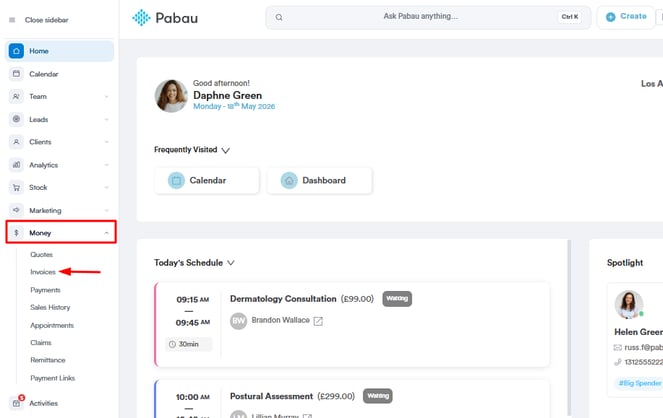
Étape 2 : Accéder au panneau ''Ajouter une nouvelle vue''
Une fois sur la page Factures, cliquez sur le bouton « Filtrer par » puis sélectionnez « Ajouter une nouvelle vue » pour créer une vue personnalisée.
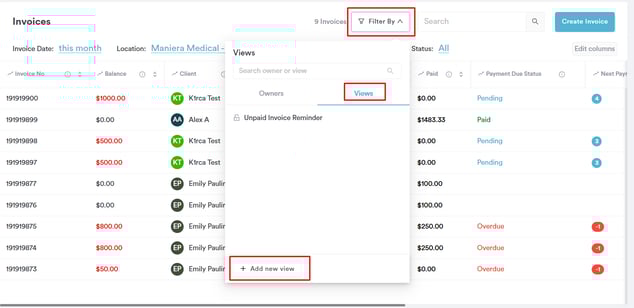
Étape 3 : Créer une nouvelle vue
Une fois le ''panneau de vue'' ouvert, vous pouvez commencer à définir les filtres qui contrôleront ce qui apparaît dans votre vue personnalisée. Ces conditions vous permettent de restreindre la liste des factures pour n'afficher que les enregistrements correspondant à vos critères - vous aidant à vous concentrer sur les données les plus importantes pour votre clinique.
Comment fonctionnent les conditions
Le panneau propose deux sections principales de filtrage :
-
« Afficher les factures qui correspondent à TOUTES ces conditions »
Utilisez cette section pour appliquer des filtres stricts. Les factures doivent répondre à chaque condition ajoutée ici pour apparaître dans la vue. -
« Et correspondent à N'IMPORTE LAQUELLE de ces conditions »
Cette section est destinée à des filtres plus souples. Les factures doivent seulement répondre à une ou plusieurs des conditions ici pour être incluses.
Chaque condition comporte quelques éléments :
-
Tout d'abord, sélectionnez si vous souhaitez filtrer par données Facture ou Client.
-
Ensuite, choisissez le champ spécifique que vous souhaitez filtrer (par exemple, date de facture, statut de paiement, source du client, emplacement, etc.).
-
Selon le champ, vous choisirez ensuite comment le faire correspondre — par exemple, en sélectionnant une plage de dates, en saisissant un mot-clé, ou en choisissant dans une liste déroulante de valeurs.
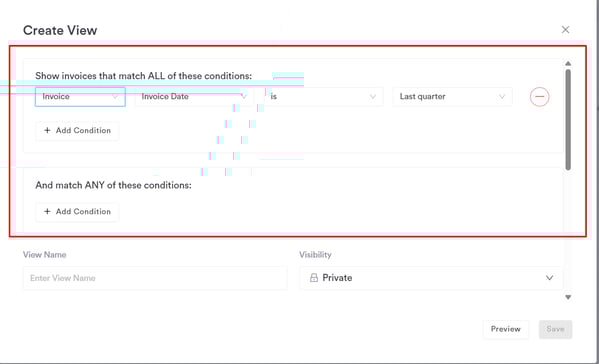
Vous pouvez ajouter plusieurs filtres dans chaque section et combiner les conditions de facture et de client pour un filtrage plus avancé.
Options de configuration
En bas du panneau :
-
Nom de la vue - Donnez à votre vue un nom clair et descriptif afin de la reconnaître facilement plus tard.
-
Visibilité - Choisissez si la vue doit être :
privée - visible uniquement par vous
publique - visible par votre équipe
-
Aperçu - Cliquez ici pour voir combien de factures correspondent actuellement à vos filtres.
-
Enregistrer - Une fois satisfait de votre configuration, cliquez sur ''Enregistrer'' pour rendre votre vue disponible à tout moment.
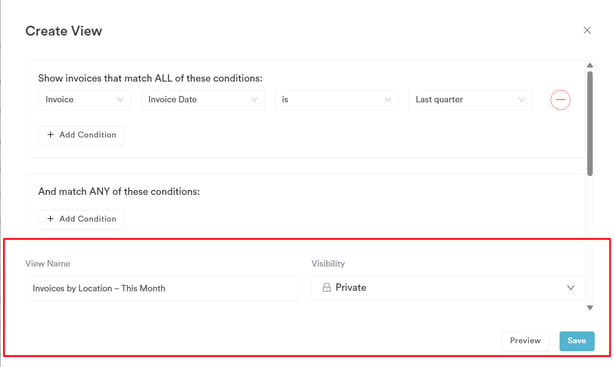
Exemples de vues personnalisées que vous pouvez utiliser
Voici quelques vues pratiques que vous pouvez créer et enregistrer, avec les conditions exactes à définir dans le panneau ''Ajouter une vue''. Elles vous aideront à accéder rapidement aux informations clés sans avoir à appliquer les filtres à répétition.
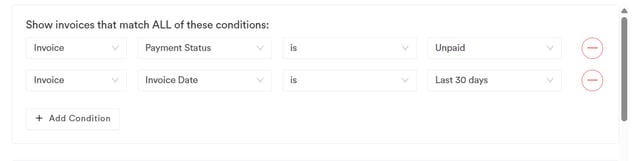
1. Factures impayées – 30 derniers jours
Objectif : Surveiller toutes les factures restées impayées au cours du dernier mois.
Conditions :
-
Facture → Statut de paiement → Impayée
-
Facture → Date de facture → 30 derniers jours
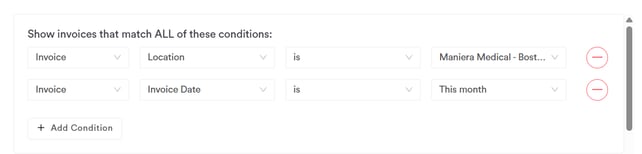
2. Factures par emplacement – Ce mois-ci
Objectif : Suivre les factures d'une succursale ou d'un site de clinique spécifique.
Conditions :
-
Facture → Emplacement → [Sélectionner le nom de l'emplacement]
-
Facture → Date de facture → Ce mois-ci
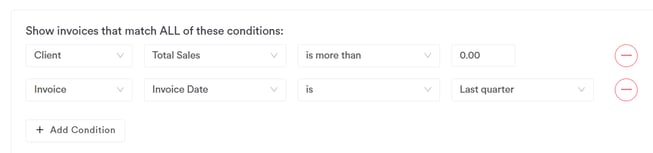
3. Clients à forte valeur – Dernier trimestre
Objectif : Identifier les clients ayant dépensé plus d'un certain montant au cours des trois derniers mois.
Conditions :
-
Client → Total des ventes → est supérieur à [montant]
-
Facture → Date de facture → Dernier trimestre
4. Clients avec soldes impayés
Objectif : Voir tous les clients qui doivent de l'argent, quelle que soit la date d'émission de la facture.
Conditions :
-
Client → Solde client → Supérieur à 0

5. Clients avec abonnement dont le renouvellement approche
Objectif : Suivre les clients dont l'abonnement est sur le point d'expirer.
Conditions :
-
Client → Date d'expiration de l'abonnement → Dans 30 jours

En suivant ces étapes, vous pouvez créer et enregistrer des vues de factures personnalisées qui facilitent le suivi des paiements, le contrôle des performances et l'accès rapide aux informations les plus importantes.
Paiements
Étape 1 : Accéder aux Paiements
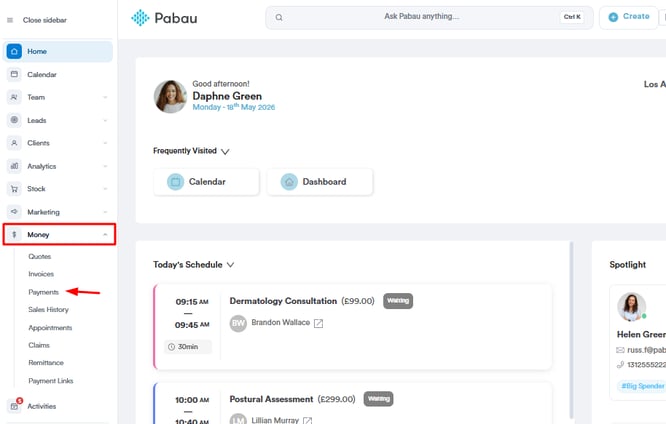
Connectez-vous à votre compte Pabau, puis dans le menu latéral gauche, cliquez sur ''Argent'', puis sélectionnez ''Paiements'' pour ouvrir la page Paiements.
Étape 2 : Accéder au panneau ''Ajouter une nouvelle vue''
Une fois sur la page Paiements, cliquez sur le bouton « Filtrer par » puis sélectionnez « Ajouter une nouvelle vue » pour créer une vue personnalisée.
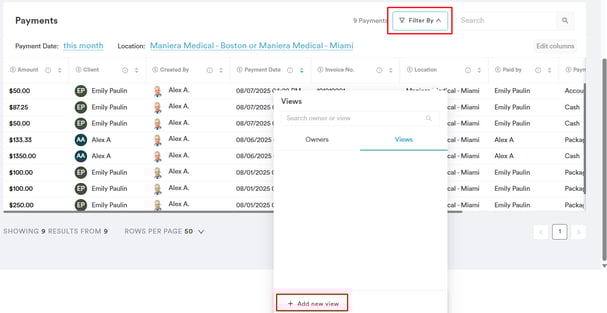
Étape 3 : Créer une nouvelle vue
Lorsque le ''panneau de vue'' s'ouvre, vous pouvez commencer à définir les filtres qui contrôleront ce qui apparaît dans votre vue personnalisée. Ces conditions vous permettent de restreindre la liste des paiements pour n'afficher que les enregistrements correspondant à vos critères — vous aidant à vous concentrer sur les transactions les plus importantes pour votre clinique.
Comment fonctionnent les conditions
Le panneau propose deux sections principales de filtrage :
-
Afficher les paiements qui correspondent à TOUTES ces conditions
Utilisez cette section pour appliquer des filtres stricts. Les paiements doivent répondre à chaque condition ajoutée ici pour apparaître dans la vue. -
Et correspondent à N'IMPORTE LAQUELLE de ces conditions
Cette section est destinée à des filtres plus souples. Les paiements doivent seulement répondre à une ou plusieurs des conditions ici pour être inclus.
Chaque condition comporte quelques éléments :
-
Tout d'abord, sélectionnez si vous souhaitez filtrer par données Paiement ou Client.
-
Ensuite, choisissez le champ spécifique que vous souhaitez filtrer (par exemple, date de paiement, montant, mode de paiement, emplacement, etc.).
-
Selon le champ, choisissez comment le faire correspondre - par exemple, en sélectionnant une plage de dates, en saisissant un mot-clé, ou en choisissant dans une liste déroulante de valeurs.
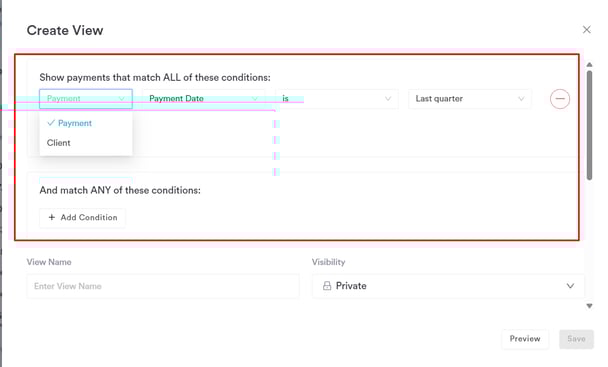
Vous pouvez ajouter plusieurs filtres dans chaque section et combiner les conditions de paiement et de client pour un filtrage plus avancé.
Options de configuration
En bas du panneau :
-
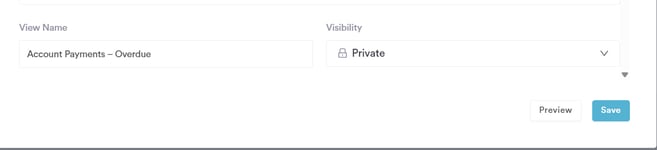
Nom de la vue – Donnez à votre vue un nom clair et descriptif afin de la reconnaître facilement plus tard.
-
Visibilité – Choisissez si la vue doit être :
privée – visible uniquement par vous
publique – visible par votre équipe
-
Aperçu – Cliquez ici pour voir combien de paiements correspondent actuellement à vos filtres.
-
Enregistrer – Une fois satisfait de votre configuration, cliquez sur ''Enregistrer'' pour rendre votre vue disponible à tout moment.
Exemples de vues personnalisées que vous pouvez utiliser
Voici quelques vues pratiques que vous pouvez créer et enregistrer, avec les conditions exactes à définir dans le panneau ''Ajouter une vue''. Elles vous aideront à accéder rapidement aux informations de paiement clés sans avoir à appliquer les filtres à répétition.
1. Paiements reçus – Ce mois-ci
Objectif : Surveiller tous les paiements traités au cours du mois en cours.
Conditions :
-
Paiement → Date de paiement → Ce mois-ci
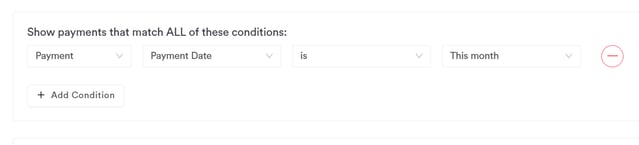
REMARQUE : Vous pouvez adapter les conditions aux besoins spécifiques de votre clinique - par exemple, en ajustant la plage de dates, le mode de paiement ou les seuils de montant selon vos préférences de reporting.
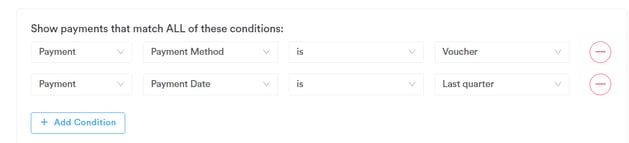
2. Paiements par mode – 30 derniers jours
Objectif : Suivre les paiements reçus par un mode spécifique (par exemple, espèces, carte, virement bancaire) au cours du dernier mois.
Conditions :
-
Paiement → Mode de paiement → [Sélectionner le mode]
-
Paiement → Date de paiement → Dernier trimestre
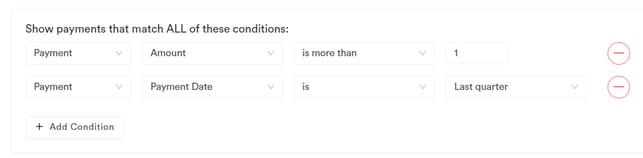
3. Paiements à forte valeur – Dernier trimestre
Objectif : Identifier les paiements importants effectués au cours des trois derniers mois.
Conditions :
-
Paiement → Montant → est supérieur à [montant]
-
Paiement → Date de paiement → Dernier trimestre
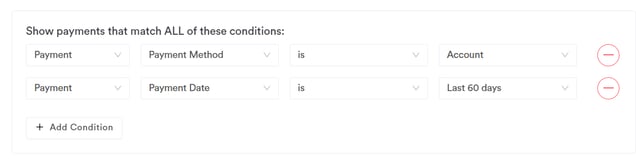
4. Paiements sur comptes en retard
Objectif : Suivre les paiements effectués sur des comptes en retard afin de surveiller les recouvrements.
Conditions :
-
Paiement → Mode de paiement → Compte
-
Paiement → Date de paiement → 60 derniers jours
En suivant ces étapes, vous pouvez créer et enregistrer des vues de paiement personnalisées qui facilitent le suivi des transactions, l'identification des tendances et l'accès rapide aux informations dont votre clinique a besoin.
Rendez-vous
Étape 1 : Accéder aux Rendez-vous
Connectez-vous à votre compte Pabau, puis dans le menu latéral gauche, cliquez sur ''Argent'', puis sélectionnez ''Rendez-vous'' pour ouvrir la page Paiements.
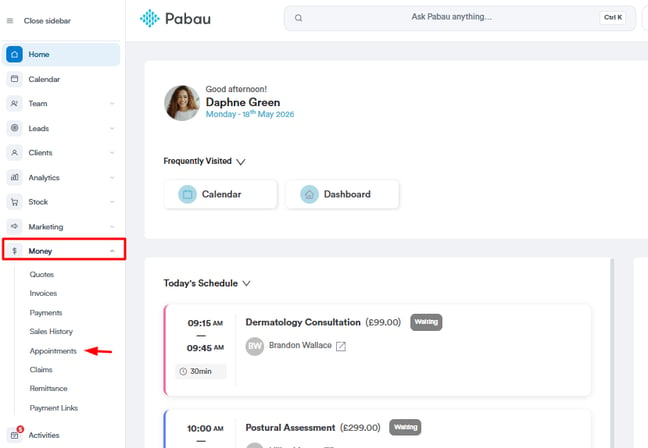
Étape 2 : Accéder au panneau ''Ajouter une nouvelle vue''
Une fois sur la page Rendez-vous, cliquez sur le bouton « Filtrer par » puis sélectionnez « Ajouter une nouvelle vue » pour créer une vue personnalisée.
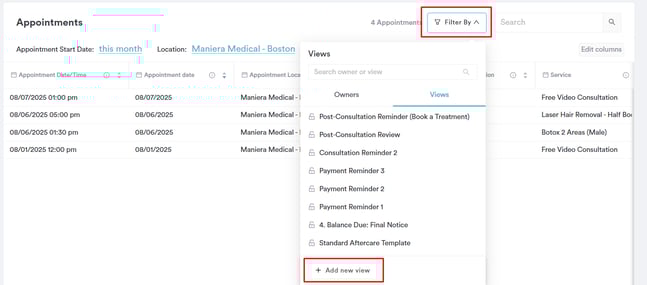
Étape 3 : Créer une nouvelle vue
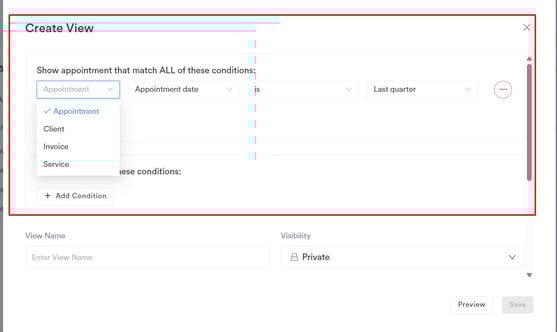
Lorsque le ''panneau de vue'' s'ouvre, vous pouvez commencer à définir les filtres qui contrôleront quels rendez-vous apparaissent dans votre vue personnalisée. Ces filtres vous permettent de restreindre la liste afin de n'afficher que les rendez-vous correspondant à vos critères.
Comment fonctionnent les conditions
Le panneau propose deux sections principales de filtrage :
-
Afficher les rendez-vous qui correspondent à TOUTES ces conditions
Utilisez cette section pour des filtres stricts. Les rendez-vous doivent répondre à chaque condition indiquée ici pour apparaître dans votre vue. -
Et correspondent à N'IMPORTE LAQUELLE de ces conditions
Utilisez cette section pour des filtres plus souples. Les rendez-vous doivent seulement répondre à une ou plusieurs des conditions ici pour être inclus.
Chaque condition comporte trois éléments :
-
Tout d'abord, sélectionnez si vous souhaitez filtrer par informations de Rendez-vous, Client, Facture ou Service.
-
Ensuite, choisissez le champ spécifique que vous souhaitez filtrer (par exemple, date de rendez-vous, type de service, statut de paiement, emplacement, praticien, etc.).
-
Enfin, définissez comment le faire correspondre — par exemple, en choisissant une plage de dates, en sélectionnant dans une liste déroulante, ou en saisissant un mot-clé.
Vous pouvez ajouter autant de conditions que nécessaire dans chaque section, et vous pouvez combiner les filtres Rendez-vous, Client, Facture et Service pour des recherches plus avancées.
Options de configuration
En bas du panneau, vous verrez :
-
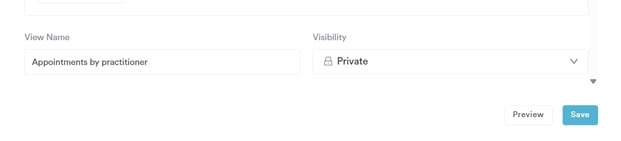
Nom de la vue – Donnez à votre vue un nom descriptif afin de la retrouver facilement plus tard.
-
Visibilité – Choisissez si la vue doit être :
privée – visible uniquement par vous
publique – visible par toute l'équipe
-
Aperçu – Voyez combien de rendez-vous correspondent actuellement à vos filtres avant d'enregistrer.
-
Enregistrer – Une fois satisfait, cliquez sur ''Enregistrer'' pour conserver cette vue pour un usage futur.
Exemples de vues personnalisées que vous pouvez utiliser
Voici quelques exemples que vous pouvez créer et enregistrer dans la page Rendez-vous, avec les conditions exactes à définir dans le panneau Ajouter une vue :
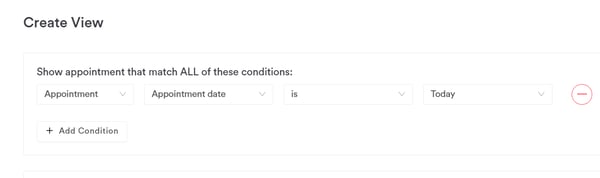
1. Rendez-vous du jour
Objectif : Voir rapidement tous les rendez-vous prévus pour la journée en cours.
Conditions :
-
Rendez-vous → Date du rendez-vous → Aujourd'hui
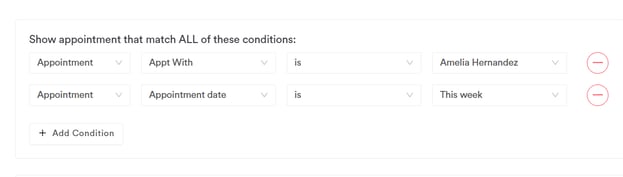
2. Rendez-vous par praticien – Cette semaine
Objectif : Consulter tous les rendez-vous à venir pour un membre de l'équipe spécifique au cours de la semaine en cours.
Conditions :
-
Rendez-vous → Avec → [Sélectionner le nom]
-
Rendez-vous → Date du rendez-vous → Cette semaine
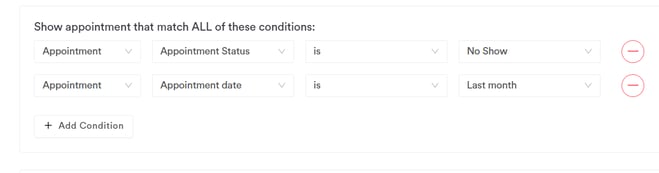
3. Clients absents (no-show) – Le mois dernier
Objectif : Suivre les clients ayant manqué leurs rendez-vous au cours du dernier mois.
Conditions :
-
Rendez-vous → Statut → Absence (No Show)
-
Rendez-vous → Date du rendez-vous → Le mois dernier
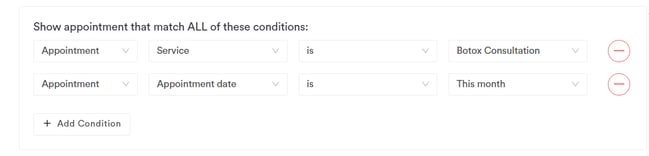
4. Consultations – Ce mois-ci
Objectif : Répertorier tous les rendez-vous de type consultation au cours du mois en cours.
Conditions :
-
Rendez-vous → Service → Consultation
-
Rendez-vous → Date du rendez-vous → Ce mois-ci
En suivant ces étapes, vous pouvez créer des vues de rendez-vous personnalisées qui facilitent le suivi des plannings, la gestion des ressources et l'identification des tendances, sans avoir à redéfinir les filtres à chaque fois.
Devis
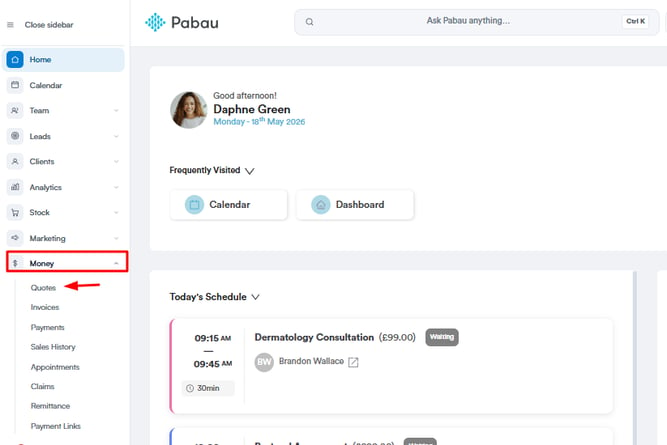
Étape 1 : Accéder aux Devis
Connectez-vous à votre compte Pabau, puis dans le menu latéral gauche, cliquez sur ''Argent'', puis sélectionnez ''Devis'' pour ouvrir la page Devis.
Étape 2 : Accéder au panneau ''Ajouter une nouvelle vue''
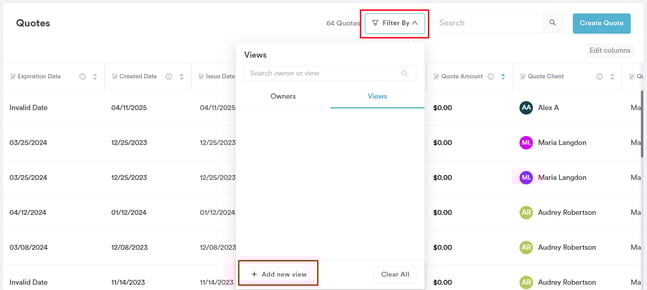
Une fois sur la page Devis, cliquez sur le bouton « Filtrer par » puis sélectionnez « Ajouter une nouvelle vue » pour créer une vue personnalisée.
Étape 3 : Créer une nouvelle vue
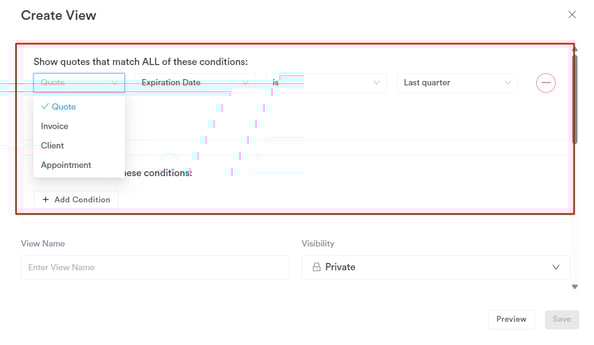
Lorsque le panneau de vue s'ouvre, vous pouvez commencer à définir les filtres qui déterminent quels devis apparaîtront dans votre vue personnalisée. Ces conditions vous aident à restreindre la liste aux enregistrements correspondant à vos critères — vous permettant de vous concentrer sur les devis les plus pertinents.
Comment fonctionnent les conditions
Le panneau comprend deux sections principales de filtrage :
« Afficher les devis qui correspondent à TOUTES ces conditions »
Utilisez cette section pour appliquer des filtres stricts. Un devis doit répondre à chaque condition de cette section pour apparaître dans votre vue.
« Et correspondent à N'IMPORTE LAQUELLE de ces conditions »
Utilisez cette section pour des filtres plus souples. Un devis doit seulement répondre à une ou plusieurs des conditions ici pour être inclus.
Chaque condition comporte quelques éléments :
-
Sélectionnez si vous souhaitez filtrer par données Devis, Facture, Rendez-vous ou Client.
-
Choisissez le champ spécifique à filtrer (par exemple, date du devis, statut, emplacement, date d'expiration, nom du client, etc.).
-
Selon le champ, choisissez la méthode de correspondance — comme sélectionner une plage de dates, saisir un mot-clé, ou choisir dans une liste déroulante.
Vous pouvez ajouter plusieurs filtres dans chaque section, et vous pouvez combiner les conditions de devis avec d'autres conditions pour un filtrage avancé.
Options de configuration
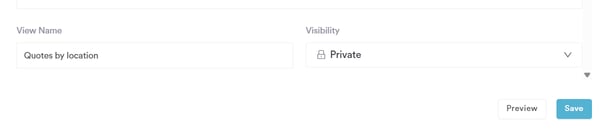
En bas du panneau, vous verrez :
-
Nom de la vue – Donnez à votre vue un nom clair et descriptif afin de pouvoir l'identifier facilement plus tard.
-
Visibilité – Choisissez si la vue est :
-
privée – visible uniquement par vous
-
publique – visible par votre équipe
-
-
Aperçu – Voyez combien de devis correspondent actuellement à vos conditions.
-
Enregistrer – Une fois satisfait, cliquez sur « Enregistrer » pour rendre votre vue disponible à tout moment.
Exemples de vues personnalisées que vous pouvez utiliser
Voici quelques exemples utiles de vues personnalisées que vous pourriez créer pour la page Devis, avec les conditions exactes à définir :
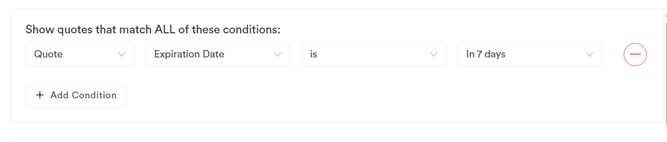
1. Devis expirant – 7 prochains jours
Objectif : Suivre les devis qui expireront bientôt afin de pouvoir les relancer.
Conditions :
-
Devis → Date d'expiration → Dans 7 jours
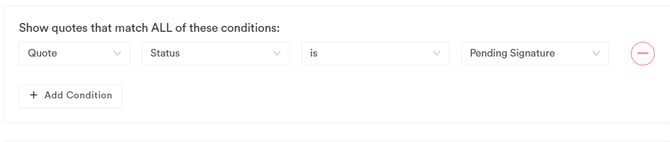
2. Devis en attente de signature
Objectif : Surveiller tous les devis en attente de la signature du client.
Conditions :
-
Devis → Statut → En attente de signature
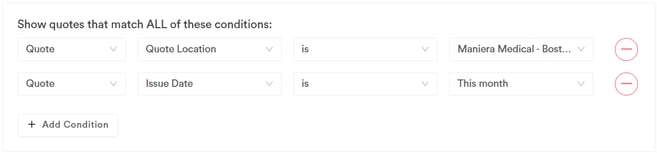
3. Devis par emplacement – Ce mois-ci
Objectif : Passer en revue tous les devis émis depuis un emplacement spécifique au cours du mois en cours.
Conditions :
-
Devis → Emplacement → [Sélectionner le nom de l'emplacement]
-
Devis → Date d'émission → Ce mois-ci
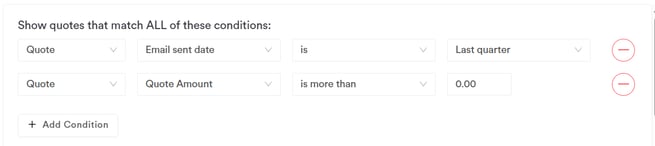
4. Devis à forte valeur – Dernier trimestre
Objectif : Identifier les devis importants envoyés au cours des trois derniers mois.
Conditions :
-
Devis → Date d'envoi de l'e-mail → Dernier trimestre
-
Devis → Montant du devis → Est supérieur à [montant]
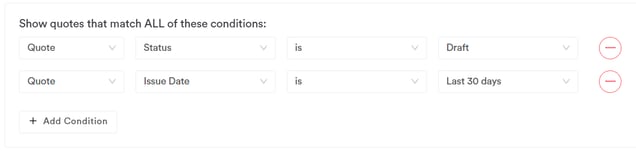
5. Devis non convertis – 30 derniers jours
Objectif : Voir les devis émis au cours du dernier mois qui n'ont pas été convertis en factures.
Conditions :
-
Devis → Statut → Brouillon, Publié, En attente de signature
-
Devis → Date d'émission → 30 derniers jours
En suivant ces étapes, vous pouvez créer et enregistrer des vues de devis personnalisées qui facilitent le suivi des propositions, le contrôle des performances et l'accès rapide aux données les plus pertinentes pour votre entreprise.
Pour plus de guides, consultez les articles connexes ci-dessous, sélectionnez d'autres guides, ou utilisez la barre de recherche en haut de la page. Ces guides vous aideront à tirer le meilleur parti de votre compte Pabau.
De plus, pour vous aider à pleinement utiliser et comprendre votre compte Pabau, nous vous recommandons d'explorer les guides et ressources supplémentaires proposés sur la Pabau Academy. Elle propose des tutoriels vidéo approfondis et des leçons, offrant une expérience d'apprentissage complète qui peut vous doter des compétences essentielles pour réussir avec Pabau.