
Dans cet article, nous verrons comment créer des vues clients afin de filtrer vos clients selon différents critères.
Étape 1 : Accéder à Clients
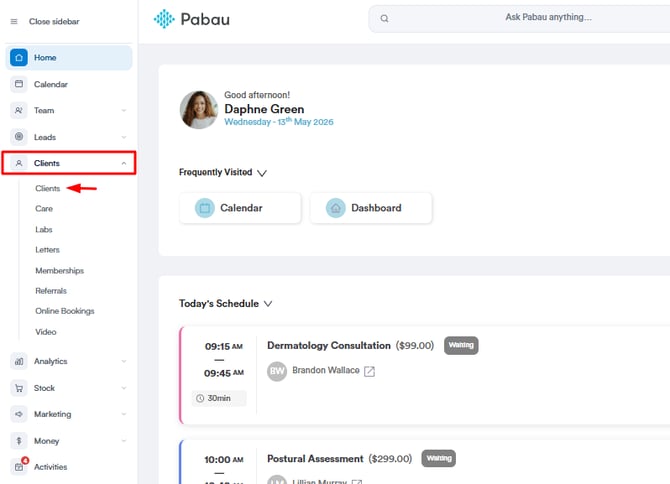
Connectez-vous à votre compte Pabau, accédez à la fonctionnalité « Clients » dans le menu situé sur le côté gauche, puis, dans le menu déroulant, sélectionnez à nouveau « Clients ».
Étape 2 : Filtrer les clients
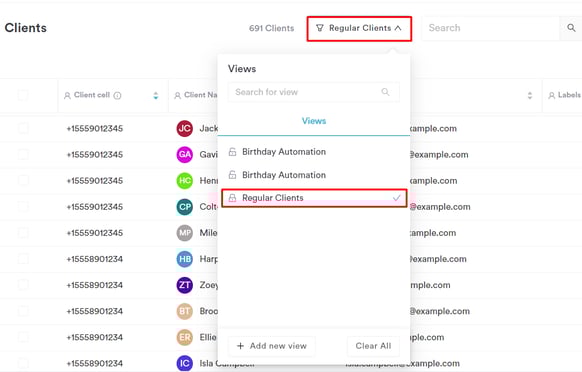
Une fois dans la fonctionnalité Clients, rendez-vous dans le coin supérieur droit, à côté de la barre de recherche, et cliquez sur le bouton « Filtrer ». Un menu déroulant apparaîtra, affichant toutes les vues déjà créées dans le système.
Étape 3 : Créer une vue
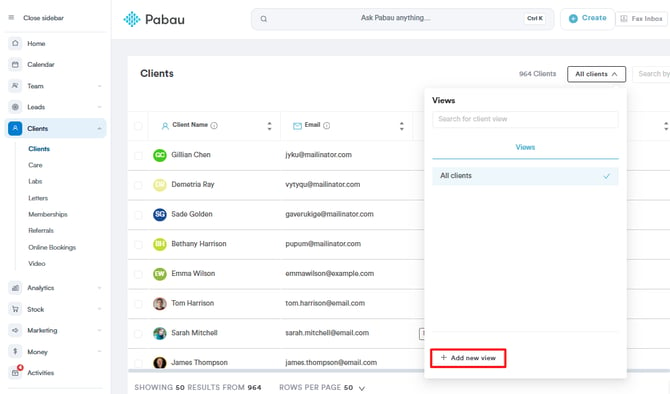
Si vous souhaitez ajouter une nouvelle vue à vos clients, rendez-vous dans le coin supérieur droit, à côté de la barre de recherche, et cliquez sur le bouton « Filtrer ». Dans le menu déroulant, sélectionnez « Ajouter une nouvelle vue ». Une fois la fenêtre affichée, vous pouvez sélectionner les critères de la vue.
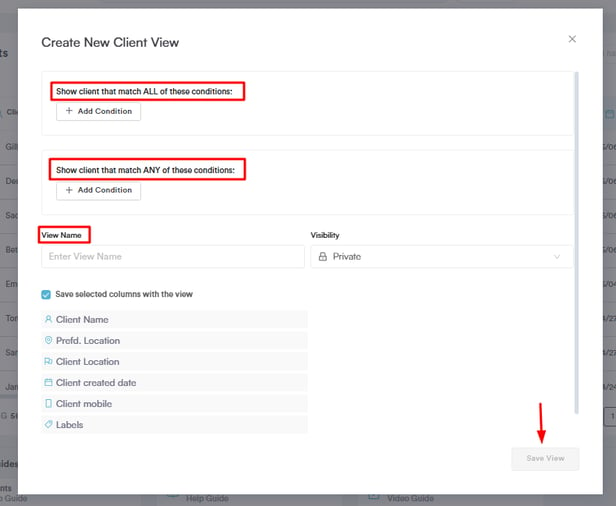
Dans la première section, vous pouvez définir les conditions que tous les clients de la liste doivent respecter.
Dans la deuxième section, « Et correspond à N'IMPORTE LAQUELLE de ces conditions », vous pouvez ajouter des conditions supplémentaires pour préciser davantage les clients de la liste. Les clients seront inclus s'ils correspondent à l'une de ces conditions, même s'ils ne remplissent pas tous les critères.
Ajoutez un nom pour la vue client qui reflète les conditions définies. Choisissez si la vue sera visible uniquement par son créateur ou par tous les utilisateurs du compte.
Cliquez sur « Enregistrer » dans le coin inférieur droit pour enregistrer la vue.
Étape 4 : Ajuster les colonnes
Pour ajuster les colonnes et modifier les informations client affichées dans la liste des clients, rendez-vous simplement dans le coin supérieur droit et cliquez sur « Modifier les colonnes ». À partir de là, vous pouvez sélectionner les informations que vous souhaitez voir en premier lors de l'ouverture de cette vue client.
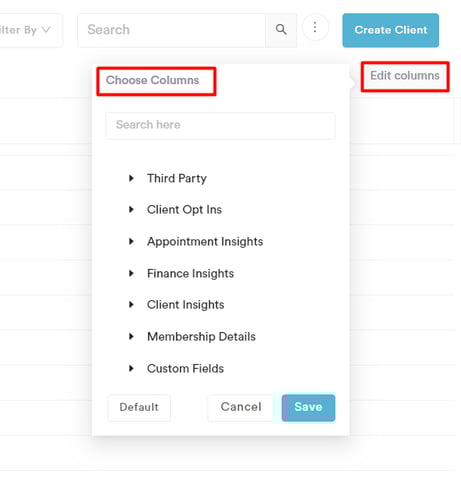
Une fois vos modifications terminées, vous pouvez appliquer le filtre, et vous obtiendrez une vue filtrée de vos clients pour une meilleure visibilité dans le système.
Pour revenir à la vue par défaut de tous les clients, cliquez de nouveau sur le filtre et sélectionnez « Tout effacer ».
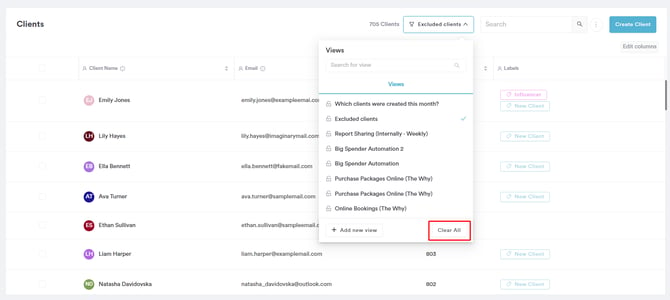
En suivant ces étapes, vous pouvez créer et gérer des vues clients dans votre compte Pabau.
Pour plus de guides, consultez les articles connexes ci-dessous, sélectionnez d'autres guides, ou utilisez la barre de recherche en haut de la page. Ces guides vous aideront à tirer le meilleur parti de votre compte Pabau.
De plus, pour vous aider à exploiter pleinement et à mieux comprendre votre compte Pabau, nous vous recommandons d'explorer les guides et ressources supplémentaires proposés sur la Pabau Academy. Elle propose des tutoriels vidéo et des leçons approfondis, offrant une expérience d'apprentissage complète qui vous permettra d'acquérir les compétences essentielles pour réussir avec Pabau.