
Dans cet article, nous verrons comment créer et gérer des groupes de visibilité. La création de groupes de visibilité vous permet de sélectionner les zones des fiches clients et prospects auxquelles les membres des groupes de visibilité auront accès.
La fonctionnalité de visibilité vous permet de contrôler les informations client accessibles aux différents membres du personnel de votre clinique. En configurant des groupes de visibilité, vous pouvez restreindre l'accès à des zones spécifiques exclues des paramètres de visibilité. Ces paramètres s'appliqueront uniformément à toutes les fiches clients et prospects, garantissant ainsi la confidentialité et la sécurité.
Étape 1 : Accéder à la fonctionnalité Équipe
Connectez-vous à votre compte Pabau, puis dans le menu de la barre latérale gauche, allez dans Équipe, sélectionnez à nouveau « Équipe », et cliquez sur l'onglet Équipe.
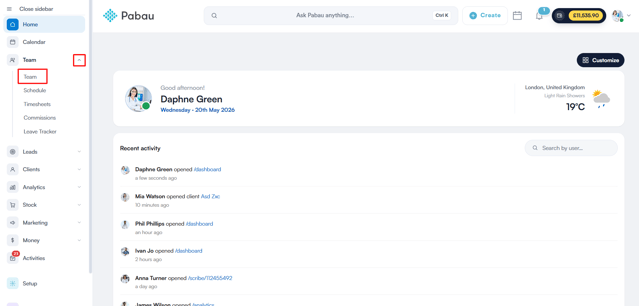
Étape 2 : Accéder à Visibilité
Depuis le menu Équipe, accédez à l'onglet Visibilité où vous trouverez le groupe par défaut créé automatiquement. Pour créer un nouveau groupe de visibilité, cliquez sur le bouton « Nouveau groupe » situé en haut à droite.
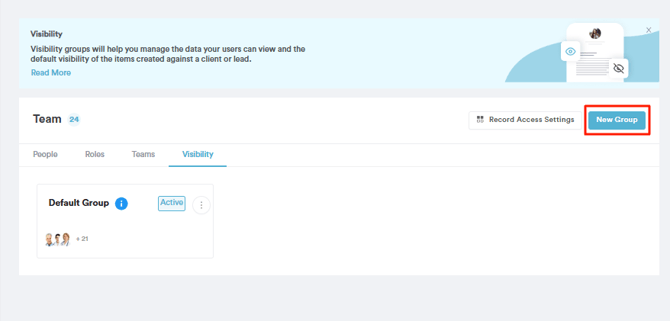
Étape 3 : Créer un groupe de visibilité
Sur la page de création de groupe, dans l'onglet Visibilité, vous pouvez choisir entre Clients et Prospects.
Vous devrez définir les paramètres de visibilité pour les clients et les prospects séparément.À partir de là, vous pouvez ajouter le nom du groupe et ajuster les paramètres en conséquence.
Les paramètres de visibilité vous permettent de définir quelles zones de la fiche client ou prospect peuvent être vues par les utilisateurs de ce groupe de visibilité.
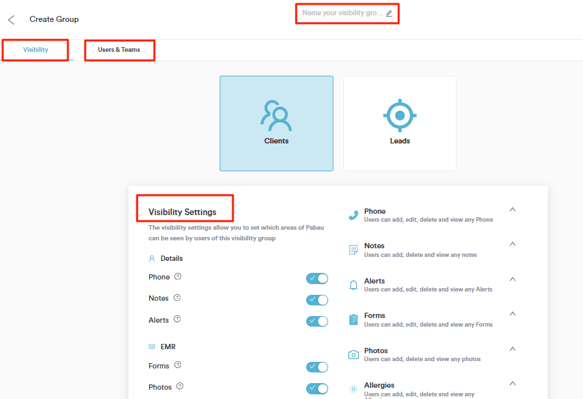
Étape 4 : Configurer l'onglet Utilisateurs
Dans la section Utilisateurs & Équipes, vous pouvez sélectionner les membres du personnel qui feront partie du groupe de visibilité que vous avez créé. Une fois cela fait, cliquez sur Enregistrer pour terminer la création du groupe de visibilité.
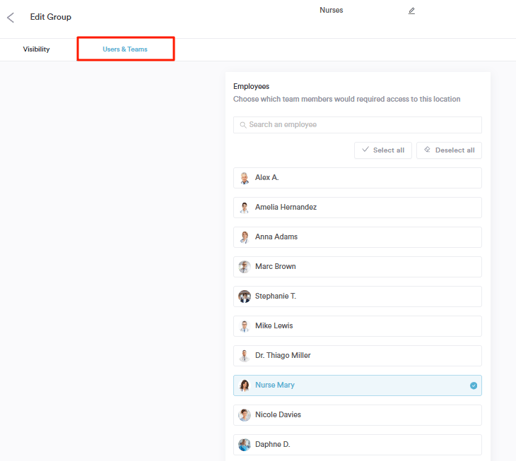
REMARQUE : Gardez à l'esprit qu'une personne ne peut appartenir qu'à un seul groupe de visibilité. Ainsi, si vous souhaitez modifier le personnel au sein du groupe de visibilité, vous devez le retirer du groupe précédent et l'ajouter au nouveau.
Étape 5 : Gérer les groupes de visibilité
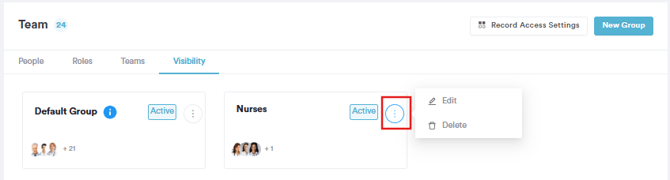
Vous pouvez gérer le groupe de visibilité en cliquant sur les trois points verticaux à droite, à côté du bouton actif. À partir de là, vous pouvez modifier ou supprimer ce groupe en particulier.
En suivant ces étapes, vous pouvez créer et gérer des groupes de visibilité dans votre compte Pabau.
Pour plus de guides , consultez les articles connexes ci-dessous, sélectionnez des guides supplémentaires, ou utilisez la barre de recherche en haut de la page. Ces guides vous aideront à tirer le meilleur parti de votre compte Pabau.
De plus, pour vous aider à pleinement utiliser et comprendre votre compte Pabau, nous vous recommandons d'explorer les guides et ressources supplémentaires proposés par la Pabau Academy. Elle propose des tutoriels vidéo détaillés et des leçons, offrant une expérience d'apprentissage complète qui peut vous doter des compétences essentielles pour réussir avec Pabau.