
Dans ce guide, vous apprendrez à créer et gérer facilement des devis avec Pabau.
Étape 1 : Créer des modèles de devis
Pour créer des devis, vous devez d'abord configurer des modèles de devis dans votre compte. Un modèle standard est disponible par défaut, mais vous pouvez également créer des modèles supplémentaires.
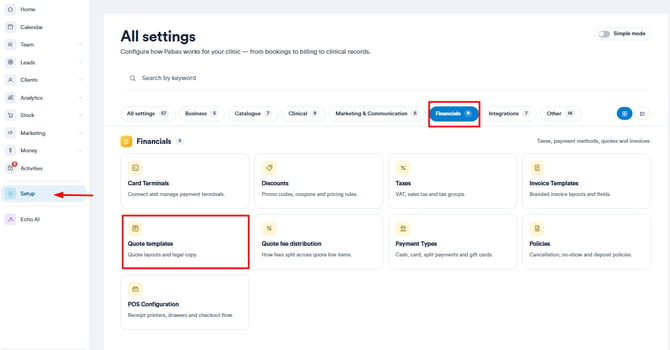
Connectez-vous à votre compte Pabau, allez dans Paramètres et accédez à la section « Financials » . Cliquez sur « Quote Templates ».
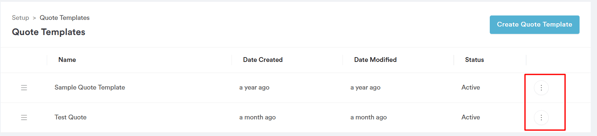
Les modèles de devis existants seront visibles dans cette section, avec la possibilité de les ordonner, de voir le nom du modèle, la date de création et de modification, ainsi qu'une icône à trois points, qui permet de modifier, dupliquer ou supprimer le modèle.
REMARQUE : Pour gérer les devis, assurez-vous d'avoir activé les autorisations liées aux devis dans votre profil utilisateur, sous la fonctionnalité Équipe, dans le groupe d'autorisations « Money ».
Pour créer un modèle, cliquez sur le bouton « Create Template » en haut à droite.
Dans les sections « Appearance » et « Components » , vous pouvez personnaliser l'apparence et les champs du modèle.
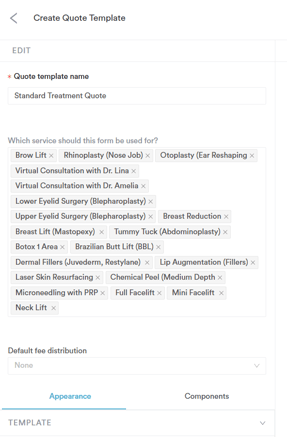
Dans l'onglet « Appearance » , vous pouvez nommer le modèle, le définir par défaut, télécharger votre logo, et ajuster sa taille et sa position. Vous pouvez également personnaliser les marges et la couleur du texte, et sélectionner les services auxquels ce modèle doit s'appliquer, afin de garantir que le bon modèle est utilisé pour chaque type de devis.
Dans l'onglet « Components », vous pouvez configurer différents aspects du devis, notamment :
- Nom du devis : Attribuez un titre au devis, affiché de manière visible en haut de celui-ci.
- Contenu du corps : Personnalisez le texte du corps du devis, en utilisant des balises de fusion pour intégrer automatiquement les informations de l'entreprise et du client.
- Tableau des lignes : Adaptez les informations affichées pour les produits et services inclus dans le devis.
- Conditions de paiement : Définissez vos conditions de paiement et, si vous le souhaitez, incluez des « Termes et Conditions » dans le dernier composant, ce qui ajoutera un bouton dédié dans ce champ.
- Signature électronique et signature imprimée : Ajoutez des champs pour une signature électronique ou imprimée.
- Bouton de téléchargement : Modifiez le texte du bouton de téléchargement pour une touche personnalisée.
- Message de pied de page : Ajoutez un message personnalisé au pied de page pour un contexte supplémentaire.
- Frais et répartition : Ajustez le nom de la section Frais et répartition selon vos besoins.
- Termes et conditions : Saisissez vos conditions générales spécifiques pour assurer clarté et transparence.
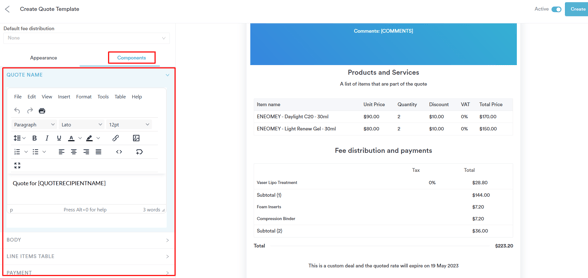
Prévisualisez le design à droite et cliquez sur « Create » pour enregistrer le modèle.
Étape 3 : Configurer la répartition des frais
Dans Paramètres, allez dans la section « Financials », puis sélectionnez « Quote Fee Distribution ».
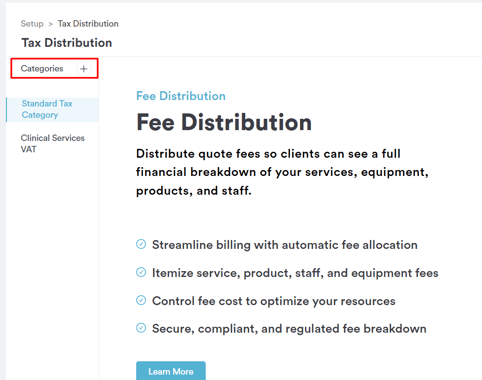
Dans cette section, vous verrez les répartitions de frais existantes, avec les catégories à gauche et les frais au centre.
-
Catégorie : Il s'agit d'un regroupement général de tous les frais associés à un traitement ou une procédure spécifique, comme « Surgery Fee Distribution ».
-
Frais : Ce sont les charges spécifiques au sein de cette catégorie, comme « Doctor Fee », « Nurse Fee », et « Clinical Expenses ».
Pour créer une catégorie, cliquez sur le signe plus à gauche. Une fois la catégorie créée et sélectionnée, vous pouvez ajouter des frais.
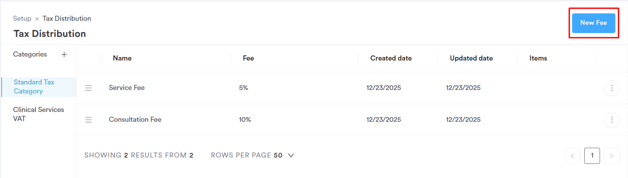
Cliquez sur « New Fee » en haut à droite pour ajouter un frais. Saisissez le nom du frais et son pourcentage. Le pourcentage total de tous les frais au sein de la catégorie doit atteindre 100 %.
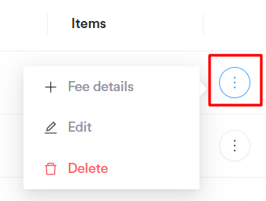
Une fois les frais créés, vous pouvez ajouter des éléments à chaque frais, ou le modifier ou le supprimer en cliquant sur l'icône à trois points à l'extrême droite de chaque frais.
Étape 4 : Créer un devis
Pour créer un devis, accédez à « Money » dans le menu latéral gauche, puis cliquez sur « Quote » pour accéder à la page des devis. 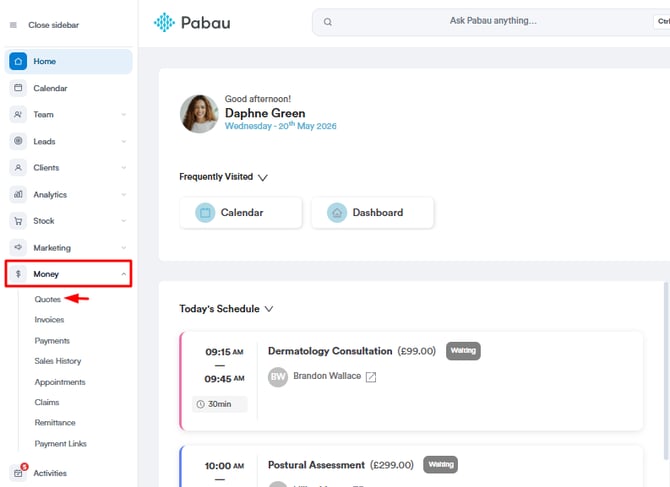
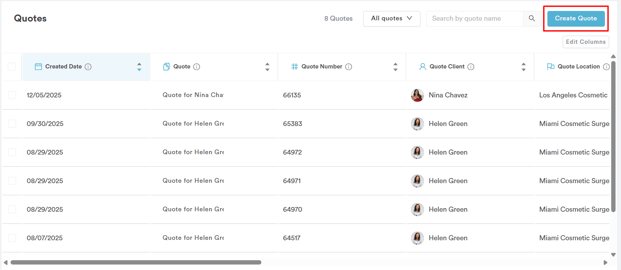
Sur la page des devis, vous pouvez consulter les devis existants ou en créer de nouveaux en cliquant sur « Create Quote » en haut à droite.
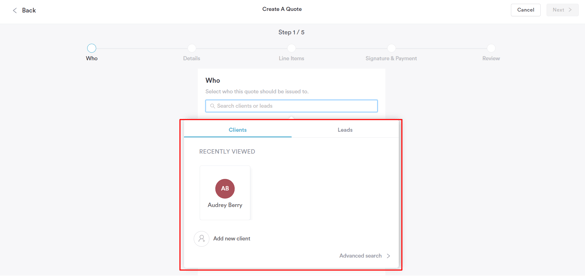
Le processus de création d'un devis comporte cinq étapes, la première étant la sélection du client ou du prospect. Si vous créez un devis pour un client, vous pouvez également choisir le rendez-vous auquel ce devis est lié.
Vous pouvez également démarrer le processus de création d'un devis à partir de :
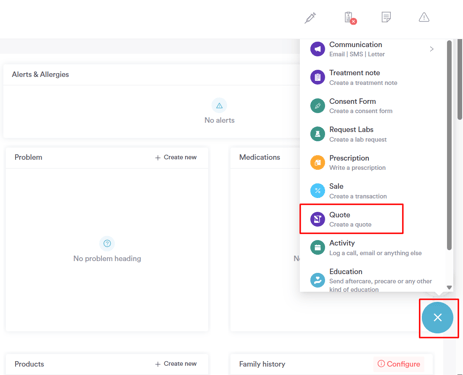
- La fiche du client pour lequel vous souhaitez créer un devis :
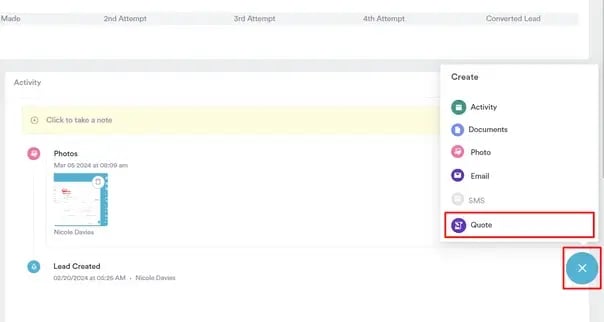
- La fiche du prospect pour lequel vous souhaitez créer un devis :
- Le menu contextuel du rendez-vous pour un rendez-vous existant dans le calendrier :
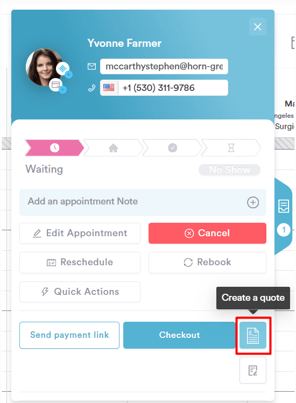
Complétez le modèle de devis en passant aux étapes suivantes en cliquant sur « Next » en haut à droite.
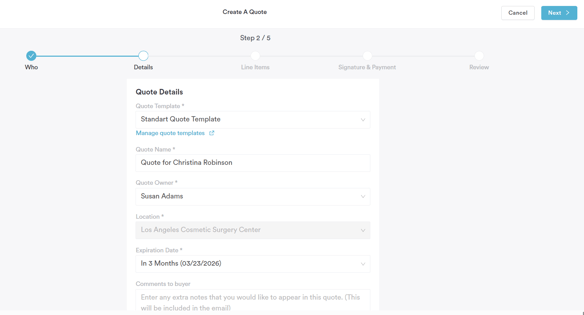
Dans la section « Details » , sélectionnez un modèle de devis, saisissez le nom du devis, et choisissez le propriétaire du devis. Si le devis est lié à un rendez-vous depuis l'étape précédente, l'emplacement sera verrouillé ; sinon, vous pouvez le sélectionner manuellement.
La date d'expiration est calculée automatiquement en fonction de la durée choisie (par exemple, si vous sélectionnez trois mois, la date d'expiration sera fixée à trois mois après la date de création).
Vous pouvez également ajouter des commentaires de l'acheteur et des conditions de paiement dans les champs correspondants.
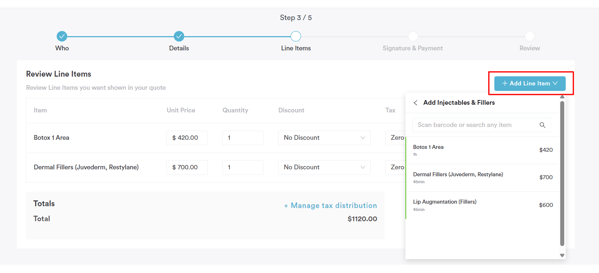
Dans l'étape « Line Items », cliquez sur le bouton « Add Line Item » à droite et sélectionnez les éléments que vous souhaitez inclure parmi vos services, produits ou forfaits.
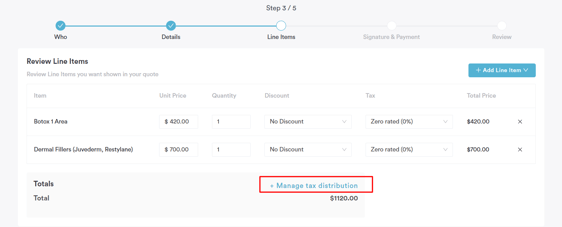
En cliquant sur « Manage fee distribution », vous pouvez sélectionner l'une des répartitions de frais de devis créées dans Quote Fee Distribution.
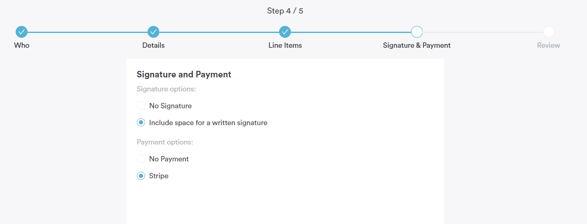
La dernière étape est l'étape de vérification, où vous pouvez examiner le devis avant de l'envoyer au client.
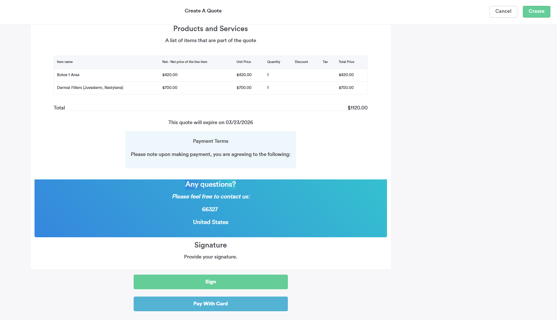
Cliquez sur « Create » en haut à droite pour créer le devis dans votre compte Pabau.
Étape 5 : Partager le devis avec le client
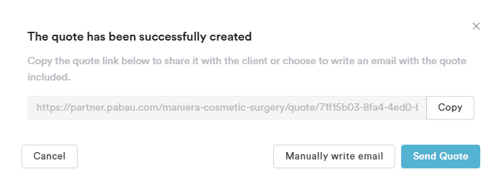
Une fois le devis créé, une fenêtre contextuelle apparaîtra avec un lien que vous pouvez copier et partager avec le client.
Vous pouvez soit envoyer manuellement un e-mail avec le devis, soit cliquer sur le bouton « Send Quote » pour utiliser le modèle de partage de devis par défaut.
Pour personnaliser le modèle par défaut utilisé pour l'envoi des devis, vous pouvez accéder à la section Client Notifications et effectuer les ajustements nécessaires.
Étape 6 : Gérer les devis
Une fois enregistré, le devis apparaîtra sur la page « Quotes ». À côté du nom du client, la section « Action » apparaîtra.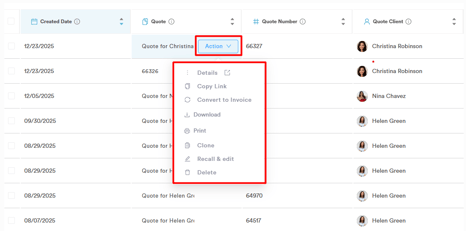
À partir de là, vous pouvez gérer le devis en consultant ses détails, en copiant le lien, en le téléchargeant, en l'imprimant, en le dupliquant, en le modifiant ou en le supprimant du système.
Étape 7 : Consulter les devis dans la fiche client
Vous pouvez également consulter le devis dans la fiche client en recherchant un client dans la barre de recherche.
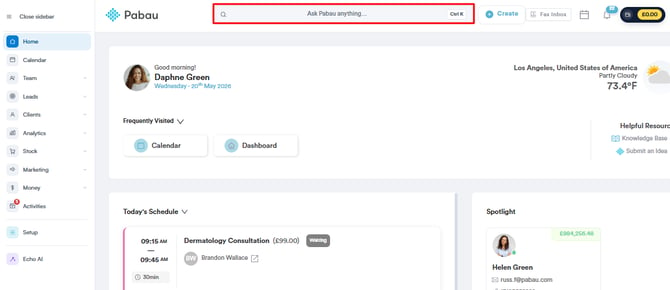
Saisissez le nom du client et sélectionnez-le pour accéder à sa fiche. Ensuite, allez dans le sous-onglet « Financials » .
Le deuxième onglet est le sous-onglet « Quotes » sous Financials. Depuis là, vous pouvez voir tous les devis liés au client, y compris le numéro du devis, son statut et les options de partage.
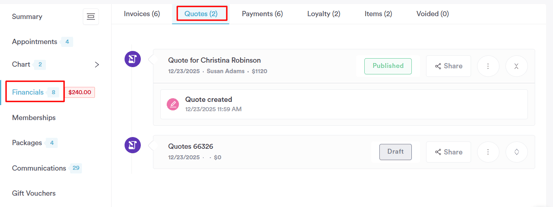
De plus, les trois points à l'extrême droite offrent les mêmes fonctionnalités que le bouton « Action » dans « Quotes ».
En suivant ces étapes, vous pouvez créer et gérer des devis au sein de la plateforme Pabau pour un processus commercial optimisé.
Pour plus de guides, consultez les articles connexes ci-dessous, sélectionnez d'autres guides, ou utilisez la barre de recherche en haut de la page. Ces guides vous aideront à tirer le meilleur parti de votre compte Pabau.
De plus, pour vous aider à pleinement utiliser et comprendre votre compte Pabau, nous vous recommandons d'explorer les guides et ressources supplémentaires proposés sur la Pabau Academy. Elle propose des tutoriels vidéo détaillés et des leçons, offrant une expérience d'apprentissage complète qui peut vous doter des compétences essentielles pour réussir avec Pabau.