
Dans ce guide, découvrez comment créer des add-ons permettant aux clients et au personnel de personnaliser un service avec des options facultatives ou obligatoires.
Les add-ons vous permettent d'associer des groupes d'options personnalisables à un service, afin que les clients ou le personnel puissent faire des choix lors de la réservation ou de la vente - chaque option pouvant modifier le prix, la durée et les besoins en ressources du service. Au lieu de créer un service distinct pour chaque variante, vous construisez les options supplémentaires une seule fois sur un service existant, ce qui garde votre liste de services claire et donne au personnel un moyen structuré de proposer des mises à niveau au moment de la réservation ou de la vente.
Étape 1 : Accéder à l'onglet Add-ons
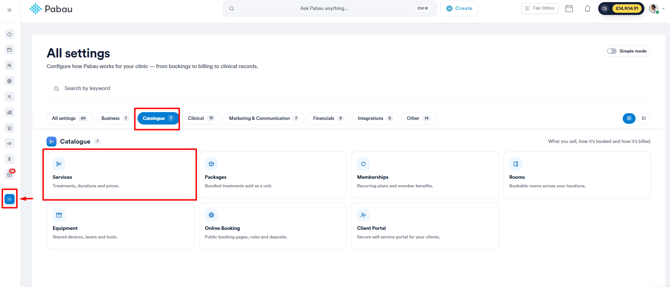
Commencez par vous connecter à votre compte Pabau. Dans le menu de la barre latérale gauche, cliquez sur Paramètres, puis sélectionnez Services dans la section Catalogue.
Ouvrez le service pour lequel vous souhaitez créer des add-ons, puis cliquez sur l'onglet « Addons » en haut de la page du service.
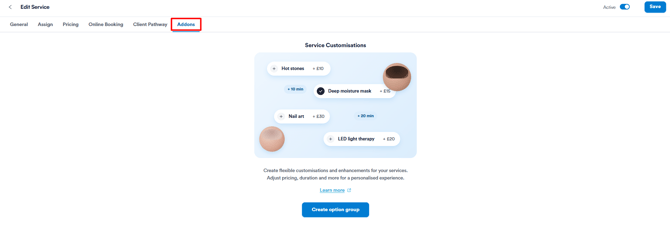
Remarque : Les add-ons sont un paramètre de service, le service doit donc déjà exister avant de pouvoir y créer des add-ons. Pour apprendre à configurer un service, lisez cet article.
Étape 2 : Créer un groupe d'options
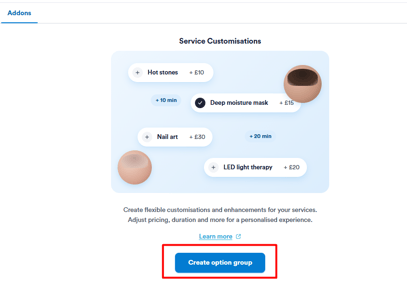
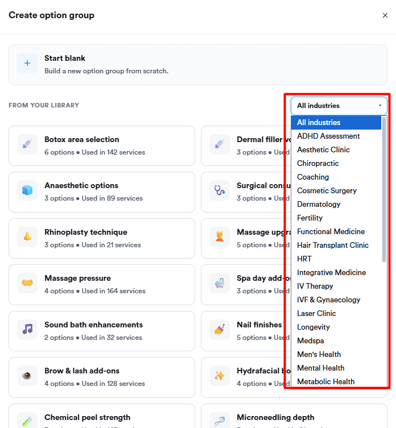
Cliquez sur le bouton « Créer un groupe d'options ». Une fenêtre modale s'ouvre avec deux façons de créer un groupe :
Partir de zéro - créez un nouveau groupe d'options à partir de rien à l'aide du formulaire de configuration.
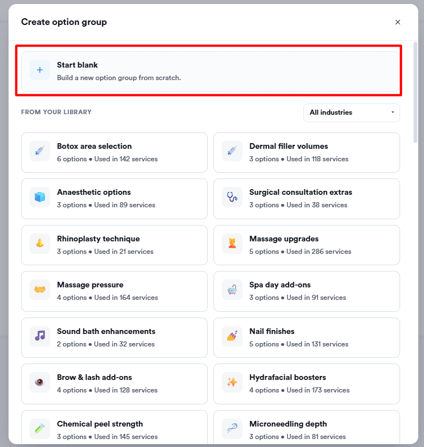
Depuis votre bibliothèque - choisissez un modèle prêt à l'emploi, y compris les modèles intégrés de Pabau et ceux que votre clinique a enregistrés précédemment. Les modèles peuvent être filtrés par secteur d'activité à l'aide du menu déroulant en haut, et chaque carte indique le nom du modèle, le nombre d'options qu'il contient et le nombre de services qui l'utilisent actuellement. En sélectionnant un modèle, celui-ci se charge dans le formulaire de configuration avec tous les champs pré-remplis, prêts à être vérifiés et ajustés.
Étape 3 : Nommer le groupe et définir un message pour le client
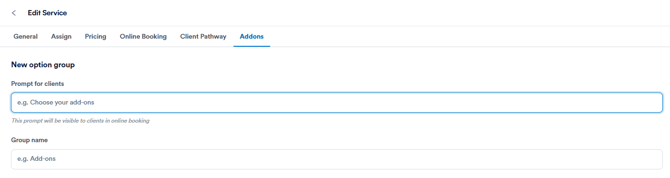
Dans le champ « Message pour les clients », saisissez la question ou l'instruction que les clients verront lors de la réservation en ligne, par exemple « Choisissez vos options supplémentaires ».
Dans le champ « Nom du groupe », saisissez un nom interne utilisé pour identifier le groupe dans le système.
Étape 4 : Ajouter et configurer les options
Sous « Options disponibles », cliquez sur « + Ajouter une option » pour ajouter chaque choix.
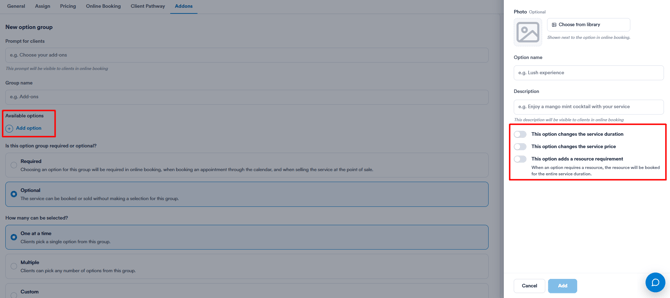
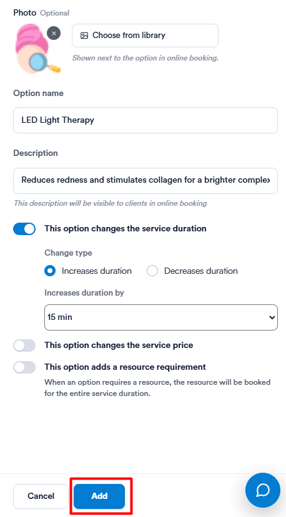
Pour chaque option, vous pouvez configurer :
- Photo (facultatif) - une image affichée à côté de l'option lors de la réservation en ligne
- Nom de l'option - le nom affiché aux clients et au personnel.
- Description (facultatif) - texte complémentaire visible par les clients lors de la réservation en ligne.
Chaque option comporte également trois interrupteurs qui déterminent si sa sélection modifie le service :
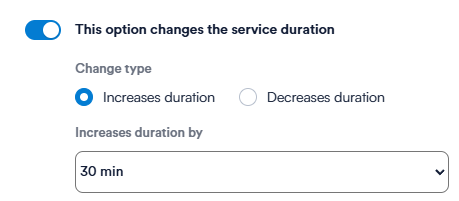
- Cette option modifie la durée du service - définissez si elle augmente ou diminue la durée, et de combien.
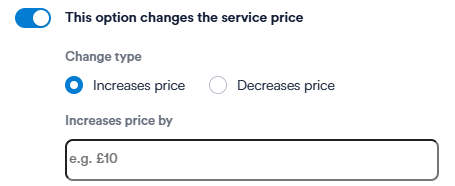
- Cette option modifie le prix du service - définissez si elle augmente ou diminue le prix, et de combien.
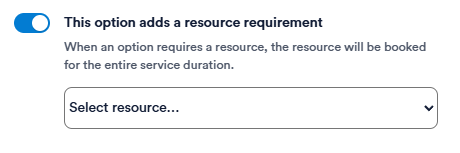
- Cette option ajoute un besoin en ressource - sélectionnez une ressource qui sera automatiquement réservée pour toute la durée du service chaque fois que cette option est choisie.
Cliquez sur « Ajouter » pour enregistrer l'option dans le groupe. Les options ajoutées apparaissent sous forme de liste avec des icônes de modification et de suppression sur chaque ligne, et peuvent être réorganisées par glisser-déposer.
Étape 5 : Définir le groupe comme obligatoire ou facultatif
Choisissez si une sélection dans ce groupe est obligatoire :
- Obligatoire - une sélection doit être effectuée lors de la réservation en ligne, sur le calendrier et au point de vente. La réservation ou la vente ne peut pas se poursuivre sans cela.
- Facultatif - le service peut être réservé ou vendu sans sélection, ce qui convient aux ventes additionnelles.

Étape 6 : Choisir le nombre d'options pouvant être sélectionnées
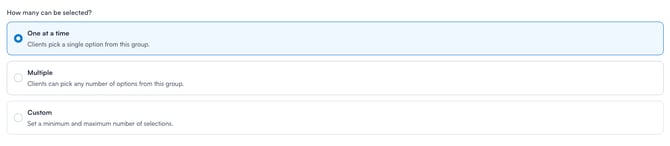
Définissez combien d'options un client ou un membre du personnel peut choisir dans le groupe :
- Une à la fois - une seule option peut être sélectionnée.
- Multiple - un nombre quelconque d'options peut être sélectionné.
- Personnalisé - définissez un nombre minimum et maximum de sélections.
Étape 7 : Choisir où l'add-on peut être utilisé
Sélectionnez les contextes dans lesquels le groupe d'options apparaît. Au moins un doit être sélectionné :
- Calendrier - le personnel peut sélectionner dans ce groupe lors de la réservation d'un rendez-vous via le calendrier.
- Réservation en ligne - visible par les clients lors de la réservation en ligne en libre-service.
- Point de vente - disponible pour le personnel lors de l'ajout du service à un ticket.

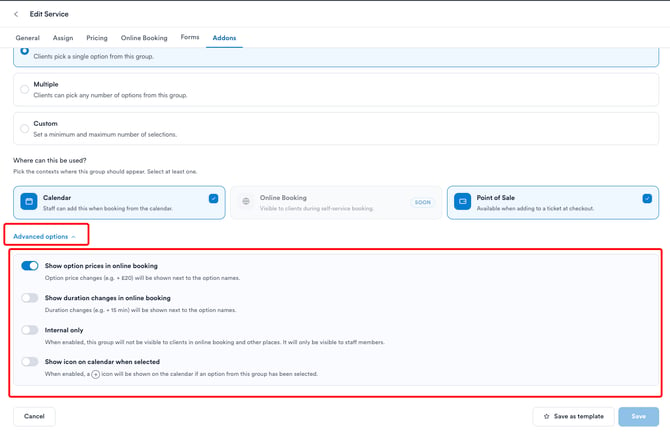
Étape 8 : Configurer les options avancées
Développez l'onglet « Options avancées » en bas du formulaire pour des interrupteurs supplémentaires :
- Afficher les prix des options dans la réservation en ligne - affiche les variations de prix à côté des noms des options dans le parcours de réservation.
- Afficher les variations de durée dans la réservation en ligne - affiche les variations de durée à côté des noms des options.
- Interne uniquement - masque le groupe aux clients sur toutes les interfaces visibles par les clients, en le laissant visible uniquement pour le personnel.
- Afficher une icône sur le calendrier lorsque sélectionné - affiche une icône sur le bloc de rendez-vous du calendrier chaque fois qu'une option de ce groupe est sélectionnée.
Étape 9 : Enregistrer le groupe
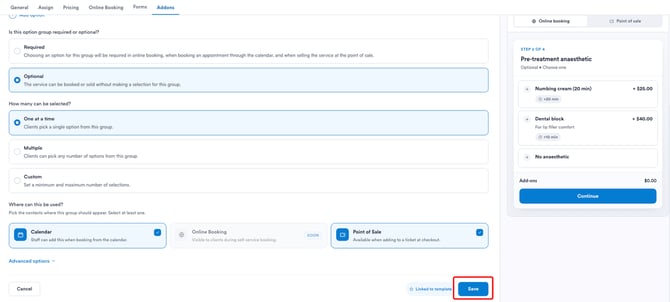
Pendant que vous créez le groupe, le panneau d'aperçu en direct à droite se met à jour en temps réel, montrant comment le groupe apparaîtra à la fois dans les contextes « Réservation en ligne » et « Point de vente », que vous pouvez basculer via les onglets en haut du panneau. Lorsque vous êtes prêt, cliquez sur « Enregistrer » pour ajouter le groupe au service.
Pour réutiliser un groupe que vous avez créé à partir de zéro sur d'autres services, cliquez sur « Enregistrer comme modèle » en bas du formulaire. Cela enregistre le groupe - y compris son nom, son message, ses options et ses paramètres - dans votre bibliothèque, le rendant disponible pour tout service de la clinique.
Remarque : Les add-ons créés à partir d'un modèle restent indépendants pour chaque service. La modification ou la suppression d'options au sein d'un service n'affecte pas le modèle d'origine ni aucun autre service qui l'utilise déjà.
En suivant ces étapes, vous pouvez créer des groupes d'options supplémentaires qui permettent au personnel et aux clients de personnaliser un service au moment de la réservation ou de la vente, avec un ajustement automatique du prix, de la durée et des ressources.
Ce guide vous a-t-il été utile ? Faites-le nous savoir en votant ci-dessous - vos retours nous aident à rédiger des articles plus clairs.
Pour plus de guides, parcourez les articles associés ci-dessous ou utilisez la barre de recherche en haut de la page. Vous pouvez également regarder notre série de vidéos pédagogiques, la Pabau Academy, ou consulter la page Support pour obtenir de l'aide supplémentaire.