
Cet article explique comment vous pouvez ajouter des alertes pour vos clients dans Pabau.
Table des matières :
1. Comment créer des alertes dans une fiche client
2. Comment créer des alertes dans le calendrier
Les alertes clients dans Pabau vous aident à suivre les informations importantes concernant vos clients, en veillant à ce que votre équipe soit toujours consciente des détails clés lors de leurs interactions avec eux. Ces alertes peuvent être utilisées pour mettre en évidence des notes médicales, des demandes particulières, un statut VIP ou toute autre information cruciale que les membres du personnel doivent voir d'un seul coup d'œil.
Comment créer des alertes dans une fiche client
Étape 1 : Accédez à la fiche client
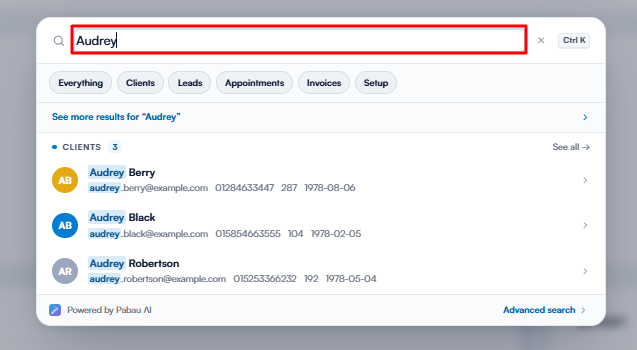
Commencez par vous connecter à votre compte Pabau à l'aide de vos identifiants de connexion. Ensuite, utilisez la barre de recherche en haut de l'écran pour saisir le prénom ou le nom du client. Une fois que son nom apparaît, cliquez sur celui-ci pour ouvrir sa fiche client.
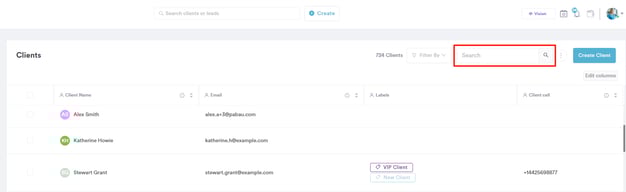
Vous pouvez également accéder à la page Clients située dans le menu latéral gauche pour consulter la liste des clients. Ensuite, recherchez les clients à l'aide de la barre de recherche située dans le coin supérieur droit.
Étape 2 : Ajoutez une alerte
Une fois que vous accédez à la fiche client, rendez-vous dans le coin supérieur droit et cliquez sur l'icône Alerte. C'est ici que vous pouvez consulter et ajouter de nouvelles alertes internes pour les clients.
REMARQUE : Ces alertes sont réservées à un usage interne et ne sont pas visibles par les clients.
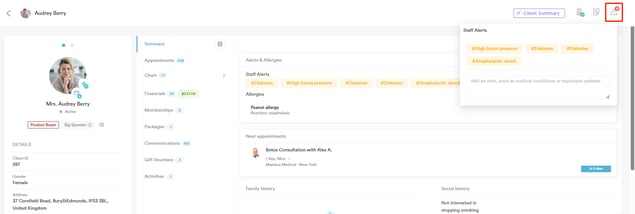
Saisissez votre alerte dans le champ ou utilisez le symbole « # » pour rechercher une condition. Une fois l'alerte ajoutée, appuyez sur « Entrée » sur votre clavier pour la valider.
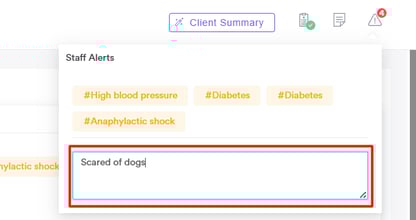
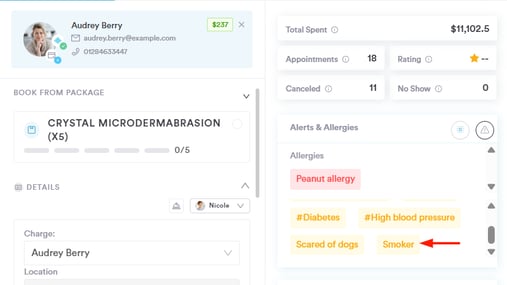
L'alerte apparaîtra désormais dans la section « Alertes et allergies » de la fiche client et s'affichera également lors de la réservation du client via le calendrier. Dans la section ci-dessous, nous vous montrerons comment ajouter des alertes directement depuis le calendrier.
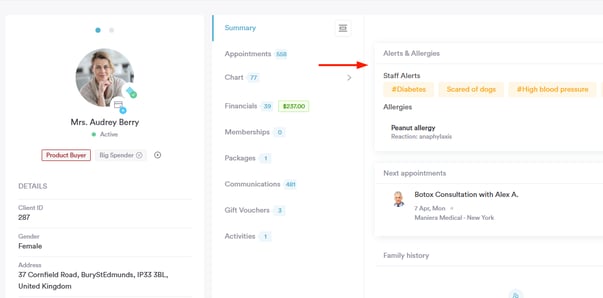
REMARQUE : Les alertes internes présentes sur la fiche client s'affichent automatiquement en fenêtre contextuelle lorsqu'elles existent. Si aucune alerte n'est présente, la fenêtre ne s'ouvrira pas automatiquement.
En suivant ces étapes, vous pourrez ajouter avec succès des alertes à une fiche client.
Comment créer des alertes dans le calendrier
Étape 1 : Accédez au calendrier
Commencez par vous connecter à votre compte Pabau à l'aide de vos identifiants de connexion. Ensuite, accédez à l'onglet « Calendrier » situé dans le menu latéral gauche pour consulter votre calendrier.
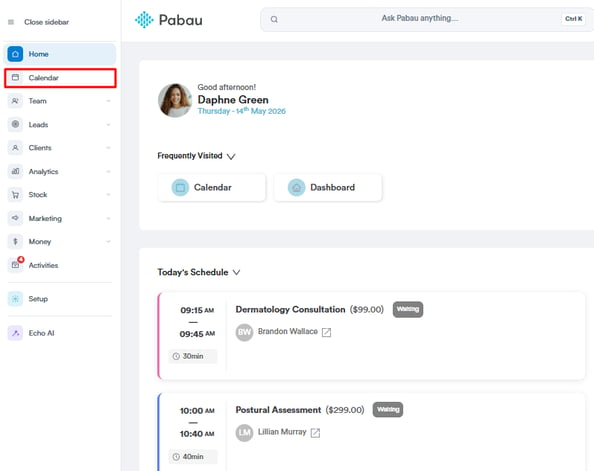
Étape 2 : Sélectionnez un créneau de rendez-vous
Sélectionnez ensuite un créneau disponible pour réserver un rendez-vous, ce qui affichera la fenêtre modale de réservation de rendez-vous.
Étape 3 : Saisissez le nom du client
Saisissez le nom du client dans le champ « Sélectionner un client » en haut de la fenêtre modale de réservation de rendez-vous.
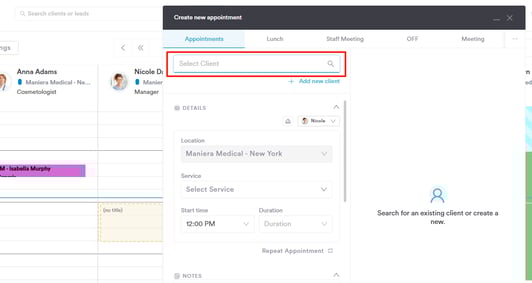
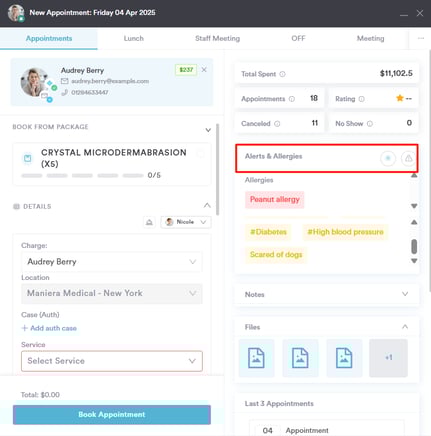
Dès que vous sélectionnez le client, ses alertes, ainsi que ses notes, fichiers, photos et allergies, s'afficheront sur le côté droit de la fenêtre modale.
Étape 4 : Ajoutez une alerte
Pour ajouter une nouvelle alerte pour le client, cliquez sur l'icône Alerte.
REMARQUE : Ces alertes sont réservées à un usage interne et ne sont pas visibles par les clients.
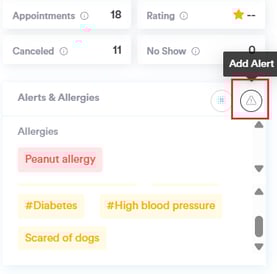
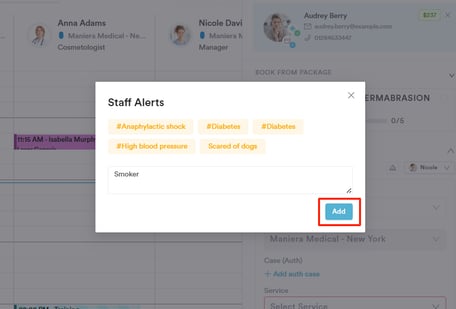
Une fenêtre contextuelle apparaîtra dans laquelle vous pourrez saisir une nouvelle alerte ou utiliser le symbole « # » pour rechercher une condition à ajouter en tant qu'alerte pour ce client. Cliquez sur le bouton « Ajouter » pour valider.
La nouvelle alerte sera immédiatement reflétée dans la section Alertes et allergies de la fenêtre modale de réservation de rendez-vous ainsi que sur la fiche client.
En suivant ces étapes, vous pourrez ajouter avec succès une alerte depuis le calendrier lors de la réservation d'un rendez-vous.
Pour plus de guides, consultez les articles connexes ci-dessous, sélectionnez des guides supplémentaires ou utilisez la barre de recherche en haut de la page. Ces guides vous aideront à tirer le meilleur parti de votre compte Pabau.
De plus, pour vous aider à pleinement utiliser et comprendre votre compte Pabau, nous vous recommandons d'explorer les guides et ressources supplémentaires proposés sur la Pabau Academy. Elle propose des tutoriels vidéo approfondis et des leçons, offrant une expérience d'apprentissage complète qui peut vous fournir les compétences essentielles pour réussir avec Pabau.