
Dans cet article, nous allons vous guider à travers le processus de création de modèles d'e-mails de suivi post-soin et de leur liaison avec des services afin qu'ils soient automatiquement envoyés aux clients après leurs rendez-vous.
Étape 1 : Accéder à la section Modèles
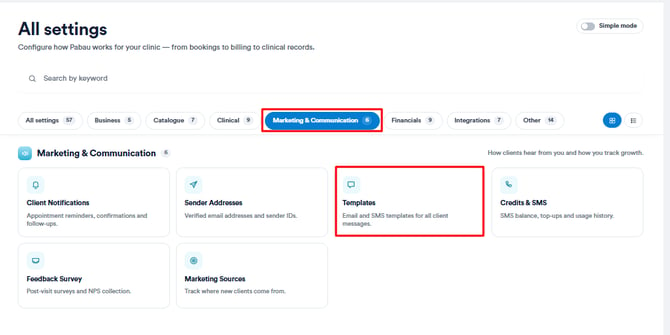
Connectez-vous à votre compte Pabau. Dans le menu latéral gauche, cliquez sur Configuration. Sous Marketing & Communication, sélectionnez Communications, puis choisissez Modèles.
Étape 2 : Créer un nouveau modèle
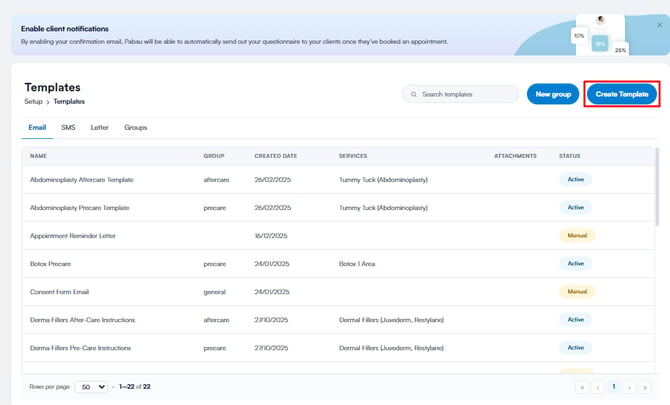
Sur la page Modèles, vous verrez tous les modèles que vous avez créés précédemment. Pour créer un nouveau modèle, cliquez sur Créer un modèle en haut à droite. Sélectionnez Email comme type de modèle.
Étape 3 : Configurer les détails du modèle
Cliquez sur l'onglet « Détails » pour le développer et afficher les champs suivants :
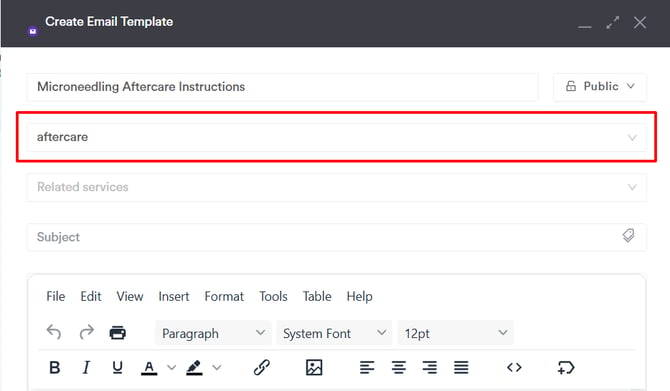
- Nom : dans le champ nom, saisissez le nom du modèle. Ceci est réservé à un usage interne uniquement.
- Menu déroulant : en sélectionnant cette option, tous les groupes de modèles que vous avez créés dans le système apparaîtront. Choisissez « suivi post-soin » comme type de modèle. Pour plus d'informations sur la création de groupes de modèles, consultez ce guide.
Cela vous permettra de sélectionner les services auxquels le modèle de suivi post-soin est lié à l'étape suivante.
Étape 4 : Lier des services au modèle
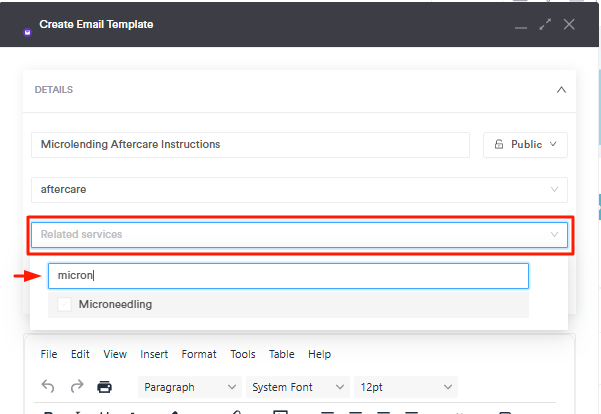
Dans le champ des services associés, cochez pour sélectionner tous les services du menu déroulant auxquels ce modèle doit s'appliquer.
Étape 5 : Rédiger l'e-mail
Dans le champ objet, saisissez l'objet de l'e-mail que vos clients recevront. Et dans le champ texte, vous pouvez commencer à rédiger votre e-mail.
Vous pouvez personnaliser la ligne d'objet en ajoutant des balises de personnalisation, également appelées balises de fusion, qui remplissent automatiquement des informations spécifiques au client, comme son nom, à l'aide de l'icône de balise.
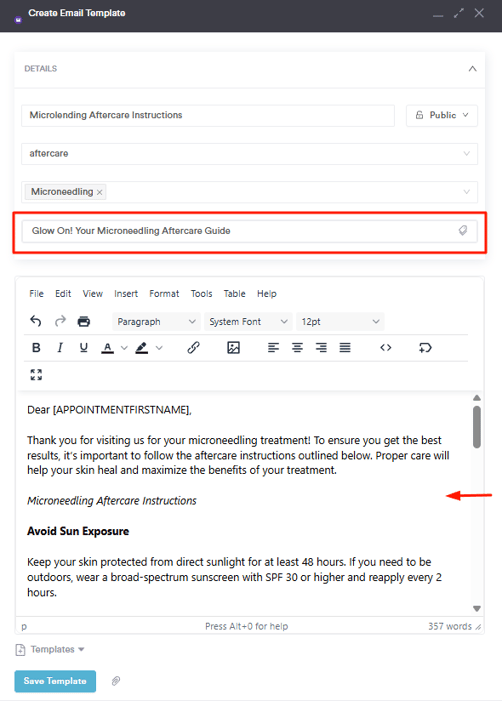
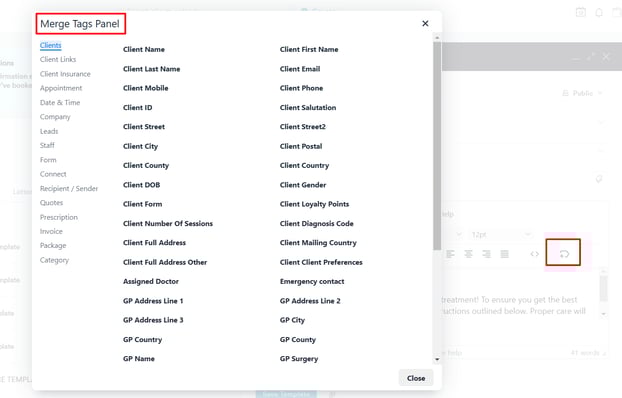
Utilisez l'éditeur de texte pour rédiger les instructions de suivi post-soin. Vous pouvez enrichir l'e-mail en utilisant des balises de fusion, par exemple pour ajouter des détails spécifiques au client ou à l'entreprise, comme l'adresse :
Étape 6 : Enregistrer le modèle
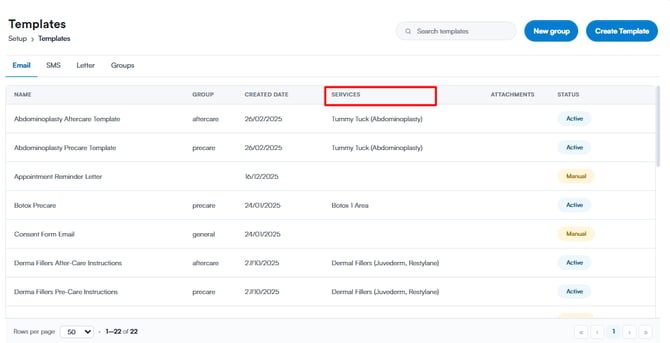
Une fois que vous avez terminé de rédiger votre modèle, cliquez sur Enregistrer le modèle. Après l'enregistrement, vous pourrez voir quels services sont liés au modèle dans la colonne « Services ».
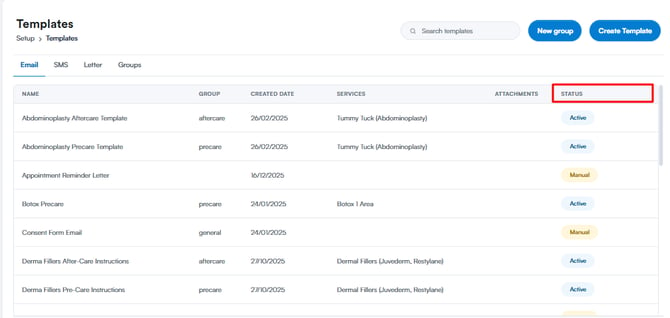
De plus, vous remarquerez le champ « Statut », qui affichera soit « Actif » soit « Manuel » :
- Actif : le modèle est connecté aux services concernés et sera envoyé automatiquement aux clients lorsqu'ils réservent un rendez-vous (selon les paramètres du modèle).
- Manuel : aucun service n'est connecté au modèle, et il ne peut être envoyé aux clients que manuellement.
Étape 7 : Dissocier des services (facultatif)
Pour dissocier un service du modèle, retournez au modèle et décochez le service concerné dans le menu déroulant des services associés.
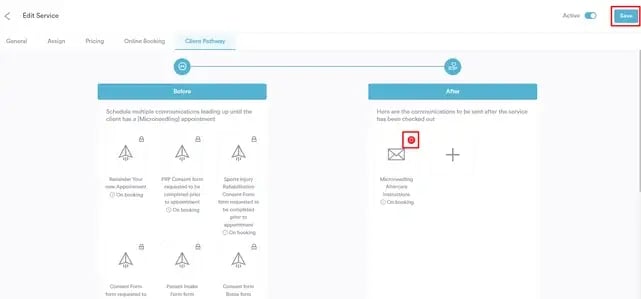
Vous pouvez également ouvrir la fenêtre de modification du service sous la fonctionnalité Services, accéder à l'onglet Parcours client, et supprimer le modèle associé dans la section Après en cliquant sur l'icône de la corbeille. Enregistrez vos modifications pour terminer le processus.
En suivant ces étapes, vous pouvez facilement gérer les communications par e-mail de suivi post-soin et automatiser ce processus pour vos clients.
Pour plus de guides, consultez les articles connexes ci-dessous, sélectionnez des guides supplémentaires, ou utilisez la barre de recherche en haut de la page. Ces guides vous aideront à tirer le meilleur parti de votre compte Pabau.
De plus, afin de vous aider à pleinement utiliser et comprendre votre compte Pabau, nous vous recommandons d'explorer les guides et ressources supplémentaires proposés sur Pabau Academy. Elle propose des tutoriels vidéo et des leçons approfondis, offrant une expérience d'apprentissage complète qui peut vous doter des compétences essentielles pour réussir avec Pabau.