
Dans l'article ci-dessous, vous découvrirez un guide sur la façon de créer des types d'activités, de les modifier et de les adapter à vos besoins.
Étape 1 : Accédez aux types d'activités
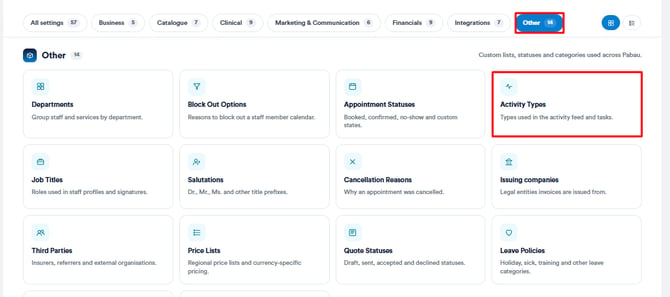
Commencez par vous connecter à votre compte Pabau. Une fois connecté, cliquez sur ''Paramètres'' dans le menu de la barre latérale gauche, puis cliquez sur "Autre", et sélectionnez ''Types d'activités.''
Lorsque vous ouvrez la page Types d'activités, vous verrez une liste de tous les types d'activités créés dans votre système. Chaque entrée est affichée sous forme de tableau avec les colonnes suivantes :
-
Nom
Le nom du type d'activité (par ex. "Appeler le client", "Envoyer un rappel de facture"). C'est ainsi qu'il apparaîtra lors de la création ou de la consultation des activités. -
Objet
La ligne d'objet par défaut qui sera appliquée lorsque ce type d'activité est sélectionné. Elle permet d'identifier rapidement l'objectif de l'activité. -
Actif
Indique si le type d'activité est actuellement actif. Les types inactifs ne seront pas disponibles pour la sélection lors de la création de nouvelles activités. -
ID
Un identifiant unique généré par le système pour le type d'activité. Cela peut être utile pour référencer l'activité dans les rapports, les automatisations, ou lors d'échanges avec le support.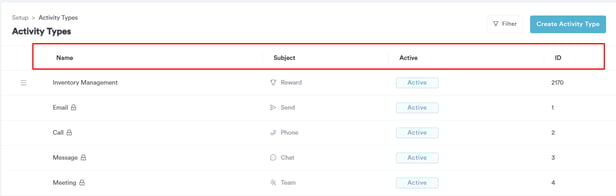
Étape 2 : Créer un type d'activité
Une fois là, accédez au bouton ''Créer un type d'activité'' en haut à droite.
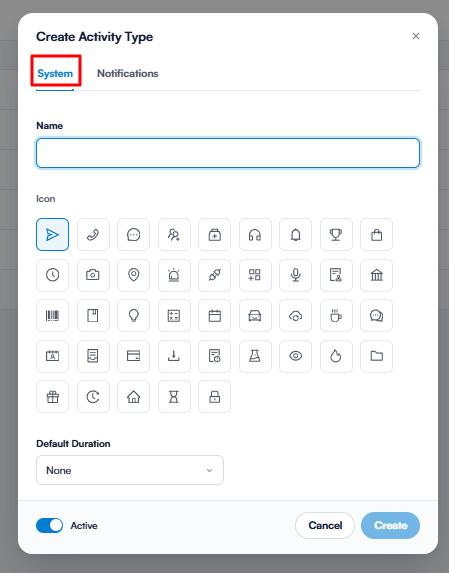
Une fenêtre contextuelle apparaîtra où vous verrez deux onglets :
1. Système
Sur l'onglet Système, vous disposez des options suivantes :
- Nom : Saisissez un nom clair et descriptif pour l'activité (par ex. "Appeler le client", "Suivi de facture", "Contrôle des stocks").
- Durée par défaut : Définissez la durée habituelle de cette activité (par ex. 15 minutes, 30 minutes, 1 heure).
- Icône : Choisissez une icône qui représente visuellement l'activité.
2. Notifications
L'onglet Notifications vous permet d'automatiser des rappels lorsqu'une activité est créée, que ce soit pour le client/prospect ou pour un membre du personnel.
Vous trouverez ici deux options à activer :
-
Notification client/prospect
Activez cette option pour notifier le client ou le prospect lorsque cette activité est créée. -
Notification employé
Activez cette option pour envoyer une notification au membre du personnel assigné.Par défaut, le message indique :
Vous avez une activité à réaliser pour [ActivitySubject] pour le client [ClientName].
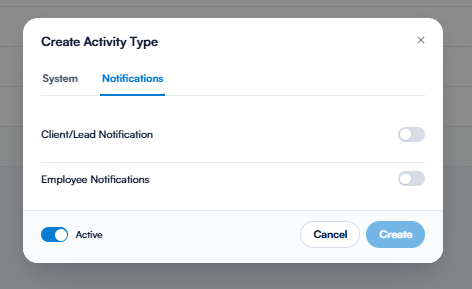
Une fois terminé, cliquez sur Créer pour enregistrer votre nouveau type d'activité.
Étape 3 : Modifier les types d'activités
Pour modifier un type d'activité, cliquez dessus, apportez les modifications nécessaires, puis cliquez sur "Enregistrer."
REMARQUE : Pour apprendre à utiliser les types d'activités, consultez cet article.
En suivant ces étapes, vous pouvez créer et gérer les types d'activités dans votre compte Pabau.
Pour plus de guides, consultez les articles connexes ci-dessous, sélectionnez des guides supplémentaires, ou utilisez la barre de recherche en haut de la page. Ces guides vous aideront à tirer le meilleur parti de votre compte Pabau.
De plus, pour vous aider à pleinement utiliser et comprendre votre compte Pabau, nous vous recommandons d'explorer les guides et ressources supplémentaires proposés par Pabau Academy. Elle propose des tutoriels vidéo et des leçons approfondis, offrant une expérience d'apprentissage complète qui peut vous doter des compétences essentielles pour réussir avec Pabau.