
Les services sont au cœur de votre cabinet, et comprendre comment les configurer efficacement garantit une expérience fluide pour votre équipe comme pour vos clients.
Les services sont au cœur de votre cabinet, et savoir comment les configurer correctement garantit une expérience fluide pour votre équipe comme pour vos clients.
Il est important de comprendre la structure des services dans Pabau. La hiérarchie commence par les groupes de services, suivis des catégories, puis des services individuels.
Exemple :
- Groupe de services : Injectables
- Catégorie : Botox
- Service : Consultation Botox
Étape 1 : Accéder aux services
Connectez-vous à votre compte Pabau, et dans le menu latéral gauche, allez dans Configuration, puis cliquez sur le bouton « Services » sous « Services ».
Étape 2 : Créer un nouveau service
Cliquez sur Nouveau service en haut à droite et choisissez le type de service que vous souhaitez créer : En personne ou Virtuel.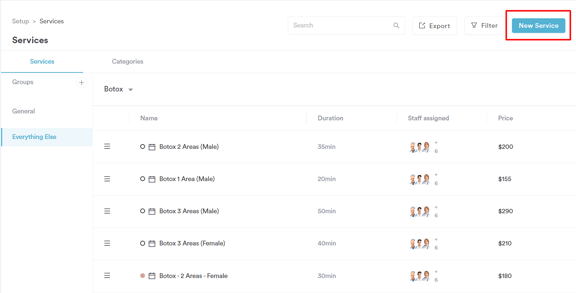
La page de création de service comporte cinq onglets :
- Général
- Attribuer
- Tarification
- Réservation en ligne
- Parcours client
Étape 3 : Renseigner les détails du service - Onglet Général
Dans l’onglet Général, saisissez les détails du service. Voici les principaux champs à remplir :
-
Nom du service – Ce nom sera visible par les clients, assurez-vous donc qu’il est exact.
-
Code du service – Facultatif.
-
Catégorie – La catégorie à laquelle appartient ce service.
-
Couleur du rendez-vous – Les rendez-vous pour ce service s’afficheront dans le calendrier avec cette couleur.
-
Image – Cette image apparaît lors du paiement. Vous pouvez la télécharger depuis votre appareil ou la choisir dans la bibliothèque.
.webp?width=374&height=416&name=image-png-Dec-18-2023-04-20-44-1160-PM-2%20(1).webp)
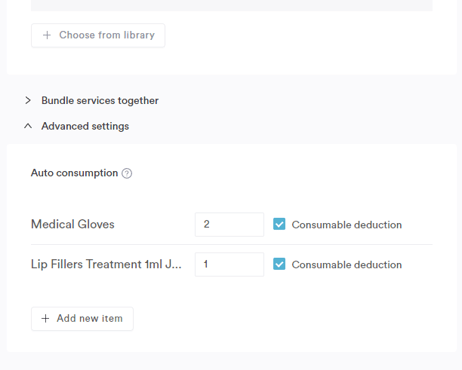
Dans Paramètres avancés, vous pouvez configurer :
-
Consommation automatique : Cela vous permet de lier des produits consommables ou de vente au détail à ce service. Lorsque ce service est vendu, le système déduit automatiquement la quantité de produit spécifiée du stock. Pour configurer cela, cliquez sur Ajouter un produit, sélectionnez les articles et les quantités, et assurez-vous de cocher Déduction consommable pour activer la déduction du stock à chaque vente.
Dans la section Autres informations, vous pouvez ajouter :
-
SKU (unité de gestion des stocks) : Code unique pour le suivi des stocks.
-
Code de procédure : Généralement utilisé pour les intégrations, les codes de diagnostic ou les rapports.
-
Nom de l’article sur la facture : Nom personnalisé du service qui apparaîtra sur les factures à la place du nom par défaut.
-
Texte affiché sur la facture : Texte supplémentaire affiché sur les factures lorsque ce service est fourni.
Si le service ne peut être payé qu’à l’aide d’un forfait prépayé, cochez Utiliser une séance de forfait pour payer le service.
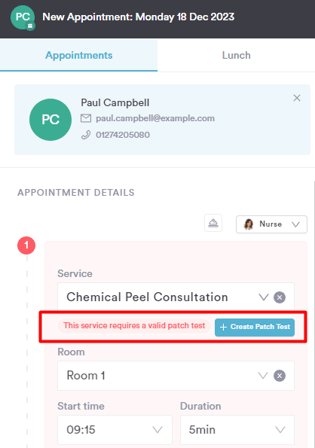
Pour les services nécessitant un test cutané, activez Indiquer si ce service nécessite un test cutané. Cela déclenchera des rappels lors de la réservation du rendez-vous.
Étape 4 : Attribuer les emplacements et le personnel - Onglet Attribuer
Dans l’onglet Attribuer, sélectionnez les emplacements où ce service est proposé et les membres du personnel pouvant l’exécuter. Vous pouvez également préciser la salle et l’équipement nécessaires pour ce service.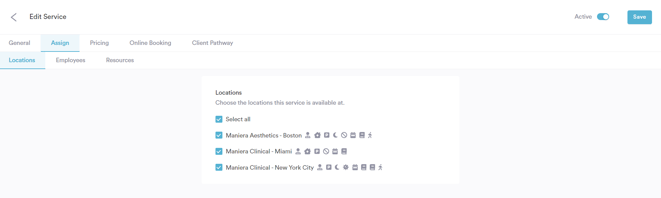
Étape 5 : Préciser la tarification et les détails de réservation - Onglet Tarification
Dans l’onglet Tarification :
-
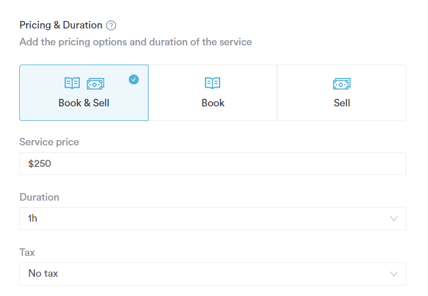
Choisissez le type de disponibilité du service :
-
Réserver et vendre : Disponible pour réservation dans le calendrier et à la vente lors du paiement.
-
Réserver : Uniquement réservable, non vendu lors du paiement.
-
Vendre : Uniquement vendable, non réservable.
-
-
Saisissez le prix du service. La devise dépend des paramètres de votre entreprise.
-
Dans Tarification spéciale, vous pouvez définir des prix différents selon l’employé ou l’emplacement.
-
Sélectionnez la durée par défaut du rendez-vous, qui peut être ajustée lors de la réservation.
-
Définissez les taxes applicables en allant dans Configuration > Taxes sous Finances.
-
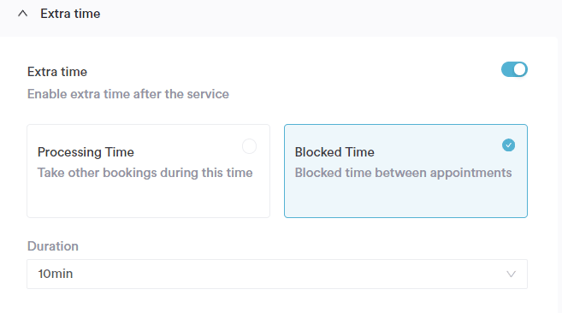
Dans Temps supplémentaire, activez un temps tampon additionnel après le rendez-vous pour la préparation ou le nettoyage.
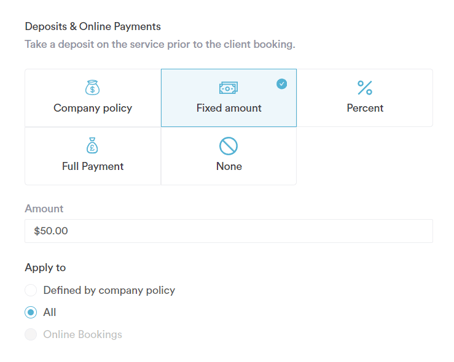
Vous pouvez également exiger un acompte ou un paiement intégral lors de la réservation, applicable aux réservations manuelles et/ou en ligne.
Étape 6 : Définir les paramètres de réservation en ligne
Dans l’onglet Réservation en ligne, vous pouvez gérer la façon dont le service apparaît lorsque les clients réservent en ligne.
-
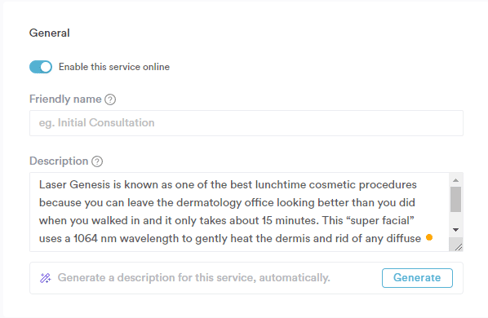
Activez ou désactivez la réservation en ligne pour ce service en basculant l’interrupteur en haut.
-
Ajoutez un nom convivial — c’est ainsi que le service apparaîtra aux clients lors de la réservation en ligne. Par exemple, vous pourriez écrire « Consultation initiale » au lieu du nom interne utilisé dans votre clinique.
-
Ajoutez une description pour fournir aux clients plus de détails sur le service.
Ce champ permet un texte court dans lequel vous pouvez décrire ce que comprend le rendez-vous, à qui il s’adresse, toute préparation nécessaire, ou d’autres informations clés. Cela aide les clients à savoir à quoi s’attendre, améliorant leur confiance lors de la réservation et réduisant le risque d’annulations ou de rendez-vous manqués. -
Si vous ne savez pas quoi écrire, vous pouvez utiliser le bouton « Générer » pour créer automatiquement une description suggérée. Cela utilise l’IA pour rédiger une courte description basée sur le nom du service — vous pouvez toujours modifier le résultat pour mieux correspondre à votre ton et à votre offre de service.
-
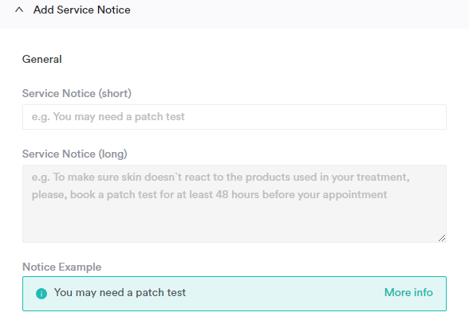
Vous pouvez également développer « Ajouter un avis de service » pour inclure des conditions, instructions ou avis importants que les clients doivent voir avant de confirmer la réservation (par exemple, la politique d’annulation, l’heure d’arrivée, etc.).
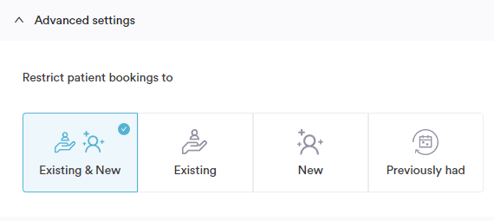
Dans Paramètres avancés, vous pouvez restreindre les réservations aux :
-
Clients existants uniquement
-
Nouveaux clients uniquement
-
Nouveaux et clients existants
Les nouveaux clients sont ceux qui n’ont jamais eu de rendez-vous dans votre cabinet auparavant.
Les clients existants sont ceux ayant au moins un rendez-vous terminé dans votre calendrier.
Vous pouvez également restreindre les réservations aux clients ayant déjà bénéficié d’un service spécifique que vous définissez.
Étape 7 : Confirmer et créer
Assurez-vous que l’interrupteur Actif est activé en haut à droite, puis cliquez sur Créer pour enregistrer votre nouveau service.
REMARQUE : Vous pouvez également en apprendre davantage sur ce sujet en visionnant une leçon sur Pabau Academy.
Pour plus de guides, consultez les articles connexes ci-dessous, sélectionnez d’autres guides, ou utilisez la barre de recherche en haut de la page. Ces guides vous aideront à tirer le meilleur parti de votre compte Pabau.
De plus, pour vous aider à pleinement utiliser et comprendre votre compte Pabau, nous vous recommandons d’explorer les guides et ressources supplémentaires proposés sur Pabau Academy. Elle propose des tutoriels vidéo et des leçons approfondis, offrant une expérience d’apprentissage complète qui peut vous doter des compétences essentielles pour réussir avec Pabau.