
Dans cet article, nous allons vous expliquer comment créer une Promotion - une remise basée sur un code que les clients utilisent eux-mêmes, que ce soit lors d'une réservation en ligne ou au moment du paiement au Point de vente.
Étape 1 : Accéder aux Promotions
Une fois connecté à Pabau, rendez-vous dans la barre latérale gauche et sélectionnez « Marketing », puis « Promotions ».
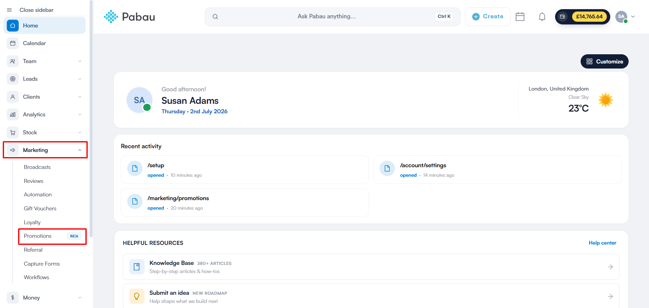
Étape 2 : Créer une nouvelle offre
Depuis le tableau de bord des Promotions, cliquez sur Créer une offre en haut à droite.
%202.png?width=649&height=275&name=how%20to%20create%20a%20promotion%20(code-based)%202.png)
Étape 3 : Sélectionner le type d'offre
À la première étape, sélectionnez Promotion, puis cliquez sur Continuer en haut à droite.
%203.png?width=649&height=296&name=how%20to%20create%20a%20promotion%20(code-based)%203.png)
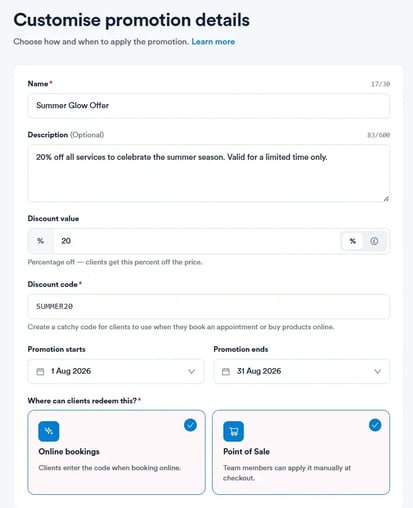
Étape 4 : Renseigner les détails de la promotion
- Nom - le nom de la promotion tel qu'il apparaîtra dans le système.
- Description (facultatif) - informations complémentaires sur la promotion, jusqu'à 600 caractères.
- Valeur de la remise - saisissez la valeur et sélectionnez l'unité : % ou £.
- Code promotionnel - un code unique que les clients utilisent pour bénéficier de l'offre, par exemple SALE10. Il peut être saisi par le client au moment du paiement lors d'une réservation en ligne, ou appliqué manuellement par un membre de l'équipe au Point de vente.
- Début de la promotion - la date à laquelle la promotion devient active. Si ce champ est laissé vide, elle est activée immédiatement dès la publication.
- Fin de la promotion - la date à laquelle la promotion expire. Par défaut, elle est réglée sur Jamais si le champ est laissé vide, ce qui signifie qu'elle s'applique indéfiniment.
- Où les clients peuvent-ils l'utiliser ? - sélectionnez Réservations en ligne, Point de vente, ou les deux.
REMARQUE : Une promotion avec une remise à taux fixe supérieure au total du panier réduira le total à 0 £ - elle ne pourra jamais générer un solde négatif.
Étape 5 : Choisir les éléments concernés par la remise
Sélectionnez les éléments du catalogue auxquels s'applique la promotion - Services, Produits, Cartes cadeaux, ou Forfaits - ou cochez Tout inclure pour l'appliquer à l'ensemble du catalogue.
%204.png?width=485&height=280&name=how%20to%20create%20a%20promotion%20(code-based)%204.png)
Vous choisirez également les établissements dans lesquels la promotion peut être utilisée.
%205.png?width=485&height=214&name=how%20to%20create%20a%20promotion%20(code-based)%205.png)
Étape 6 : Définir l'éligibilité des clients et les limites d'utilisation
Choisissez qui est éligible pour utiliser la promotion - Tous les clients, Nouveaux clients uniquement, Clients existants uniquement, ou un Segment de clients spécifique.
%206.png?width=485&height=306&name=how%20to%20create%20a%20promotion%20(code-based)%206.png)
Vous pouvez également définir des limites d'utilisation facultatives, comme un plafond total d'utilisation ou une limite par client, et décider si la promotion peut être combinée avec d'autres remises actives.
%207.png?width=485&height=146&name=how%20to%20create%20a%20promotion%20(code-based)%207.png)
Étape 7 : Vérifier et publier
Vérifiez le récapitulatif de votre promotion et utilisez le panneau Aperçu en direct pour voir comment elle apparaîtra aux clients au moment du paiement ou lors d'une réservation en ligne.
%208.png?width=642&height=303&name=how%20to%20create%20a%20promotion%20(code-based)%208.png)
Une fois que tout semble correct, cliquez sur « Publier la promotion » pour rendre l'offre active.
En suivant les étapes ci-dessus, vous pouvez créer et publier une Promotion adaptée aux besoins de votre clinique.
Cet article vous a-t-il été utile ? Faites-le nous savoir en votant ci-dessous - vos retours nous aident à rédiger des articles plus clairs.
Pour plus de guides, parcourez les articles connexes ci-dessous ou utilisez la barre de recherche en haut de la page. Vous pouvez également consulter notre série de vidéos pédagogiques, la Pabau Academy, ou visiter la page Support pour obtenir de l'aide supplémentaire.