
Cet article présente les étapes pour créer une ordonnance dans Pabau.
Étape 1 : Accédez à Paramètres
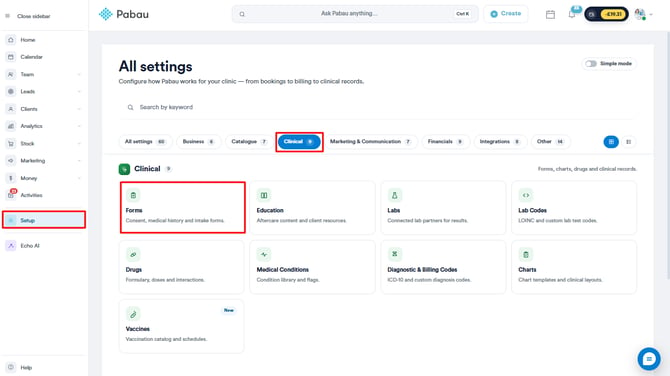
Commencez par vous connecter à votre compte Pabau à l'aide de vos identifiants de connexion. Pour créer des ordonnances, vous devrez d'abord vous assurer que le formulaire d'ordonnance est créé dans votre compte. Accédez à la page Paramètres et à vos formulaires dans la section Clinique.
Étape 2 : Insérer les informations d'ordonnance pour les prescripteurs
Les informations d'ordonnance doivent être ajoutées aux profils des membres du personnel qui créeront des ordonnances.
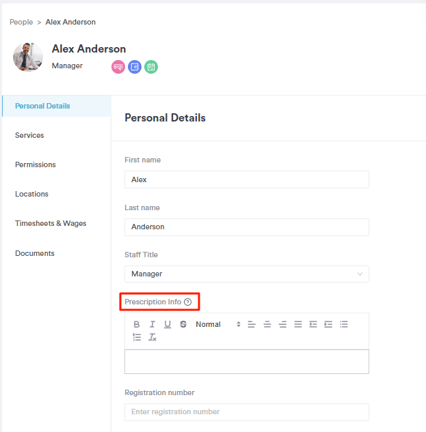
Ces informations comprennent les identifiants qui permettent à vos membres du personnel de créer des ordonnances, tels que les numéros GMC, DEA ou NPI.
Pour ajouter les informations d'ordonnance aux membres du personnel concernés, suivez les étapes fournies dans cet article.
Étape 3 : Accédez à la fiche client
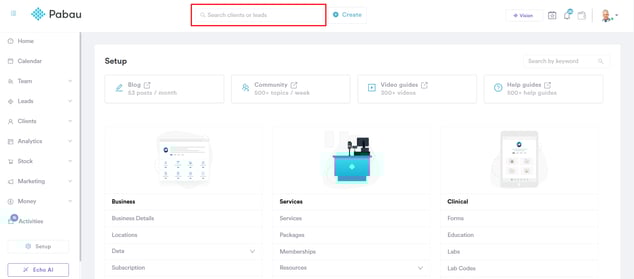
Accédez à la barre de recherche en haut de la page et saisissez au moins trois lettres du nom du client pour lequel vous souhaitez créer une ordonnance.
Étape 4 : Créez une ordonnance
Une fois sur le profil du client, cliquez sur le bouton Créer, représenté par un signe plus bleu, dans le coin inférieur droit de la page pour afficher l'option de création d'une ordonnance.
.webp?width=557&height=318&name=Screenshot%20(18).webp)
Étape 5 : Sélectionnez un modèle
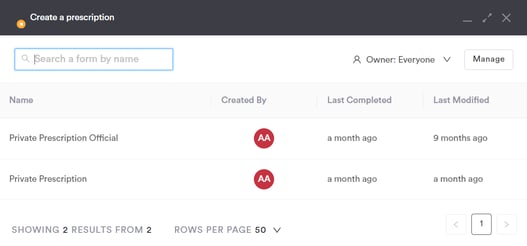
Sélectionnez le formulaire que vous souhaitez utiliser parmi vos modèles existants. Si vous n'avez pas encore créé de modèle de formulaire d'ordonnance, consultez notre article sur comment créer un formulaire d'ordonnance.
Étape 6 : Complétez le formulaire d'ordonnance
Après avoir sélectionné le modèle, vous serez invité à remplir les champs du formulaire.
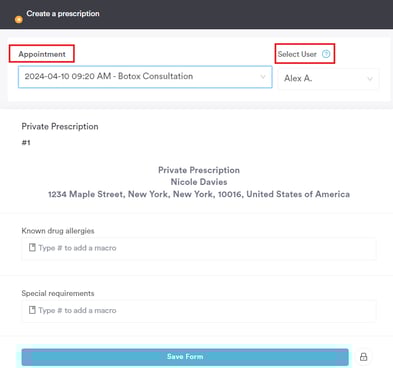
Commencez par sélectionner le rendez-vous associé à l'ordonnance et choisissez le prescripteur.
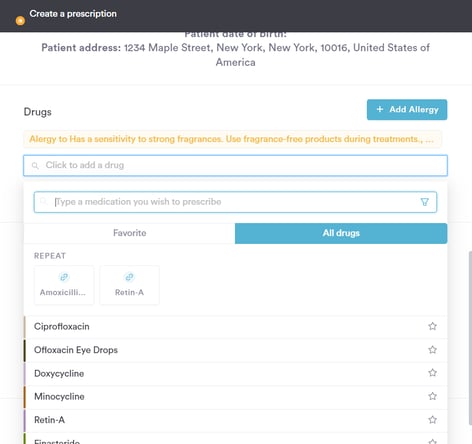
Sélectionnez ensuite le médicament que vous devez prescrire en le recherchant parmi les médicaments que vous avez créés précédemment.
Après avoir sélectionné le médicament, vous devrez ajouter le dosage. Il existe deux façons de procéder.
La première option consiste à cliquer sur l'icône en forme de roue dentée pour configurer les instructions.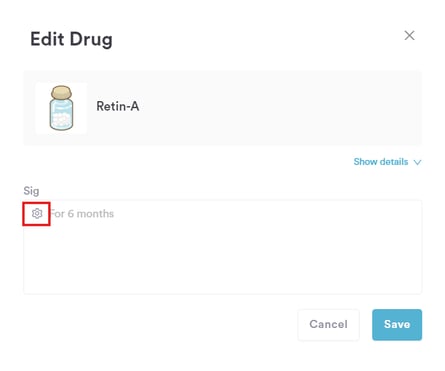
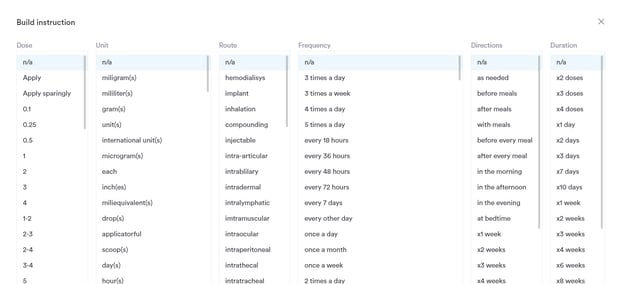
Cette action ouvrira une fenêtre contextuelle dans laquelle vous pourrez créer manuellement les instructions.
Vous pouvez également cliquer n'importe où dans le champ pour afficher les instructions recommandées sur le côté droit, sur lesquelles vous pouvez cliquer pour les insérer.
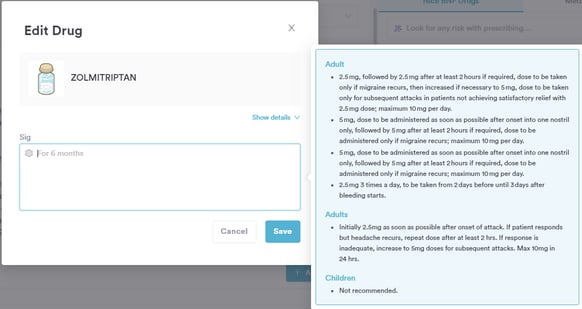
Après avoir sélectionné un médicament, vous pouvez prévisualiser les informations issues du BNF et de medicines.org.uk le concernant sur le côté droit du menu.
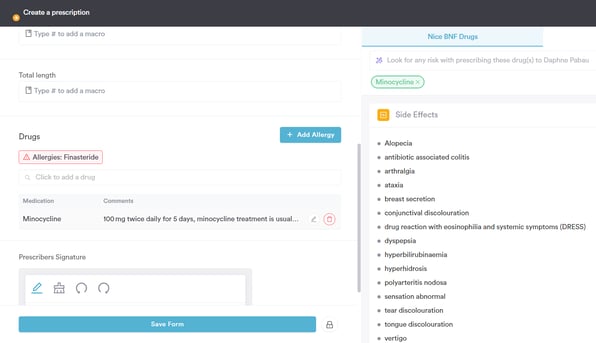
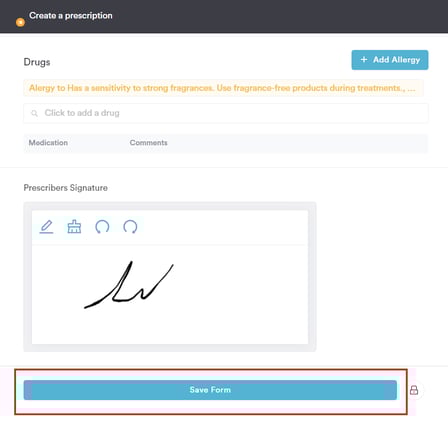
Saisissez la signature du prescripteur après avoir complété tous les autres champs.
Étape 7 : Enregistrez le formulaire
Veillez à sélectionner « Enregistrer le formulaire » afin que l'ordonnance puisse être enregistrée dans la fiche client.
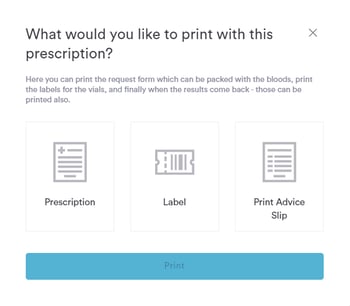
Après avoir cliqué sur « Enregistrer le formulaire », un message s'affichera. Sélectionnez si vous souhaitez imprimer l'ordonnance. Elle s'ouvrira dans un autre onglet au format PDF ; procédez comme d'habitude. Sinon, fermez-la.
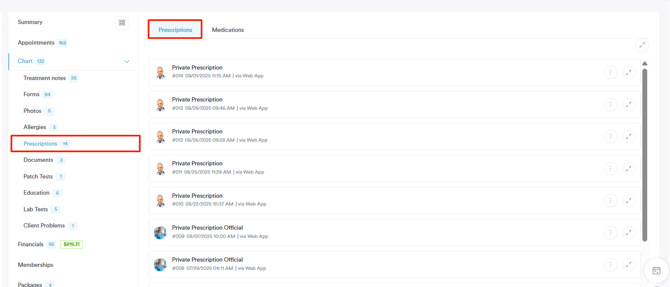
Vous pourrez retrouver l'ordonnance créée en accédant à Dossier/DME, puis en cliquant sur l'onglet Ordonnances dans la fiche client concernée, où vous pourrez consulter les détails de l'ordonnance, y apporter les modifications nécessaires ou l'imprimer pour vos dossiers.
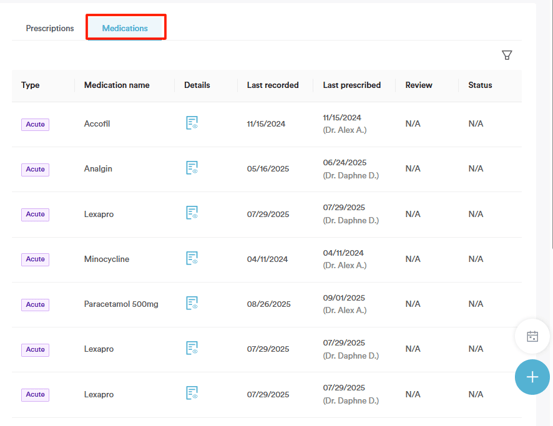
Pour consulter tous les médicaments prescrits au client, passez à l'onglet Médicaments.
En suivant ces étapes, vous pourrez créer des ordonnances dans Pabau efficacement, garantissant des dossiers précis et une gestion efficace des soins aux clients.
Cet article vous a-t-il été utile ? Faites-le-nous savoir en votant ci-dessous - vos retours nous aident à rédiger des articles plus clairs.
Pour plus de guides, parcourez les articles connexes ci-dessous ou utilisez la barre de recherche en haut de la page. Vous pouvez également regarder notre série de vidéos de formation, la Pabau Academy, ou visiter la page Support pour obtenir de l'aide supplémentaire.