
Cet article couvre les étapes de création d'une ordonnance dans Pabau.
Cet article couvre la nouvelle fiche client, disponible pour certaines cliniques sélectionnées à partir d'août 2026. Si votre fiche client se présente différemment, consultez plutôt le guide Comment créer une ordonnance (Classique).
Étape 1 : Accédez à la Configuration
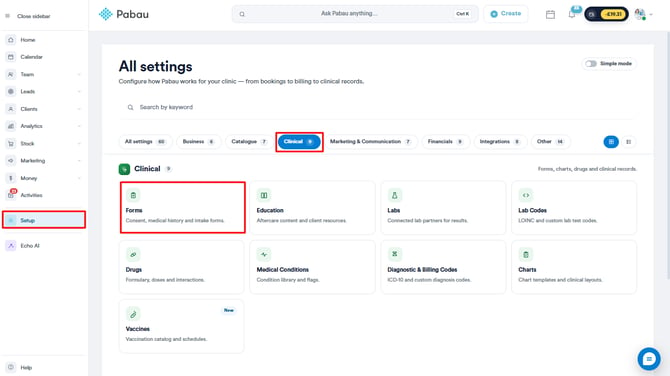
Commencez par vous connecter à votre compte Pabau avec vos identifiants. Pour créer des ordonnances, vous devez d'abord vous assurer que le formulaire d'ordonnance est créé dans votre compte. Accédez à la page Configuration et consultez vos formulaires dans la section Clinique.
Étape 2 : Renseignez les informations de prescription pour les prescripteurs
Les informations de prescription doivent être ajoutées aux profils des membres du personnel qui créeront des ordonnances.
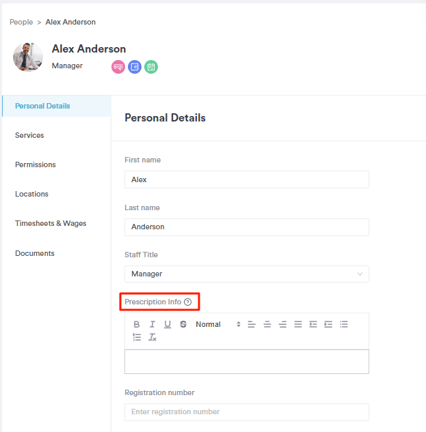
Ces informations comprennent les identifiants permettant à vos membres du personnel de créer des ordonnances, tels que les numéros GMC, DEA ou NPI.
Pour ajouter des informations de prescription aux membres du personnel concernés, suivez les étapes indiquées dans cet article.
Étape 3 : Accédez à la fiche client
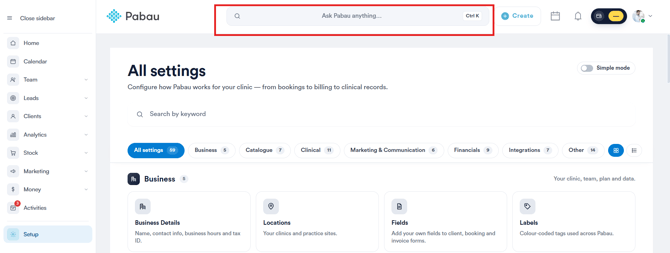
Accédez à la barre de recherche en haut de la page et saisissez au moins trois lettres du nom du client pour lequel vous souhaitez créer une ordonnance.
Étape 4 : Créez une ordonnance
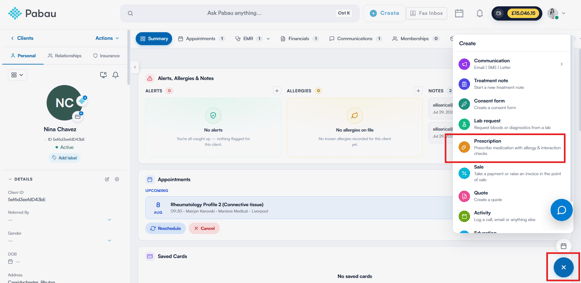
Une fois sur le profil du client, cliquez sur le bouton Créer, représenté par un signe plus bleu en bas à droite de la page, pour afficher l'option de création d'une ordonnance.
Étape 5 : Sélectionnez un modèle
Sélectionnez le formulaire que vous souhaitez utiliser parmi vos modèles existants. Si vous n'avez pas encore créé de modèle de formulaire d'ordonnance, consultez notre article sur comment créer un formulaire d'ordonnance.
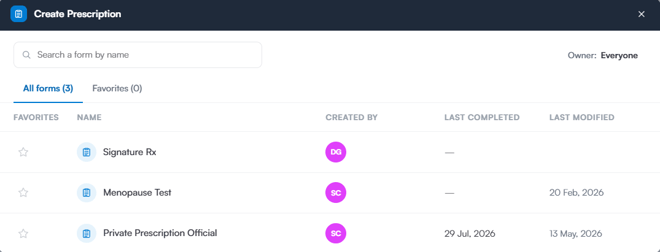
Étape 6 : Complétez le formulaire d'ordonnance
Après avoir sélectionné le modèle, vous serez invité à compléter les champs du formulaire.
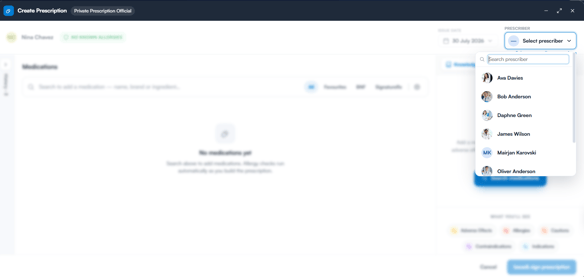
Choisissez le prescripteur
Cliquez sur le champ Prescripteur dans la barre supérieure et recherchez le membre du personnel qui délivre l'ordonnance. Si vous êtes vous-même prescripteur, vous êtes sélectionné automatiquement ; sinon, vous devez choisir un prescripteur avant de pouvoir continuer. Vous pouvez également modifier la date d'émission ici, et les allergies enregistrées du client s'affichent à côté.
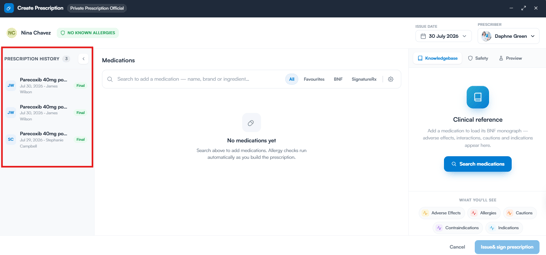
Consultez le panneau Historique des ordonnances
Le panneau Historique des ordonnances, à gauche, répertorie les précédentes ordonnances du client, avec leur date, leur prescripteur et leur statut (Finalisée ou Brouillon). Ce panneau est réduit à une fine bande par défaut — cliquez dessus pour l'ouvrir. Cliquez sur une entrée pour la développer, puis cliquez sur Réémettre pour copier ses médicaments sur la nouvelle ordonnance. La barre de recherche des médicaments, le champ Prescripteur et le bouton Émettre et signer l'ordonnance sont tous disponibles sur ce même écran.
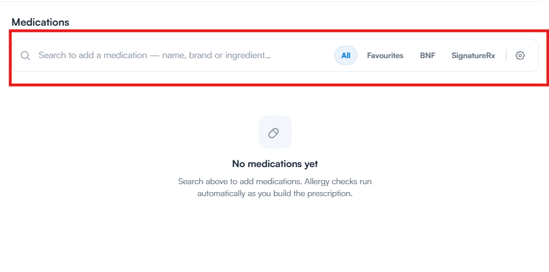
Recherchez et ajoutez le médicament
Recherchez le médicament à prescrire par nom, marque ou principe actif (saisissez au moins trois caractères). Utilisez les onglets de source pour rechercher dans Toutes les sources, vos Favoris, ou une base de données spécifique telle que BNF ou SignatureRx. Les vérifications d'allergies s'effectuent automatiquement au fur et à mesure que vous constituez l'ordonnance.
Ajoutez le dosage
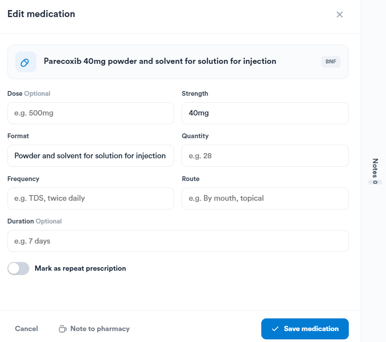
Pour définir le dosage, survolez la carte du médicament et cliquez sur l'icône crayon (Modifier le médicament). Dans la fenêtre contextuelle, vous pouvez :
- Définir la Dose, la Concentration, le Format, la Quantité, la Fréquence, la Voie d'administration et la Durée, marquer l'élément comme une ordonnance renouvelable, et ajouter une note à l'attention de la pharmacie.
- Appliquer un dosage suggéré en un clic, lorsque le formulaire propose un dosage standard pour le médicament.
Aperçu des informations sur le médicament
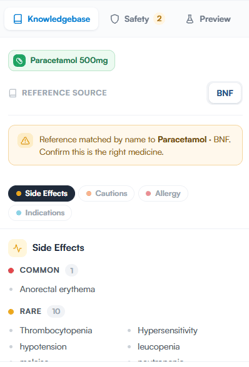
Après avoir ajouté un médicament, vous pouvez consulter sa référence clinique sur le côté droit de la fenêtre, sous l'onglet Base de connaissances. Celle-ci affiche les Effets secondaires, les Précautions, les Allergies et sensibilités croisées, ainsi que les Indications du médicament. L'onglet Sécurité, à côté, croise chaque médicament avec les allergies enregistrées du client et signale tout conflit afin que vous puissiez le vérifier avant de signer.
Lorsque l'ordonnance est prête, cliquez sur Émettre et signer l'ordonnance en bas à droite.
Étape 7 : Confirmez les informations du client
Après avoir cliqué sur Émettre et signer l'ordonnance, tous les champs à remplir du modèle d'ordonnance apparaissent dans une étape Compléter le formulaire d'ordonnance (Étape 1 sur 2) — par exemple, pour confirmer la date de naissance du client. Les modèles sans champ à remplir passent directement à la signature.
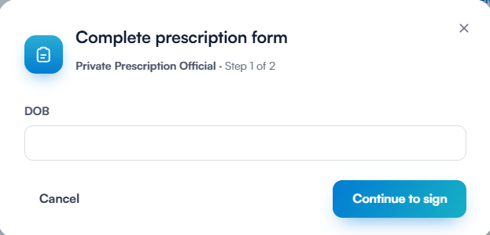
Complétez les champs requis et cliquez sur Continuer vers la signature, ou sur Annuler pour revenir en arrière.
Étape 8 : Signez l'ordonnance
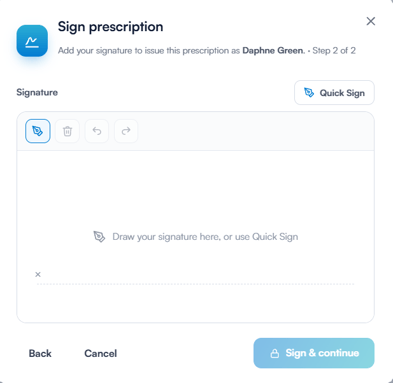
Ensuite, ajoutez la signature du prescripteur dans la fenêtre Signer l'ordonnance. Dessinez-la directement dans le cadre de signature, ou utilisez Signature rapide pour apposer le nom du prescripteur. Cliquez ensuite sur Signer et continuer.
Étape 9 : Choisissez la suite à donner
Une fois l'ordonnance créée, une fenêtre vous demande ce que vous souhaitez faire ensuite : Imprimer l'ordonnance, Télécharger l'ordonnance, Étiquette, Envoyer l'ordonnance par e-mail, ou Envoyer à la pharmacie. Chaque option s'exécute dès que vous cliquez dessus, et vous pouvez en choisir plusieurs. Cliquez sur Terminé pour finir — la nouvelle ordonnance est enregistrée dans l'onglet Ordonnances de la section DME du client.
En suivant ces étapes, vous serez en mesure de créer des ordonnances dans Pabau efficacement, garantissant des dossiers précis et une gestion efficace des soins aux clients.
Ce guide vous a-t-il été utile ? Faites-le nous savoir en votant ci-dessous - vos retours nous aident à rédiger des articles plus clairs.
Pour plus de guides, parcourez les articles connexes ci-dessous ou utilisez la barre de recherche en haut de la page. Vous pouvez également regarder notre série de vidéos pédagogiques, la Pabau Academy, ou visiter la page Support pour obtenir de l'aide supplémentaire.