
Cet article détaille les étapes pour créer un patch test dans une fiche client.
Étape 1 : Accédez à la fiche client
Commencez par vous connecter à votre compte Pabau à l'aide de vos identifiants de connexion. Ensuite, rendez-vous dans la barre de recherche en haut de la page et saisissez au moins trois lettres du nom du client. Pabau filtrera les résultats au fur et à mesure de votre saisie.
Étape 2 : Passez à l'onglet Patch Tests
Pour accéder à l'onglet Patch Tests, développez le Chart/EMR, et l'onglet apparaîtra.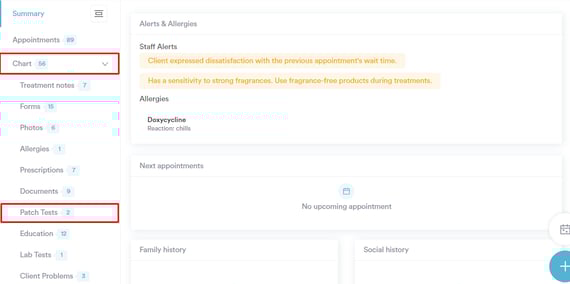
Étape 3 : Créez un patch test
Cliquez sur le bouton « Créer un patch test » situé dans le coin supérieur droit de la page pour lancer le processus.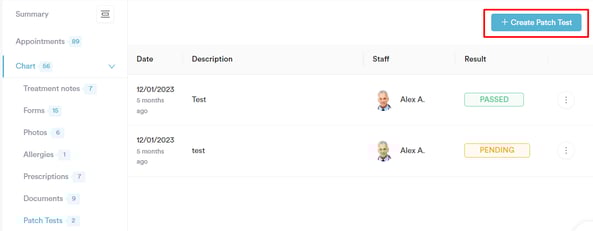
Veillez à remplir tous les champs requis, y compris la description du patch test, le membre de l'équipe qui l'a effectué, ainsi que le résultat. Cliquez sur Créer un patch test une fois tous les champs remplis.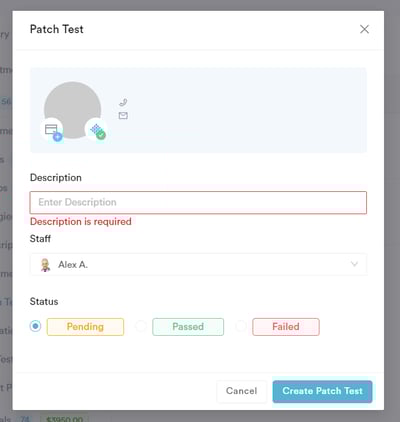
Tous les patch tests seront affichés dans l'onglet « Patch Tests ».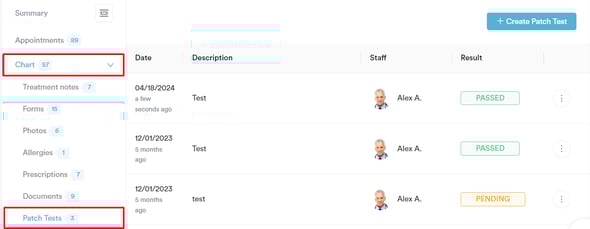
En suivant ces étapes, vous pouvez créer un patch test dans une fiche client.
Pour plus de guides, consultez les articles connexes ci-dessous, sélectionnez des guides supplémentaires, ou utilisez la barre de recherche en haut de la page. Ces guides vous aideront à tirer le meilleur parti de votre compte Pabau.
De plus, pour vous aider à exploiter pleinement et à comprendre votre compte Pabau, nous vous recommandons d'explorer les guides et ressources supplémentaires proposés par la Pabau Academy. Elle propose des tutoriels vidéo approfondis et des leçons, offrant une expérience d'apprentissage complète qui peut vous doter des compétences essentielles pour réussir avec Pabau.