
Cet article présente les étapes de création d'un test cutané dans une fiche client.
Cet article présente la nouvelle fiche client, disponible pour certaines cliniques sélectionnées à partir d'août 2026. Si votre fiche client se présente différemment, consultez plutôt le guide Comment créer un test cutané dans la fiche client (Classique).
Étape 1 : Accédez à la fiche client
Commencez par vous connecter à votre compte Pabau avec vos identifiants de connexion. Ensuite, accédez à la barre de recherche en haut de la page et saisissez au moins trois lettres du nom du client. Pabau filtrera les résultats au fur et à mesure de votre saisie.
Étape 2 : Ouvrez la section Tests cutanés
Dans la fiche client, cliquez sur l'onglet « EMR » dans le menu d'onglets en haut (nommé « Chart » pour les entreprises basées aux États-Unis). Cela ouvre une grille de fiches de dossiers cliniques. Cliquez sur la fiche « Tests cutanés » pour consulter et gérer les tests cutanés du client. Si vous ne voyez pas la fiche « Tests cutanés », cela signifie que la fonctionnalité Tests cutanés n'est pas activée pour votre compte, ou que votre groupe d'utilisateurs n'y a pas accès.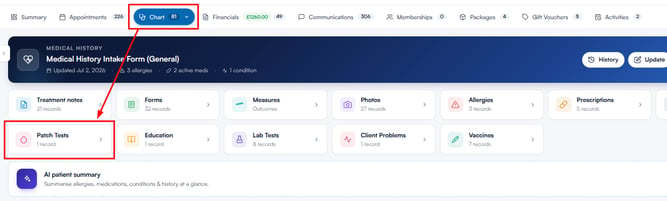
Étape 3 : Créez un test cutané
Cliquez sur le bouton « Créer un test cutané » dans le coin supérieur droit de la section. Si le client n'a aucun test cutané enregistré, ce bouton apparaît plutôt au centre de la section vide.
Une fenêtre modale apparaîtra avec les champs suivants :
-
Description : Saisissez une courte description du test cutané (jusqu'à 50 caractères). Ce champ est obligatoire — le bouton « Créer un test cutané » reste désactivé tant qu'il n'est pas rempli.
-
Personnel : Sélectionnez dans le menu déroulant le membre du personnel ayant effectué le test cutané. Par défaut, c'est vous qui êtes sélectionné.
-
Statut : Choisissez le résultat du test. Les statuts disponibles sont En attente, Réussi et Échoué. Les nouveaux tests cutanés commencent avec le statut En attente.
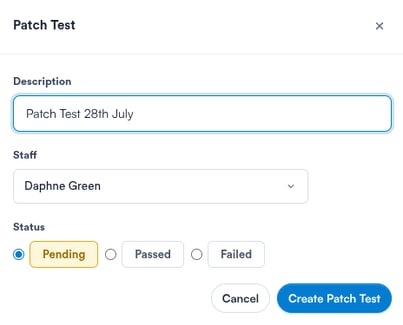
Une fois tous les champs remplis, cliquez sur « Créer un test cutané » pour enregistrer le dossier. Le test cutané apparaîtra dans la liste avec sa description, sa date, le membre du personnel concerné et son statut.
En suivant ces étapes, vous pouvez créer un test cutané dans une fiche client.
Ce guide vous a-t-il été utile ? Faites-le-nous savoir en votant ci-dessous - vos retours nous aident à rédiger des articles plus clairs.
Pour plus de guides, parcourez les articles associés ci-dessous ou utilisez la barre de recherche en haut de la page. Vous pouvez également regarder notre série de vidéos pédagogiques, la Pabau Academy, ou visiter la page Support pour obtenir de l'aide supplémentaire.