
Dans cet article, nous allons voir les étapes pour créer une nouvelle campagne d'e-mail, afin de vous permettre d'engager efficacement votre audience et d'optimiser vos efforts marketing.
Les campagnes de newsletter sont des outils puissants pour maintenir une communication efficace avec vos clients dans Pabau. Elles offrent divers avantages, tels qu'un ciblage précis, des informations précieuses issues des statistiques, et la possibilité de conserver une approche personnalisée et professionnelle. Dans ce guide, nous allons vous accompagner à travers les étapes de création et de gestion des newsletters dans Pabau.
Étape 1 : Accédez à Broadcasts
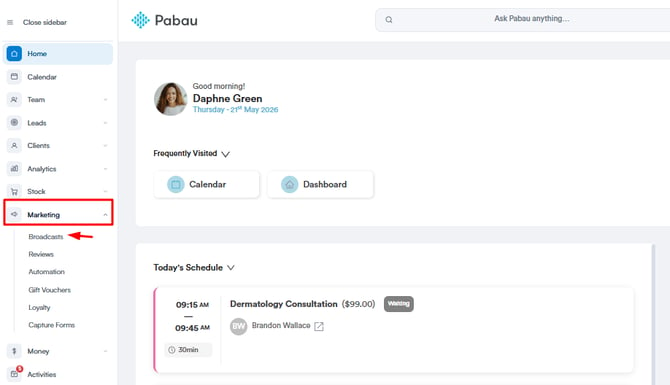
Connectez-vous à votre compte Pabau, puis dans le menu de gauche, cliquez sur Marketing, puis sur Broadcasts.
Étape 2 : Consultez les campagnes existantes
À gauche, consultez les campagnes de newsletter existantes classées par statut - En cours, Brouillon et Terminée. Au centre, consultez les détails de la campagne tels que le statut, le nom, l'objet, la date d'envoi, les destinataires et les statistiques de performance.

Étape 3 : Lancez une nouvelle campagne d'e-mail
Pour démarrer une nouvelle campagne d'e-mail, cliquez sur « Créer une campagne » en haut à droite. Dans la fenêtre « Sélectionnez un canal », choisissez « E-mail ».
Étape 4 : Sections de création de campagne
La page de création de newsletter est divisée en quatre parties : Paramètres, Design, Audience, et Envoyer ou Planifier.
Onglet Paramètres : Indiquez le titre de la campagne (à usage interne) et l'objet de l'e-mail (visible par les clients). Choisissez le type de campagne : Standard (unique) ou Automatisée.
Onglet Design : Choisissez un modèle existant ou codez le vôtre.
- Si vous utilisez un modèle existant, cliquez sur le modèle souhaité, puis cliquez sur « Suivant » en haut à droite.
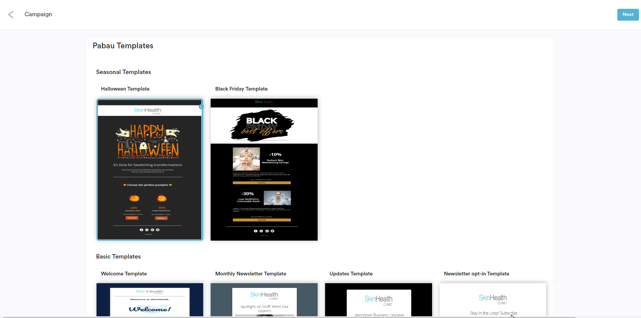
Ajoutez un nouveau composant (colonnes, titre, texte, bouton image, séparateur, code HTML, ou un menu) en fermant le menu d'édition (en cliquant sur le bouton X ou en dehors du modèle). Glissez-déposez le composant souhaité puis procédez à l'édition. Ajoutez des blocs ou modifiez des éléments comme la couleur du texte, la couleur de fond et la police en cliquant sur « Corps ».
- Si vous codez votre propre modèle, cliquez sur « Codez le vôtre », saisissez le code HTML, puis prévisualisez l'e-mail avant d'enregistrer le code.
REMARQUE : Les modèles que vous avez créés vous-même seront ajoutés dans la catégorie Modèles personnalisés de l'onglet Design, juste en dessous des modèles Premium.
Onglet Audience : Ici, vous pouvez choisir qui recevra votre campagne SMS. Si vous souhaitez que tous les clients la reçoivent, cliquez sur « Tous les clients ».
Si vous choisissez de l'envoyer à tous les clients, vous pouvez facilement sélectionner uniquement les clients ayant accepté de recevoir les newsletters. De plus, vous pouvez filtrer les clients par étiquettes. Pour en savoir plus sur les étiquettes clients, consultez cet article.
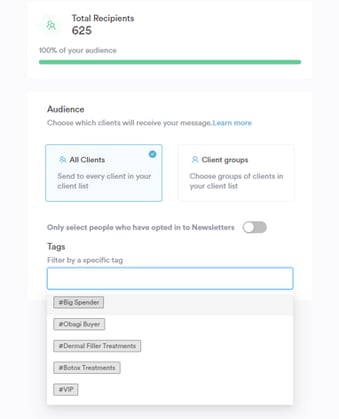
Si vous souhaitez l'envoyer uniquement à un groupe spécifique de clients, cliquez sur « Groupes de clients » et sélectionnez le groupe souhaité.
Pour créer un nouveau groupe de clients, suivez les étapes indiquées dans cet article.
Onglet Envoyer ou Planifier : Dans cette dernière étape, vous pouvez choisir d'envoyer votre campagne immédiatement en cliquant sur « Envoyer la campagne maintenant », ou la planifier en développant le champ « Planifier la campagne » et en sélectionnant une date et une heure.
Vous pouvez également vérifier qui recevra la campagne en cliquant sur le bouton « Voir les destinataires ».

Étape 5 : Finalisation de la campagne
La campagne apparaîtra dans l'onglet Newsletter de la page Broadcasts, initialement marquée comme « En cours de traitement » jusqu'à son envoi, puis passant au statut « Envoyée ».
REMARQUE : Vous pouvez également en apprendre davantage sur ce sujet en regardant une leçon sur Pabau Academy.
De plus, nous vous suggérons de lire notre article Broadcasts pour une exploration plus approfondie de ce sujet.
Pour plus de guides, consultez les articles connexes ci-dessous, sélectionnez d'autres guides, ou utilisez la barre de recherche en haut de la page. Ces guides vous aideront à tirer le meilleur parti de votre compte Pabau.
De plus, pour vous aider à pleinement utiliser et comprendre votre compte Pabau, nous vous recommandons d'explorer les guides et ressources supplémentaires proposés sur Pabau Academy. Vous y trouverez des tutoriels vidéo et des leçons approfondis, offrant une expérience d'apprentissage complète qui peut vous doter des compétences essentielles pour réussir avec Pabau.