
Dans ce guide, nous vous expliquons comment créer une nouvelle automatisation dans Pabau, vous permettant de gérer les tâches de communication. Suivez les étapes ci-dessous pour configurer votre automatisation.
Étape 1 : Accéder à la section Automatisation
Connectez-vous à votre compte Pabau, puis accédez à la section Marketing dans le menu latéral gauche. Cliquez sur « Automatisation » pour continuer.

Pour lancer la création d'une nouvelle automatisation, cliquez sur le bouton « Créer une automatisation » situé en haut à droite.
Étape 2 : Choisir un modèle d'automatisation ou partir de zéro
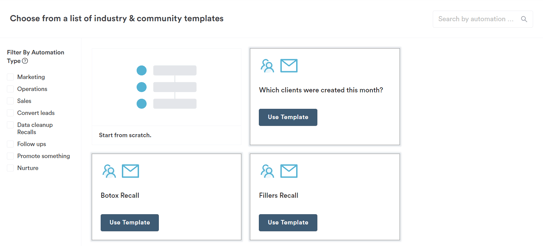
Choisissez parmi les modèles existants et utilisez la section « Filtrer par type d'automatisation » du menu latéral gauche pour affiner votre sélection. Vous pouvez également partir de zéro. Que vous utilisiez des modèles ou que vous partiez de zéro, les étapes de configuration restent les mêmes.
Étape 3 : Choisir le filtre d'automatisation
Si vous partez de zéro, choisissez un filtre d'automatisation basé sur les clients, les prospects, les rendez-vous, les factures ou les lignes d'articles. Chaque filtre correspond à des objectifs spécifiques liés aux fonctionnalités respectives de Pabau. Par exemple :
- Clients : automatisation liée aux champs visibles dans la fiche client ou le profil du patient. Utilisez ce filtre pour extraire des informations telles que le solde actuel du compte.
- Prospects : automatisation associée aux champs visibles dans le profil du prospect. Utilisez ce filtre pour extraire des informations telles que l'étape ou le nom du prospect.
- Rendez-vous : automatisation liée aux rendez-vous des clients. Utilisez ce filtre pour récupérer des détails tels que le statut du rendez-vous ou le service associé.
- Factures : automatisation liée aux factures émises aux clients. Utilisez ce filtre pour extraire des informations telles que le total de la facture ou le pourcentage de TVA.
- Lignes d'articles : automatisation liée aux articles vendus aux clients. Utilisez ce filtre pour extraire des détails sur des services ou forfaits spécifiques vendus.
REMARQUE : des conditions peuvent être ajoutées pour filtrer l'audience en fonction de divers composants, même si un objet spécifique est sélectionné.
Étape 4 : Sélectionner le type d'automatisation
Ensuite, choisissez le type d'automatisation : e-mail, SMS ou activité. Pour cet exemple, nous nous concentrerons sur les automatisations par e-mail.
Étape 5 : Préciser les informations générales de l'automatisation
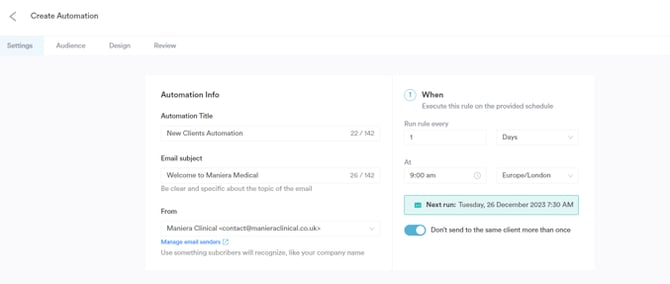
Dans « Paramètres », indiquez le titre interne de l'automatisation, l'objet de l'e-mail, le nom de l'expéditeur et l'adresse e-mail. Planifiez la fréquence de l'automatisation et évitez les envois multiples au même client, notamment pour les offres spéciales ou les informations non récurrentes.
Étape 6 : Sélectionner l'audience
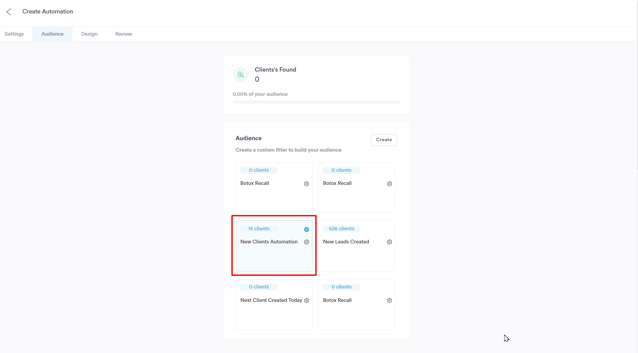
Dans l'onglet « Audience », choisissez une audience existante ou créez-en une nouvelle en spécifiant des conditions. Vous pouvez indiquer une ou plusieurs conditions afin de filtrer les clients ou prospects souhaités pour constituer la liste.
Étape 7 : Concevoir votre automatisation
Dans l'onglet « Conception », personnalisez votre e-mail à l'aide de modèles et de l'éditeur glisser-déposer. Modifiez des composants tels que les colonnes, les titres, le texte, les images, les boutons, les séparateurs, le code HTML et le menu.
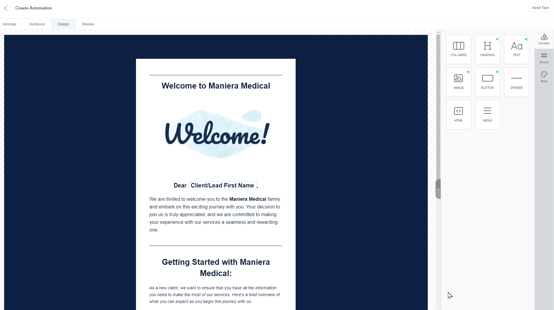
REMARQUE : les modèles que vous avez créés vous-même seront ajoutés dans la catégorie Modèles personnalisés de l'onglet Conception, juste en dessous des modèles Premium.
Étape 8 : Vérifier et planifier
Vérifiez votre automatisation, apportez les modifications nécessaires, puis planifiez son envoi selon le moment qui vous convient le mieux.
En suivant ces étapes, vous pouvez créer et personnaliser efficacement des automatisations dans Pabau.
REMARQUE : vous pouvez également en apprendre davantage sur ce sujet en visionnant une leçon sur Pabau Academy.
Nous vous suggérons également de lire notre article Automatisations pour approfondir ce sujet.
Pour plus de guides, consultez les articles connexes ci-dessous, sélectionnez d'autres guides ou utilisez la barre de recherche en haut de la page. Ces guides vous aideront à tirer le meilleur parti de votre compte Pabau.
Par ailleurs, pour vous aider à exploiter pleinement et à mieux comprendre votre compte Pabau, nous vous recommandons de découvrir les guides et ressources supplémentaires proposés sur Pabau Academy. Vous y trouverez des tutoriels vidéo détaillés et des leçons offrant une expérience d'apprentissage complète, vous permettant d'acquérir les compétences essentielles pour réussir avec Pabau.