
Cet article vous explique comment créer des modèles de lettre dans Pabau. Personnalisez vos lettres pour une touche professionnelle et sur mesure.
Étape 1 : Accéder aux modèles
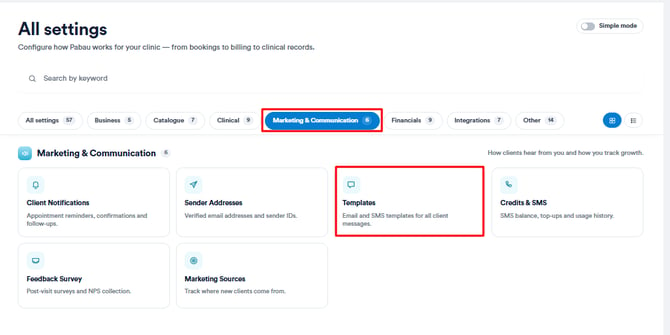
Connectez-vous à votre compte Pabau, puis dans le menu de la barre latérale gauche, accédez à Configuration, allez dans Marketing & Communication, puis sélectionnez Modèles.
Étape 2 : Lancer la création d'un modèle
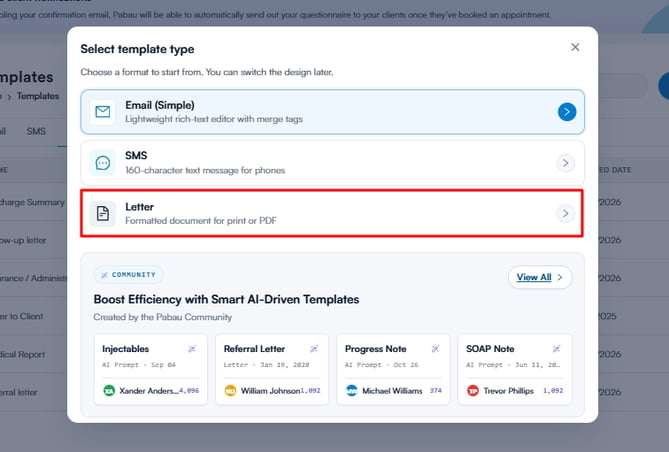
Sur la page Modèles de communication, cliquez sur « Créer un modèle » situé en haut à droite. Sélectionnez le type de modèle « Lettre ».
Étape 3 : Saisir les détails du modèle
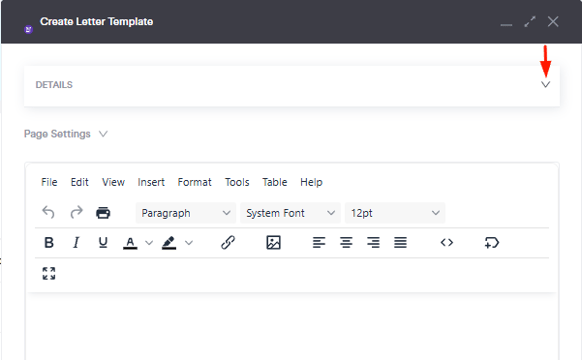
Pour afficher les détails, cliquez sur la flèche située à l'extrémité droite de l'onglet « Détails » afin de le développer.
Une fois développé, l'onglet des détails affichera les champs suivants :
- Nom du modèle : référence interne du modèle.
- Groupe : visibilité interne pour une meilleure organisation.
- Objet : visible dans la lettre.
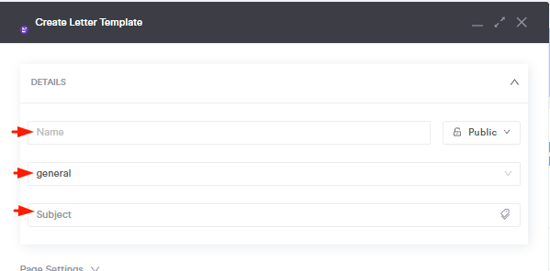
Utilisez le bouton « Ajouter un champ » situé à l'extrémité droite du champ objet pour insérer des balises personnalisées.
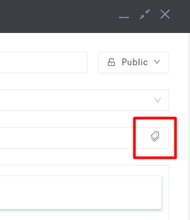
Sur le côté droit du champ nom, définissez la préférence de confidentialité du modèle (public ou privé).
Étape 4 : Ajuster les paramètres de la page
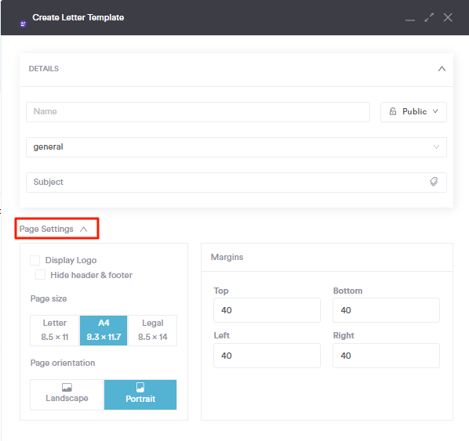
Pour modifier la taille de page, l'orientation ou les marges, cliquez sur « Paramètres de la page » afin de développer le menu. Cette section comprend également des options permettant d'afficher le logo de votre entreprise et de masquer l'en-tête et le pied de page globaux.
Étape 5 : Rédiger le corps de la lettre
Passez au corps de la lettre et saisissez le contenu à l'aide de l'éditeur de texte. Profitez des balises de personnalisation pour rendre vos lettres plus individuelles.
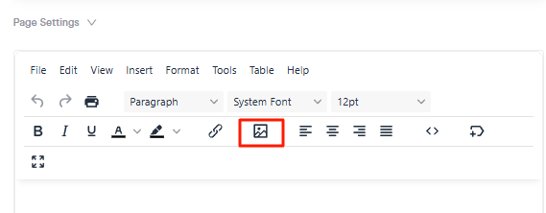
Vous pouvez importer un fichier via l'icône d'image dans la barre d'outils.
Étape 6 : Enregistrer le modèle
Cliquez sur « Enregistrer le modèle » en bas à droite pour confirmer la création de votre modèle. Notez que l'enregistrement d'un modèle nécessite de lui attribuer un nom.
Votre modèle de lettre a maintenant été créé avec succès dans Pabau.
REMARQUE : Nous vous conseillons de lire notre article Modèles de communication pour approfondir ce sujet.
Pour plus de guides, consultez les articles connexes ci-dessous, sélectionnez d'autres guides, ou utilisez la barre de recherche en haut de la page. Ces guides vous aideront à tirer le meilleur parti de votre compte Pabau.
De plus, pour vous aider à pleinement utiliser et comprendre votre compte Pabau, nous vous recommandons d'explorer les guides et ressources supplémentaires proposés sur la Pabau Academy. Elle propose des tutoriels vidéo et des leçons approfondis, offrant une expérience d'apprentissage complète qui peut vous doter des compétences essentielles pour réussir avec Pabau.