
Cet article vous guide dans le processus de création d'une lettre dans Pabau.
Cet article présente la nouvelle fiche client, disponible pour certaines cliniques à partir d'août 2026. Si votre fiche client est différente, consultez plutôt le guide Comment créer une lettre (Classique).
Étape 1 : Connectez-vous et localisez le client
Connectez-vous à votre compte Pabau et utilisez la barre de recherche en haut de l'écran pour trouver le client auquel vous souhaitez écrire.

Étape 2 : Démarrez la lettre
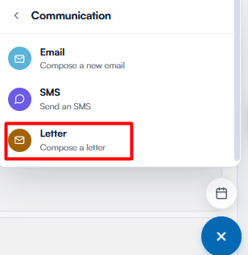
Sur la fiche client, cliquez sur le bouton bleu « plus » en bas à droite, choisissez « Communication », puis sélectionnez « Lettre ». L'éditeur de lettre s'ouvre en plein écran.
REMARQUE : Si votre clinique dispose de modèles de lettres enregistrés, la fenêtre « Choisir un modèle de lettre » s'ouvre en premier. Choisissez un modèle, une lettre récemment utilisée ou une note de traitement comme point de départ — ou fermez la fenêtre pour rédiger à partir de zéro.
Étape 3 : Configurez les détails de la lettre
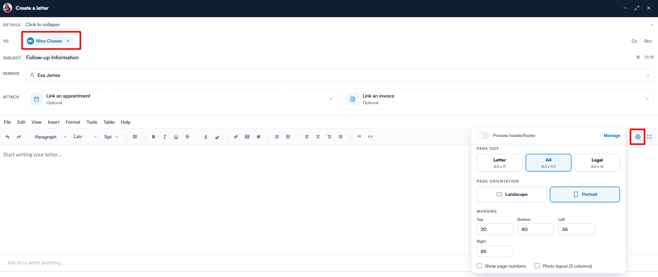
Le client est pré-rempli comme destinataire et l'expéditeur est par défaut votre propre utilisateur. Cliquez sur la ligne « Détails » pour la développer et ajuster les champs À, Cc/Cci, Objet et Expéditeur — l'icône # à côté de l'objet insère des balises de fusion telles que le nom du client. Vous pouvez également lier un rendez-vous ou une facture afin que les balises de fusion de rendez-vous ou de facture présentes dans la lettre se remplissent avec les bonnes informations.
Pour ajuster le format de page, l'orientation ou les marges, cliquez sur l'icône en forme d'engrenage « Paramètres de page » à droite de la barre d'outils de mise en forme. Ce même menu permet d'afficher les numéros de page et de prévisualiser l'en-tête et le pied de page à en-tête de votre clinique.
Étape 4 : Rédigez la lettre
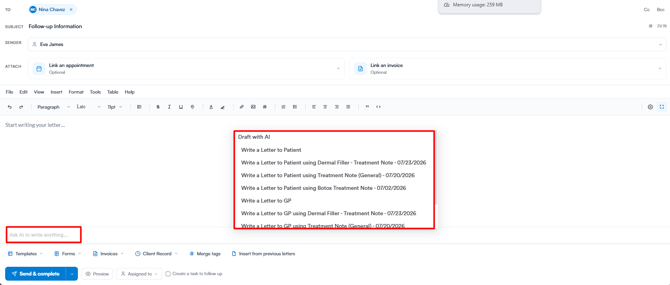
Rédigez la lettre en la saisissant dans l'éditeur de texte. Vous pouvez également vous appuyer sur Pabau AI — saisissez une instruction dans la barre « Demandez à l'IA d'écrire n'importe quoi... » sous l'éditeur, ou choisissez l'une des suggestions proposées, comme rédiger une lettre au patient ou à son médecin généraliste à partir d'une note de traitement.
Grâce au bouton « Dossier client » sous l'éditeur, vous pouvez insérer directement dans la lettre des informations issues du dossier du client — telles que des formulaires, antécédents médicaux, allergies, médicaments et rendez-vous.
Vous pouvez également ajouter des images via l'icône « Insérer une image » de la barre d'outils — en téléchargeant un fichier ou en collant une URL d'image.

Vous pouvez également appliquer un modèle de lettre via le bouton « Modèles », ou réutiliser le contenu d'une lettre précédente avec « Insérer depuis les lettres précédentes ».
REMARQUE : Pour améliorer la mise en forme et la lisibilité, vous pouvez ajuster l'interligne à l'aide de l'option « Hauteur de ligne » dans la barre d'outils. Cela vous permet de définir un espacement personnalisé, tel que 1,2 ou 1,5, pour une présentation plus soignée à l'impression ou lors de l'envoi par e-mail.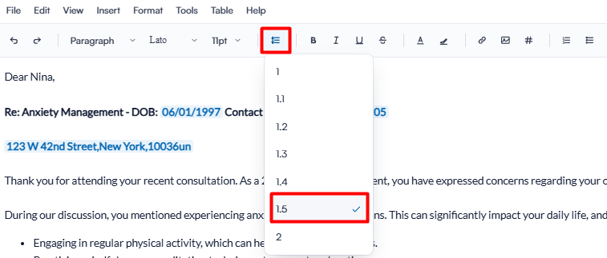
Explication des icônes de la barre d'outils

Le menu déroulant « Paragraphe » permet de basculer entre les titres, les citations et le texte normal, tandis que les deux menus déroulants situés à côté modifient la police et la taille du texte.

Vous pouvez utiliser les options Gras, Italique, Souligné et Barré pour modifier le texte de la lettre — par exemple, mettre en évidence une information importante en gras ou attirer l'attention sur certaines parties en les soulignant.
Vous pouvez également utiliser « Couleur du texte » pour modifier la couleur de la police et « Surlignage » pour marquer du texte avec une teinte de fond différente afin de le mettre en valeur ou d'améliorer sa clarté visuelle.
Vous pouvez utiliser le bouton « Insérer un lien » pour ajouter des hyperliens à votre texte, dirigeant les clients vers des pages ou ressources externes, et le bouton « Insérer une image » pour télécharger ou intégrer directement des images dans votre contenu.
Les boutons Aligner à gauche, Centrer, Aligner à droite et Justifier vous permettent de contrôler l'alignement de votre texte — en le positionnant à gauche, au centre ou à droite de la page, ou en le répartissant uniformément sur toute la largeur pour un rendu net et homogène.
Le bouton « Balise de fusion » (#) insère des espaces réservés dynamiques tels que le nom du client ou la date du jour, et le bouton « Code source » vous permet de consulter et de modifier le code HTML de votre contenu. Le bouton « Plein écran » à l'extrémité droite de la barre d'outils agrandit l'éditeur pour occuper tout l'écran, facilitant ainsi la rédaction et la modification.
Étape 5 : Planifiez une tâche de suivi
Si vous souhaitez recevoir un rappel pour assurer le suivi de la lettre, cochez la case « Créer une tâche de suivi » en bas de l'éditeur — cela affiche une option de délai (par exemple, dans 3 jours ouvrés). Lorsque vous envoyez la lettre, une fenêtre de tâche s'ouvre pré-remplie avec la date choisie — enregistrez la tâche et la lettre est envoyée.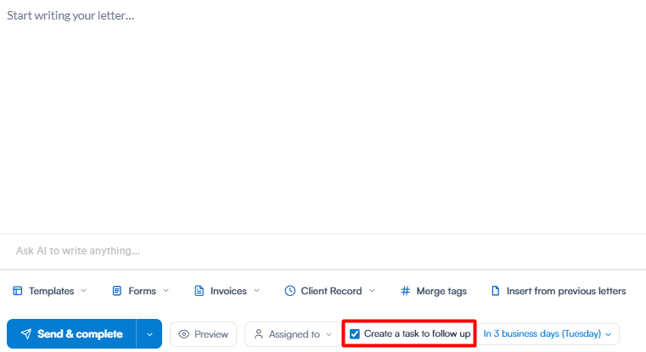
Étape 6 : Enregistrez et terminez
Cliquez sur « Envoyer et terminer » pour finaliser la lettre — il vous sera ensuite demandé comment vous souhaitez l'envoyer : par e-mail au destinataire, la partager de manière sécurisée, créer une référence, ou l'imprimer. Vous pouvez également cliquer sur la flèche à côté du bouton « Envoyer et terminer » pour enregistrer la lettre avec un statut de flux de travail à la place : Brouillon, En attente de relecture, En attente d'envoi ou En attente de saisie. Choisir « Terminé » dans le même menu envoie la lettre, tout comme « Envoyer et terminer ».
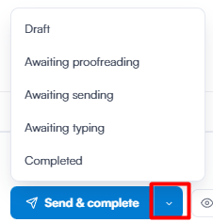
CONSEIL : Utilisez le bouton « Aperçu » à côté de « Envoyer et terminer » pour voir exactement comment la lettre sera imprimée, et le menu déroulant « Assigné à » pour attribuer la lettre à un membre de l'équipe — utile pour les flux de travail de saisie et de relecture.
La lettre est désormais accessible dans la section Communications de la fiche client.
REMARQUE : Nous vous suggérons de lire notre article Lettres pour explorer ce sujet plus en détail.
Ce guide vous a-t-il été utile ? Faites-le nous savoir en votant ci-dessous - vos retours nous aident à rédiger des articles plus clairs.
Pour plus de guides, parcourez les articles connexes ci-dessous ou utilisez la barre de recherche en haut de la page. Vous pouvez également regarder notre série de vidéos pédagogiques, la Pabau Academy, ou consulter la page Support pour obtenir de l'aide supplémentaire.